
NetflixやAmazon Prime Video、Disney+を4Kテレビで観ているのに、期待したほど映像がきれいに見えないことはありませんか。
映画の迫力を楽しみたくてDolby Atmos対応のサウンドバーを用意したのに、なぜかAtmosにならないという声も少なくありません。
実は、4Kテレビや高性能なサウンドバーを持っているだけでは、配信サービスの最高画質・最高音質を利用できるとは限りません。
作品の対応形式、契約プラン、アプリのデータ使用量、再生機器、テレビの設定、音声の接続方法、そして通信環境まで、複数の条件が関係しています。
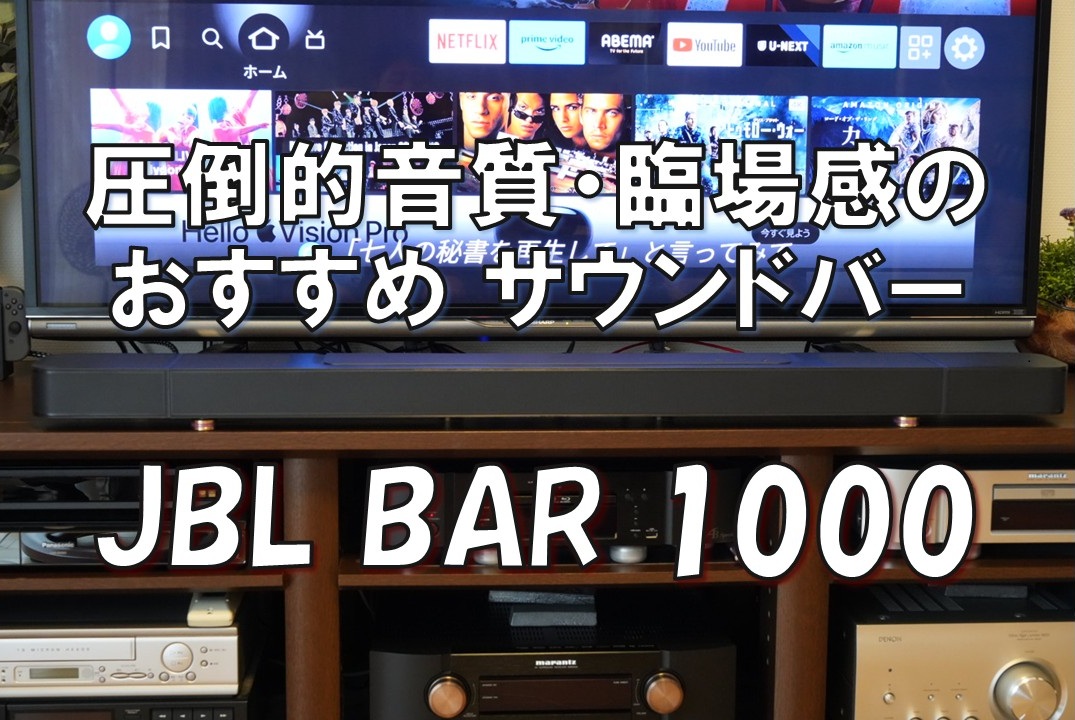
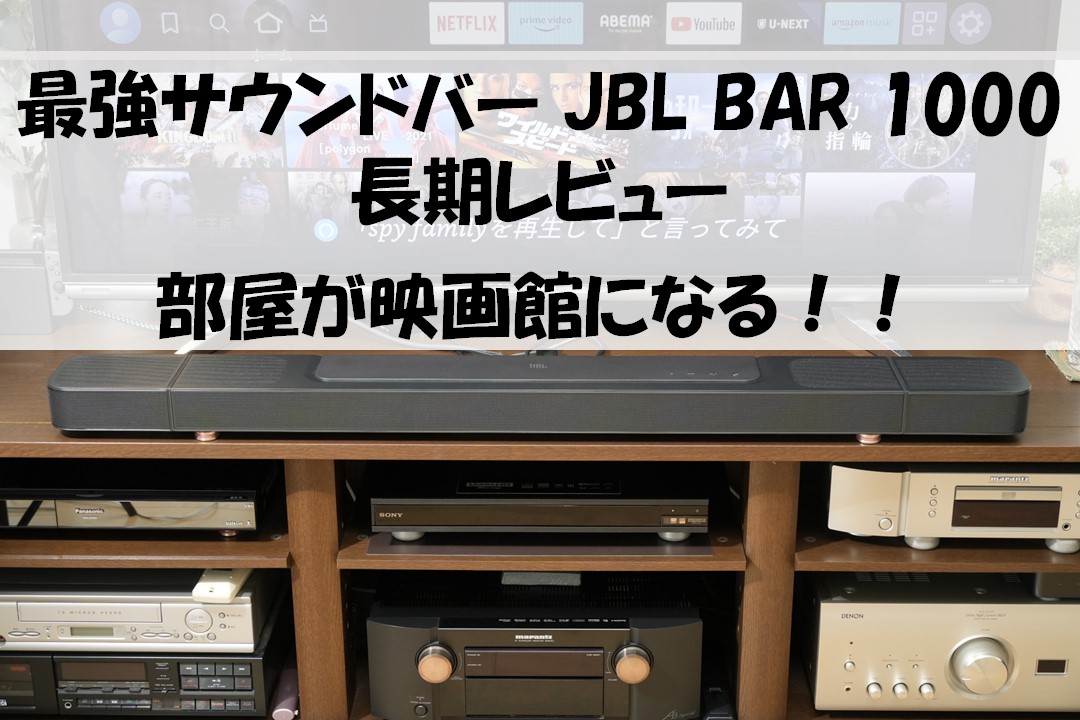
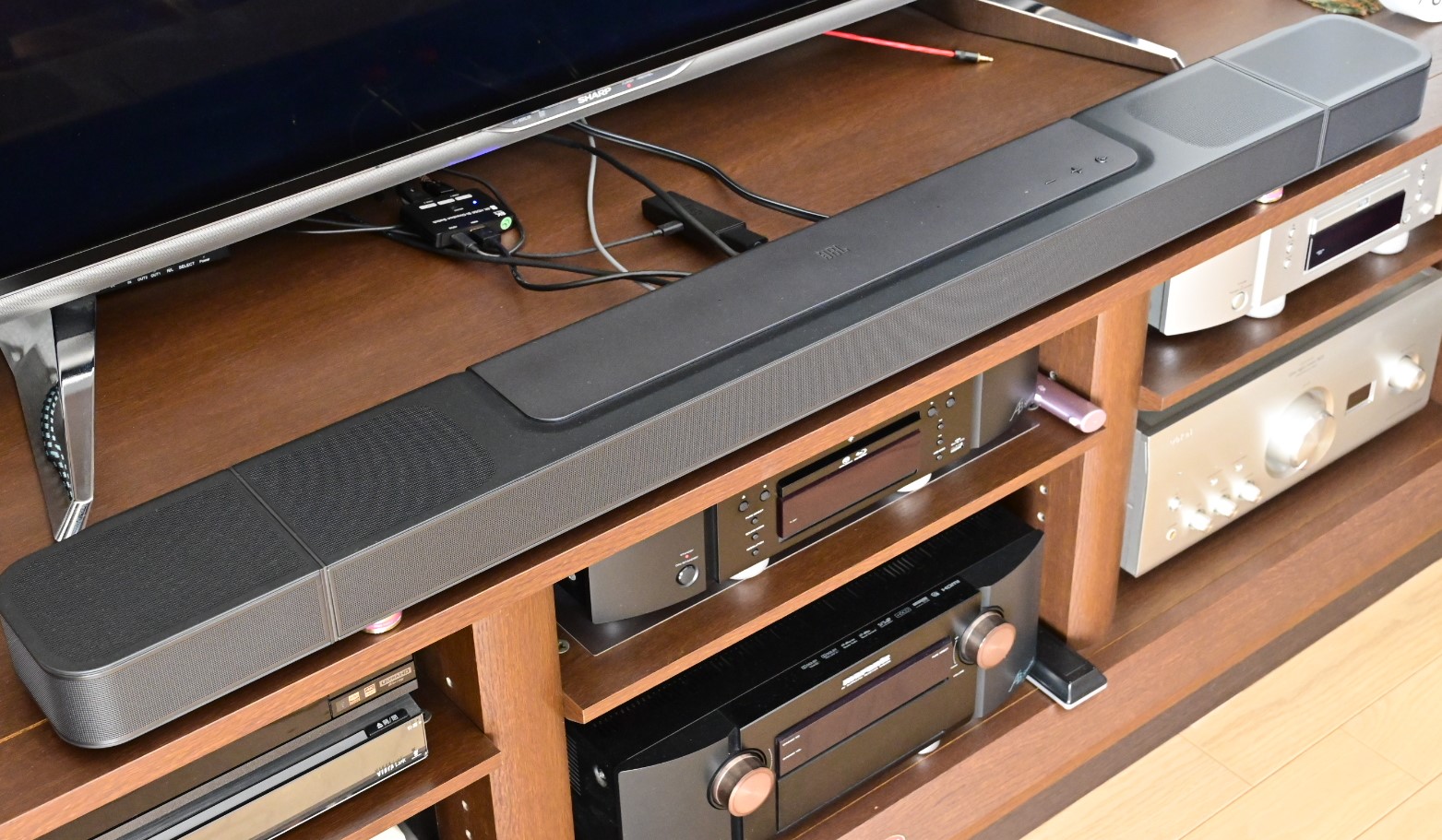
私は普段、ソニーのBRAVIA 9(XR90)とJBL BAR 1000を使い、映画やドラマを楽しんでいます。
この記事では、「まず確認すること」「サービス別の設定」「それでも改善しないときの原因の切り分け」を順番に説明します。
むやみに機器やケーブルを買い替える前に、今の視聴環境を確かめてみましょう。
※Amazonのアソシエイトとして、オーディオ・ビジュアルライフは適格販売により収入を得ています。
※この記事は2026年11月時点で確認できる公式情報を中心にまとめています。
配信サービスの料金・機能・対応機器・アプリ画面は変更されることがあります。
作品ごとの提供形式は時期や音声言語によっても変わるため、最終的には視聴時の画面と公式ヘルプを確認してください。
この記事で分かること
- Netflixで4K・HDR・Dolby Atmosを楽しむためのプランと設定。
- Prime Videoの画質確認方法と広告フリー・Dolby Atmosの注意点。
- Disney+で画質だけでなく音質まで変わる「データ使用量」の設定。
- PCブラウザーとスマートテレビで最高画質が異なる理由。
- BRAVIAの専用画質モード、ARC・eARC、サウンドバーの音声設定。
- 4KやAtmosにならないときの具体的なチェック手順。
- 買い替えるときに失敗しにくいストリーミング機器・HDMIケーブルの選び方。
📌Youtube版はこちら
→Netflix・Prime Video・Disney+の画質と音質を良くする方法|4K・HDR・Atmosの確認と設定
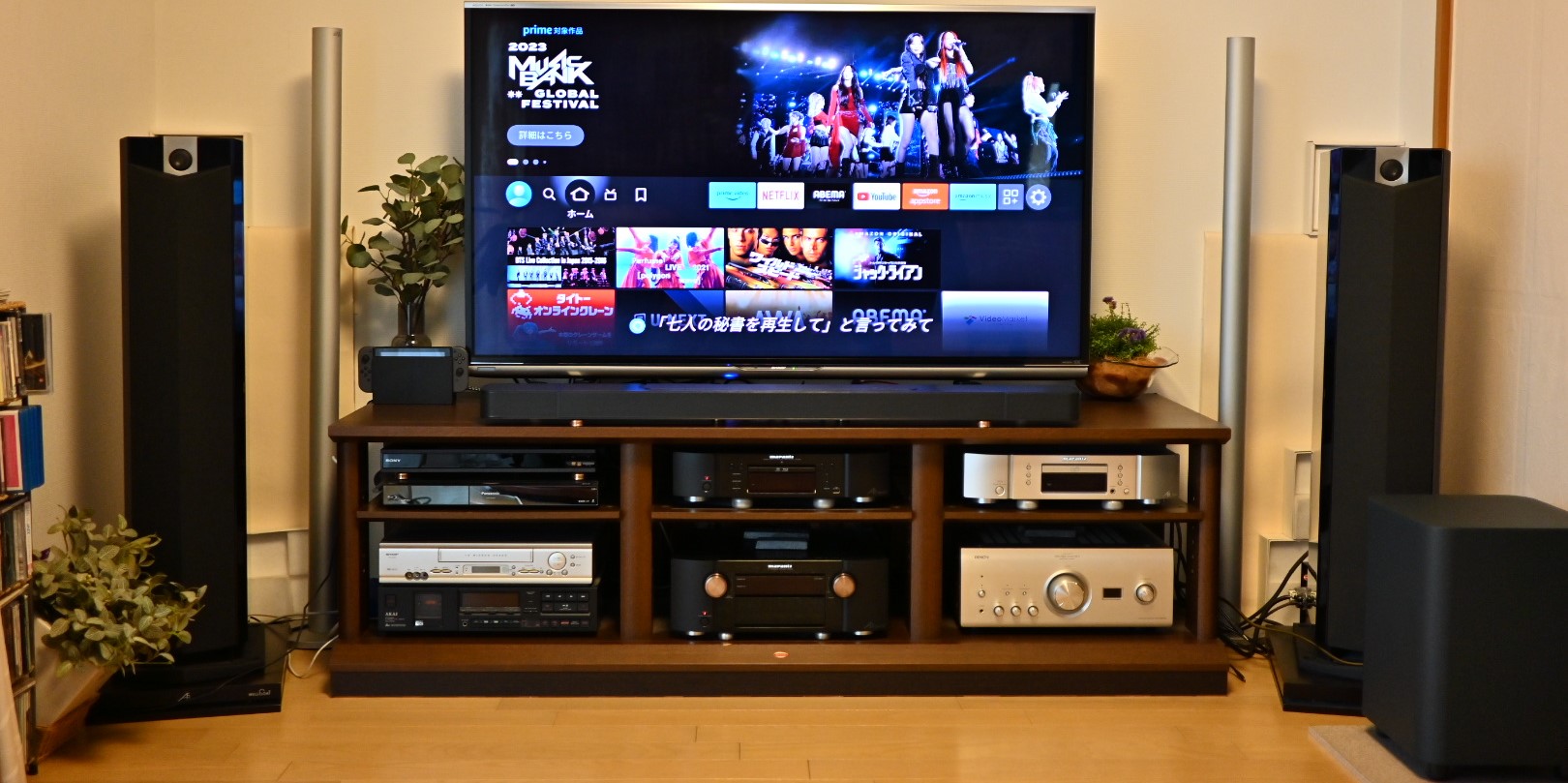

AV情報家電製品アドバイザー「エグゼクティブ等級」を保有。
2chピュアオーディオやサウンドバー、テレビなど、音と映像を楽しむための製品選びや設定方法を、実体験をもとに分かりやすく解説しています。
YouTube「オーディオ・ビジュアルライフ」でも、サウンドバーやホームシアターの選び方、音質・画質を改善する方法などを発信中。
「買って後悔しない」「今ある機器をもっと良い音と映像で楽しむ」をモットーに、コスパとクオリティを両立する情報をお届けします。
趣味はカメラと旅行。シネマティックな旅動画も制作しています。
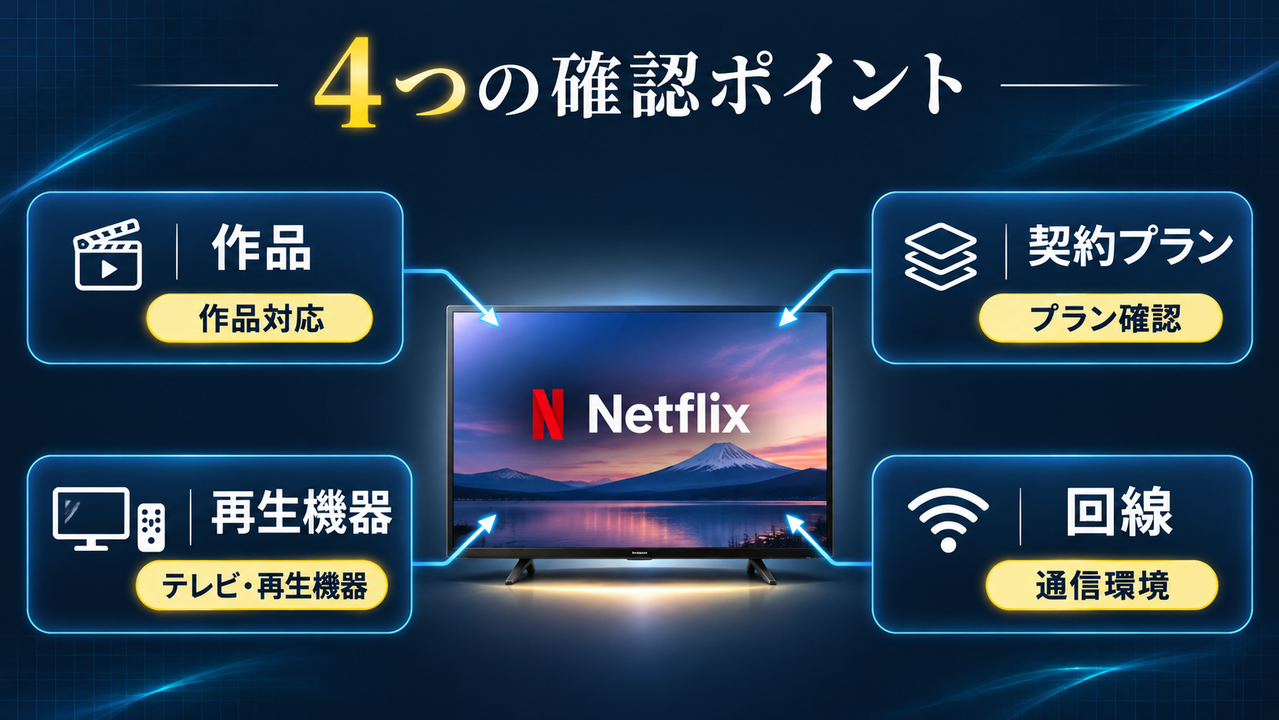
まず結論|4K・HDR・Atmosを楽しむには「作品・契約・機器・設定・回線」を確認
動画配信サービスの画質・音質を見直すときは、テレビの画質モードから触るよりも、最初に本来どの形式で配信されるはずなのかを確かめることが近道です。
特に4KとDolby Atmosは別々の条件で制限されるため、4K映像が出ているからといってAtmos音声も届いているとは限りません。
| 確認項目 | 具体的に見るところ | 見落とすと起きやすいこと |
|---|---|---|
| 作品 | 4K、HDR、Atmosの作品・音声トラックか | HDやステレオで再生される |
| 契約 | 4K/Atmosに対応するプランやオプションか | 対応作品でも上限が制限される |
| 再生機器 | テレビ内蔵アプリ、Fire TV、PCなどの対応 | 同じアカウントでも出力が変わる |
| アプリ設定 | データ使用量、画質、HDRの設定 | 自動的に低い画質・音質が選ばれる |
| テレビ・音声経路 | HDMI入力、ARC/eARC、デジタル音声出力 | Atmosがサウンドバーへ届かない |
| 通信 | 安定した回線速度とWi-Fi環境 | 再生途中で画質が下がる、止まる |
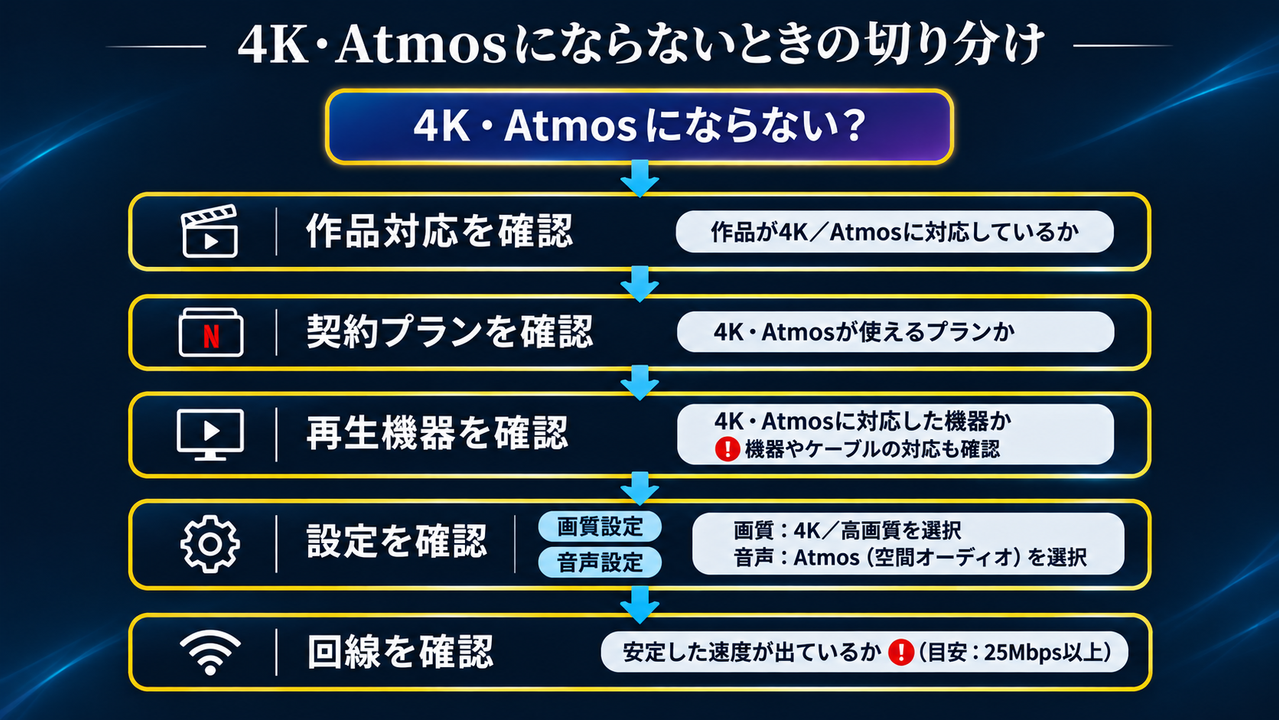
私がおすすめする確認順序は、作品 → 契約プラン → アプリ → 再生機器 → テレビ・サウンドバー → 回線です。
この順に調べると、買い替えが必要なのか、設定を変更するだけでよいのかを判断しやすくなります。
3つのサービスの違いを最初に比較
| サービス | 4K・HDRの主な条件 | Dolby Atmosの主な条件 | 最初に見る場所 |
|---|---|---|---|
| Netflix | プレミアムプラン、作品、機器、通信環境 | UHD 4K対応プラン、Atmos対応作品・機器・音声 | プランと作品ラベル |
| Prime Video | 作品、再生機器、回線など。提供条件に注意 | 広告フリーの契約条件と作品・機器の対応を確認 | 広告フリーの状態と再生機器 |
| Disney+ | プレミアム、対応作品・機器、データ使用量「自動」など | プレミアム、Atmos対応作品・機器、アプリ設定 | プランとデータ使用量 |
※表は「必ず最高品質で再生される」という意味ではありません。
Prime Videoの広告なしオプションに関する音声・画質の提供条件は地域や改定時期によって異なるため、契約画面の最新条件も確認してください。
4K・HDR・Dolby Vision・Dolby Atmosの違いを理解する
4Kは解像度、HDRは明暗と階調の表現
4K UHDは一般的に3840×2160ピクセルの映像を指します。
フルHD(1920×1080)と比べると画素数は4倍ですが、実際の見え方は画面サイズ、視聴距離、映像の圧縮状態、テレビの処理などでも変わります。
4Kだから必ず美しく見える、というものではありません。
一方のHDRは、明るい部分から暗い部分までの階調や色の表現に関係する技術です。
HDR10やDolby Visionなどの形式があり、作品・配信機器・テレビが対応している必要があります。
4KとHDRは別の要素なので、4KでもSDRの作品はありますし、HD解像度のHDRコンテンツも技術的には存在します。
HDR作品を再生して画面が暗いと感じた場合も、すぐに「HDRを切れば正解」とは限りません。
部屋の明るさ、テレビの画質モード、センサーや省電力設定との組み合わせで、見え方が変わるからです。
Dolby Atmosは「上から音が出る」というだけではない
Dolby Atmosは、音の位置や移動を立体的に表現できる音声技術です。
対応作品であっても、常に真上から音が降ってくる演出があるわけではありません。
前後左右のつながり、空間の広がり、音の移動感にも注目すると違いが分かりやすくなります。
また、「Atmos対応作品」と「今選んでいる音声がAtmos」は別です。
例えば英語音声はAtmosでも、日本語吹き替えは5.1chなど別の形式になっていることがあります。
この点はNetflix公式も注意喚起しています。
Netflixの「空間オーディオ」とDolby Atmosを同一視しない
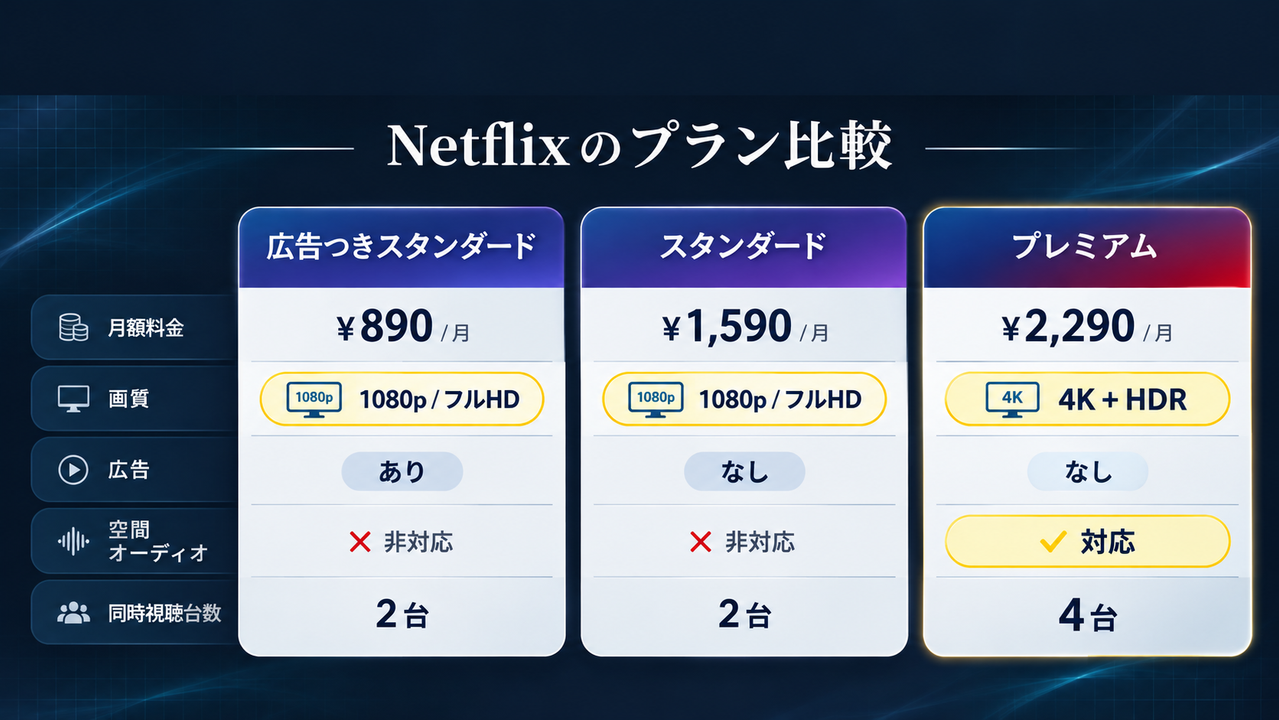
Netflixのプラン比較で見かける「空間オーディオ(イマーシブサウンド)」の表記は、Dolby Atmosという音声形式そのものと同じ意味ではありません。
音質の機能を比較するときは、プランの宣伝文句だけでなく、Netflix公式のDolby Atmos利用条件と作品・機器の対応を確認してください。
空間オーディオの表示があるから、どの作品もAtmos出力になると判断するのは誤りです。
Netflixの画質を良くする設定|4K・HDRを正しく使う
Netflixは契約プランによって最高画質と音声形式が異なる
Netflixでは、契約プランごとに利用できる最高画質が異なります。
日本で案内されている広告つきスタンダードとスタンダードは最高フルHD、プレミアムは対応作品・機器で最高4K UHD・HDRを利用できます。
Dolby AtmosもNetflix公式ではUHD 4Kストリーミングに対応するプランを利用条件として挙げています。
つまり、テレビやサウンドバーが対応しているだけでは不十分なのです。
| Netflixのプラン | 最高解像度の目安 | 4K/HDR | Dolby Atmos |
|---|---|---|---|
| 広告つきスタンダード | フルHD(1080p) | 対象外 | 対象外 |
| スタンダード | フルHD(1080p) | 対象外 | 対象外 |
| プレミアム | 4K UHD | 対応作品・機器で利用可 | 対応作品・機器で利用可 |
※提供中のプラン名称や特典は変更される場合があります。
確認先はNetflixの公式ヘルプ「ベストな画質で視聴するには」とDolby Atmosの利用条件です。
プレミアムに契約変更した直後でも、すべての作品が4Kになるわけではありません。
4Kに対応していない作品や、再生機器側に制限がある場合は、使える品質の範囲で再生されます。
Netflixの4Kラベルが表示されない理由
Netflixの作品詳細画面に表示される「HD」「4K」「HDR」「Dolby Vision」などのラベルは、作品の仕様だけを表しているとは限りません。
Netflix公式によれば、今使っている再生機器で利用できる画質に応じて表示が変わる場合があります。
同じ作品でも、4K対応のスマートテレビでは高画質の表示になり、HDまでの端末ではHDの表示になることがあるのです。
さらに見落としやすいのが、Dolby Visionと4Kの表示です。
Netflix公式は、4KとDolby Visionの両方に対応する作品でも、デバイスによってはDolby Visionのラベルだけが表示されると説明しています。
そのため、4Kという文字が見えないことだけを理由に、4K再生ができないと断定しないでください。
テレビ側の信号情報や再生状況も合わせて確認します。
Netflixの「画面別のデータ使用量」を自動または高にする
Netflixでは、アカウントの再生設定にある「画面別のデータ使用量」が、利用できる画質に影響します。
4K視聴を希望する場合、Netflix公式が案内する設定は「高」または「自動」です。
- パソコンなどのWebブラウザーでNetflixのアカウントページを開きます。
- 「プロフィール」から視聴するプロフィールを選びます。
- 「再生設定」を開きます。
- 「画面別のデータ使用量」を確認します。
- 「自動」または「高」を選択し、保存します。
通常は「自動」で問題ありません。
回線が安定しているのに画質が低い場合は「高」を試す価値がありますが、動画が止まったり読み込みが長くなったりする場合は「自動」に戻しましょう。
高に設定しても、HD作品が4Kにアップグレードされるわけではありません。
設定は作品や契約条件を超えるものではないからです。
Netflixの公式説明では、データ使用量は最大でUHD 4Kが1時間あたり約7GBになる場合があります。
通信量に制限のある環境では、画質とデータ量のバランスも考えて設定することをおすすめします。
NetflixのHDRが暗いときに確認したい項目
HDR作品が暗く見える場合は、テレビの画質モードや明るさの設定を確認しましょう。
部屋の明るさに合わせた画質調整、明るさセンサー、省電力設定などが関係する場合があります。
また、Netflix公式は、対応するテレビ・ストリーミング機器ではNetflixアプリ内にHDRのオン・オフ設定が用意されている場合があると案内しています。
ただし、すべての機種に同じ項目があるわけではありません。
最初に行いたいのは、HDRをむやみに切ることではなく、現在の映像がどの画質モードで表示されているかを確認することです。
Netflix専用画質モードに対応するBRAVIAなどは、その違いも比較してみてください。
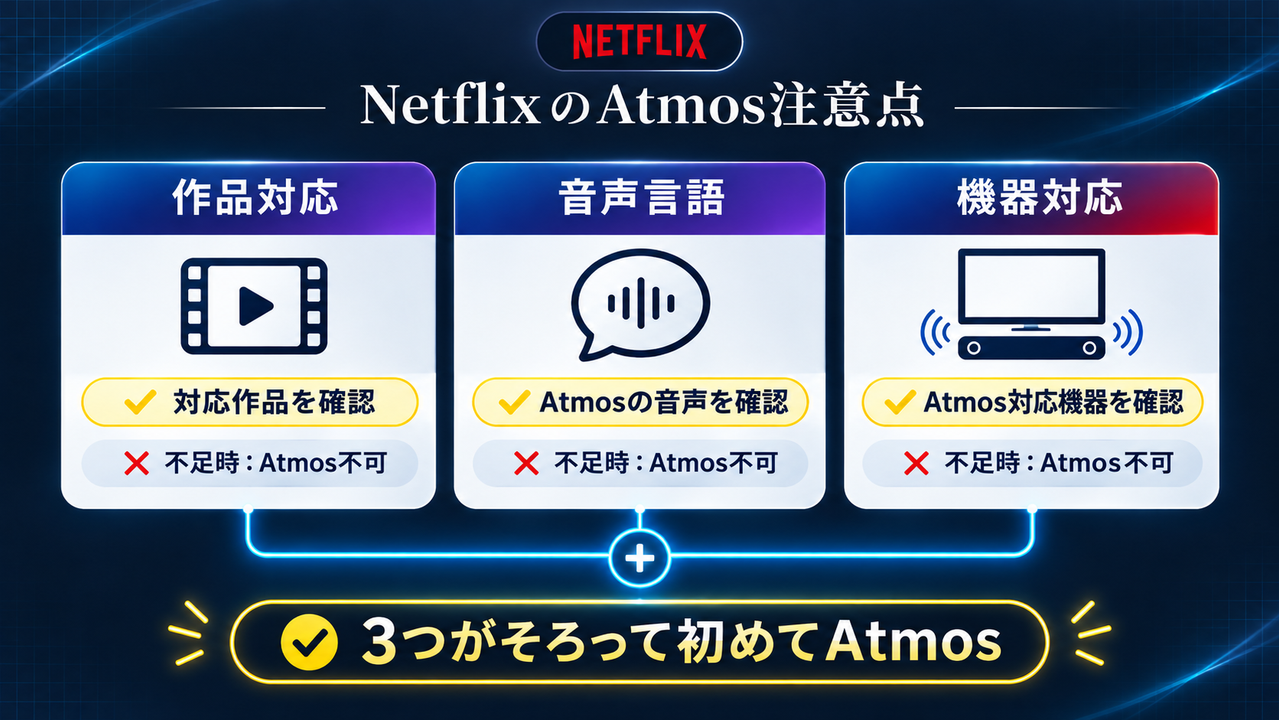
NetflixのDolby Atmosは音声言語にも注意
Netflix公式のDolby Atmos利用条件は、4K対応プラン、対応する再生機器、Atmos対応音声システム、適切なストリーミング画質設定などです。
公式ヘルプは、同じ作品でもシーズン・エピソード・言語によってAtmos対応が異なることがあると案内しています。
例えば英語音声でAtmosを確認できても、日本語音声へ切り替えたときには別の音声形式になることがあります。
日本語吹き替えが悪いという意味ではありません。
重要なのは、自分が選んだ音声トラックが何に対応しているかを把握することです。
Atmosマークだけでは判断できないときは、再生中に音声メニューを開き、使用言語を確認しましょう。
そのうえでサウンドバーの入力音声形式も確認すると、より確実です。
Prime Videoの画質・音質を良くする設定|広告フリーとAtmosに注意
まず作品詳細の4K UHD・HDR・音声情報を確認する
Amazon Prime Videoでも、対応作品は4K UHD、HDR、Dolby Atmosなどで配信されます。
ただし、すべての作品で同じ仕様を提供しているわけではありません。
また、見放題対象、レンタル・購入作品、追加チャンネルなどで条件が異なる場合があるため、作品詳細画面を確認してください。
4K UHDと表示されていても、実際に選んでいる再生機器がHDまでしか対応していないなら、4Kで観られるとは限りません。
作品のラベルは出発点であり、テレビの実際の入力・再生情報とセットで判断することが重要です。
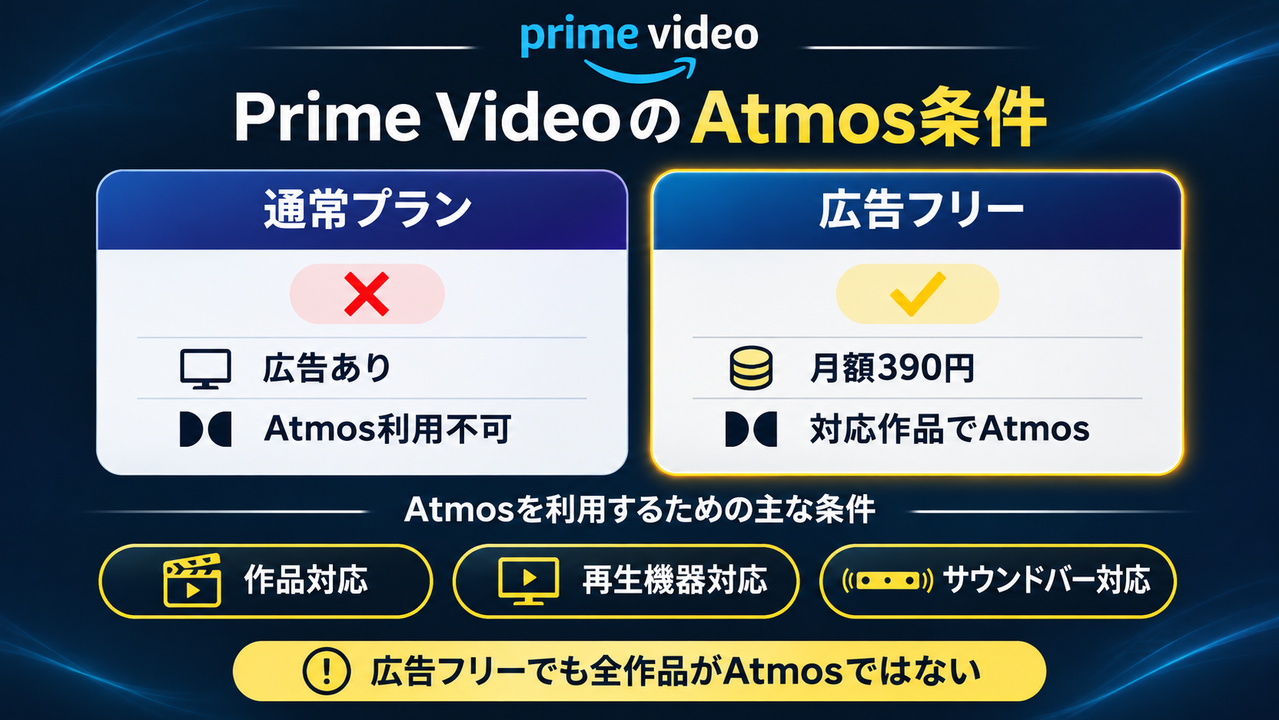
Prime VideoのDolby Atmosには「広告フリー」の契約条件も関係する
ここは、今回の記事で特に確認しておきたいポイントです。
Prime Videoでは、通常の広告付きプランでDolby Atmosが利用できず、広告フリーの追加契約が必要と案内されてきました。
日本では広告フリーの追加料金として月額390円(税込)が案内されています。
広告フリーは単に広告の表示を減らすためだけのオプション、と考えている方は注意が必要です。
Atmos対応のサウンドバーを持っていても、契約条件を満たしていなければ、設定をいくら変更してもAtmosにならない場合があります。
ただし、ここには最新情報の確認が欠かせません。
2026年には米国で「Prime Video Ultra」という新しい上位サービスへの変更が発表されましたが、その米国向け仕様をそのまま日本のPrime Videoに当てはめることはできません。
2026年11月時点で確認できた日本向けAmazon公式ヘルプには、広告フリーの登録方法と提供国は記載されていますが、日本国内の現行Atmos提供条件を一文で確定できる記載までは見つかりませんでした。
購入・追加契約を決める前に、必ず日本のPrime Videoの契約画面と、視聴したい作品の対応表示を確認してください。
なお、広告フリーに加入しても、すべての作品がDolby Atmosになるわけではありません。
作品が対応していること、再生機器とテレビ・サウンドバーが対応していること、音声出力が適切に設定されていることも必要です。
Prime Videoの画質・音質は再生機器によって変わる
Prime Video公式の機器対応表では、ソニーなどの対応スマートテレビは最高Ultra HD・Dolby Atmosまで、対応するFire TV機器も最高Ultra HD・Dolby Atmosまで利用できる機種があると案内しています。
一方、Windows版Prime Videoアプリでは最高HD・ステレオなど、デバイスごとに上限が異なります。
同じAmazonアカウントであっても、テレビ内蔵アプリとPCでは体験できる品質が変わる場合があります。
| 視聴方法 | Prime Video公式の対応情報の目安 | 確認事項 |
|---|---|---|
| 対応ソニー製スマートテレビ | 最高Ultra HD・Atmos | テレビのモデルと契約・作品条件 |
| 対応Fire TV Stick | 最高Ultra HD・Atmos | 世代・モデル、映像・音声出力設定 |
| Windows版Prime Videoアプリ | 最高HD・ステレオ | テレビアプリと同等とは限らない |
| PCのWebブラウザー | 利用するOS・ブラウザーで制約 | PC画面が4Kでも配信4Kとは限らない |
※「最高」は端末カテゴリの対応上限の案内であり、すべての機種・作品での再生保証ではありません。
参考:Prime Video対応スマートテレビ、Amazon製端末、モバイル・Windows端末。
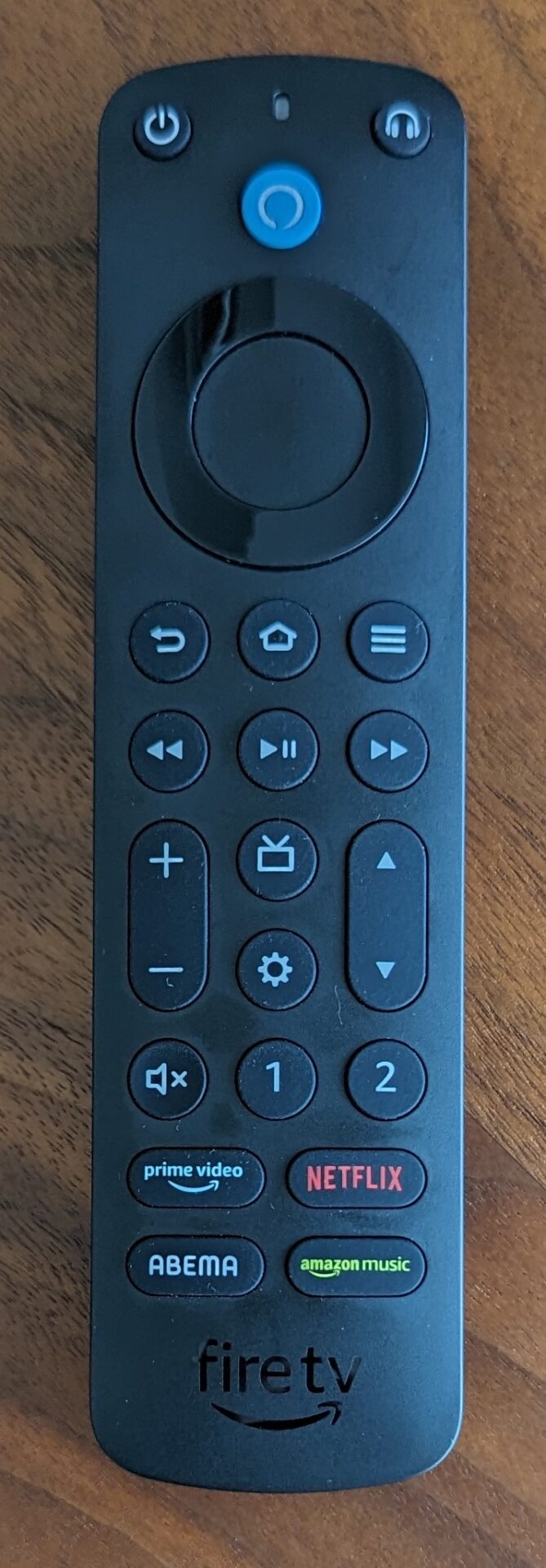
Fire TV Stickの出力設定を見直す
Fire TV Stickなどの外付け機器を使っている場合は、端末側の「ディスプレイとサウンド」を確認します。
4Kテレビに接続しているのにHD出力になっている場合は、解像度設定やHDMI接続が原因かもしれません。
サラウンド音声についても自動や対応フォーマットの設定を確認しましょう。
ただし、機器の設定名称はモデル・ソフトウェアによって違います。
「Dolby Atmosに設定する」という項目が見当たらないから故障、と決めつけないでください。
必要なのは、作品からサウンドバーまで音声形式が適切に受け渡されることです。
4Kに対応していない古いテレビや、動作が不安定な古いストリーミング機器を使っている場合は、対応するFire TVへの変更が有効になることがあります。
一方、今のテレビ内蔵アプリが快適に動作していて4K・HDRも正常に再生できるなら、無理にFire TVを追加する必要はありません。
買い替えの判断は「何を改善したいか」を先に明確にしてからにしましょう。
Disney+の画質・音質を良くする設定|データ使用量が重要
スタンダードとプレミアムでは最高画質・最高音質が違う
Disney+では、契約プランによって利用できる最高画質・音質が異なります。
日本のDisney+公式サイトでは、スタンダードは最高1080pフルHD・5.1サラウンド、プレミアムは最高4K UHD・HDR・Dolby Atmosと案内されています。
| Disney+のプラン | 最高画質 | 最高音質 | 4K・Atmosを重視する場合 |
|---|---|---|---|
| スタンダード | 1080p Full HD | 5.1サラウンド | 対象外 |
| プレミアム | 4K UHD・HDR | Dolby Atmos | 対応作品・機器で利用できる |
※上限を示したもので、作品・視聴機器・通信環境によって利用できる形式は異なります。
出典:Disney+公式プラン比較。
4Kテレビを使っているのにDisney+がフルHDで再生される場合は、テレビの画質設定より先に契約プランを確認してください。
契約自体がフルHD上限なら、テレビ側の設定変更だけで4K配信に変わるわけではありません。
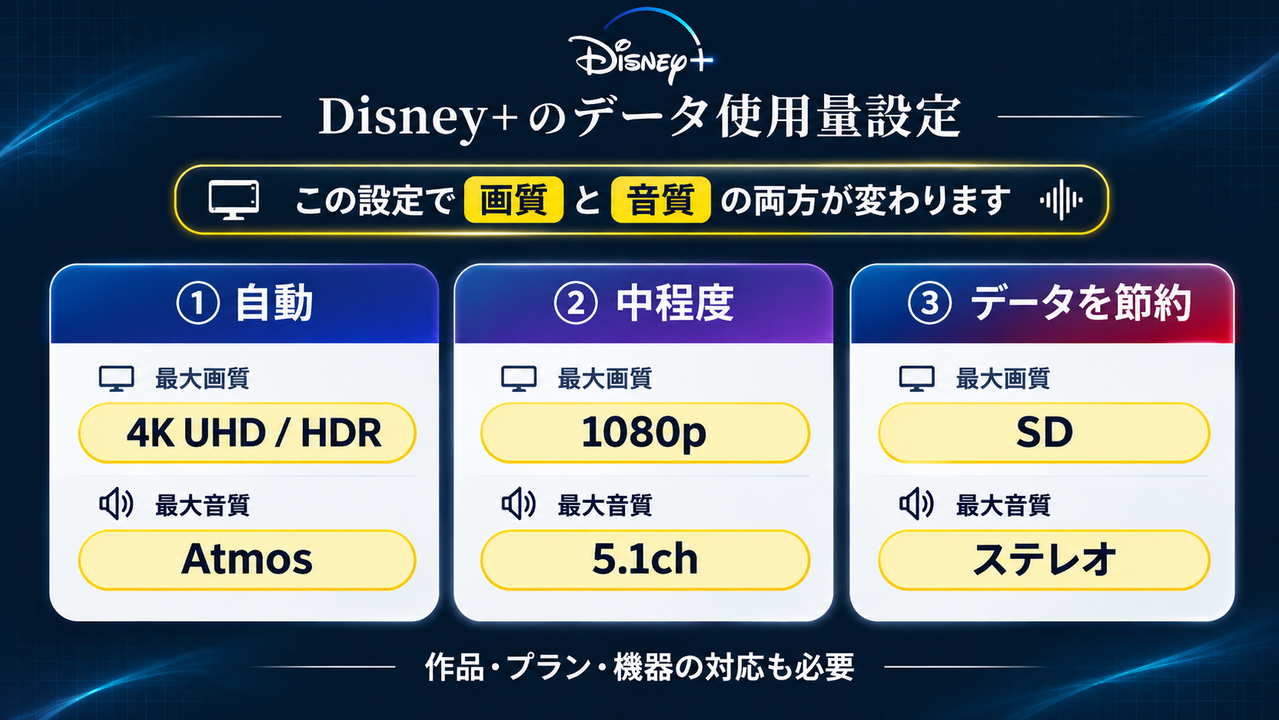
Disney+の「データ使用量」は音声形式の上限にも影響する
Disney+で特に知っておきたいのが、アプリのデータ使用量の設定です。
スマートテレビやテレビ接続型機器では、公式ヘルプが以下の上限を案内しています。
| テレビ向けデータ使用量 | 最大画質 | 最大音質 | 目安のデータ量 |
|---|---|---|---|
| 自動 | 4K UHD・HDR | Dolby Atmos | 約7.7GB/時間 |
| 中程度 | 1080p Full HD | 5.1ch | 約2GB/時間 |
| データを節約 | SD | ステレオ | 約0.7GB/時間 |
※実際の利用可能な品質は契約プラン、対応作品、機器、回線に依存します。
出典:Disney+公式:データ使用量と画質・音質。
ここで注目したいのは、「中程度」にすると4KだけでなくAtmosも利用できない設定になることです。
通信量を抑えようとして変更した設定が、音声の上限にまで影響するのは意外ではないでしょうか。
高画質・高音質を優先するなら、まず「自動」に設定されているかを確認しましょう。
ただし、データ容量や通信速度に制限がある環境では、無理に最高品質を狙うより安定した再生を優先した方が快適な場合もあります。
Disney+のPCブラウザーは4K非対応|公式案内は最高720p・ステレオ
大きな4Kモニターを使っている方ほど、ここは誤解しやすいポイントです。
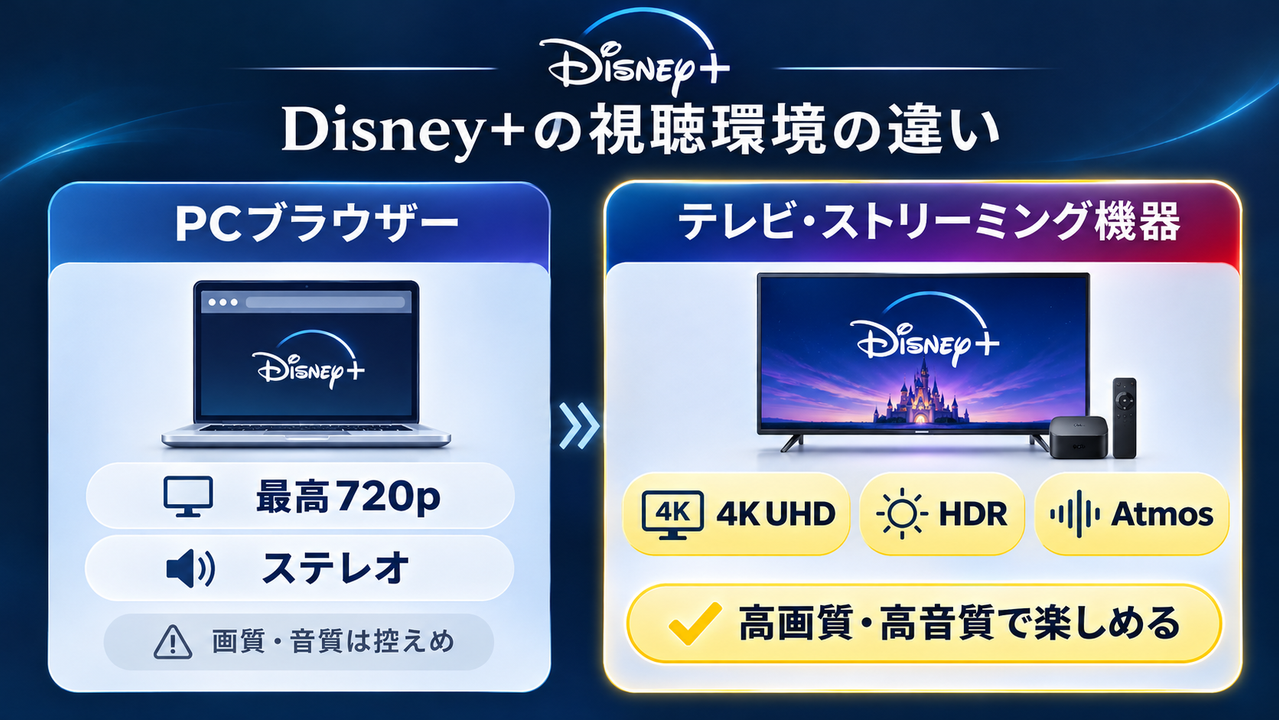
Disney+公式ヘルプでは、パソコンのWebブラウザーからの4K再生には対応せず、ブラウザー向けの案内は最高720p HD・ステレオとなっています。
インターネット上には「EdgeやSafariは1080p、ChromeやFirefoxは720p」という比較表もあります。
しかし、今回確認したDisney+の現行公式ヘルプでは、ブラウザー別に1080pや5.1chを保証する記載は確認できませんでした。
そのため、記事では個別ブラウザーの上限を断定せず、公式が案内するPCブラウザー全体の上限を採用しています。
Windows向けにはDisney+アプリとして案内・配布される形式もありますが、アプリが存在することと4K・Atmosに対応することは別です。
Windowsアプリの内部実装がWebベースかどうかによって、最高画質・音声形式を勝手に推測することもできません。
PCで4Kを狙うより、対応するスマートテレビまたはテレビ接続型のストリーミング機器で再生した方が、公式仕様を確認しやすいでしょう。
| 環境 | Disney+の公式案内に基づく考え方 |
|---|---|
| Windows・Macの一般的なWebブラウザー | 4K非対応。ブラウザー向け最高720p・ステレオの案内 |
| Windows向けアプリ | 配布形態があっても4K・Atmos対応を保証しない |
| 対応スマートテレビ・ストリーミング機器 | 条件を満たせば最高4K UHD・HDR・Dolby Atmos |
4Kモニターを購入しても、配信側の上限を超える映像が届くわけではありません。
この違いは、機器の性能とサービスの仕様を切り分けるうえで重要です。
Disney+のAtmosは日本語吹き替えでも使える?
Dolby Atmos対応作品でも、日本語音声までAtmosで提供されているとは限りません。
作品の詳細画面や音声言語の選択画面で、選んでいる音声を確認してください。
また、プレミアムプランであっても、テレビやサウンドバーなどが対応していなければ、Atmos音声として出力できない場合があります。
Disney+は作品によってIMAX Enhancedなどの表示が付くこともありますが、IMAX Enhancedの画面表示・映像形式とDolby Atmos音声の有無は、混同しないようにしましょう。
表示されている複数のロゴを「全部同時に使えている」という意味だと決めつけないことが大切です。
 Disney+(ディズニープラス)
3サービスで共通|テレビの設定を変える前に知っておきたいこと
BRAVIA 9にはNetflix・Prime Videoの専用画質モードがある
私が使っているBRAVIA 9(XR90)には、Netflix専用画質モードとPrime Video専用画質モードが用意されています。
ソニー公式は、これらを各配信サービスと共同開発し、制作者の意図に沿った画質を目指すモードとして紹介しています。
操作は対応するアプリにログインした状態で、リモコンの「クイック設定」から「画質と音質」を開き、専用画質モードを確認する流れです。
ただし、ソニーのすべてのテレビに同じ機能があるわけではありません。
対象機種と操作はソニー公式の専用画質モード紹介をご覧ください。
私は、専用モードがあるから常にそれだけが正解だとは考えていません。
明るい昼間と照明を落とした夜では見やすさが違いますし、映画とニュースでも求める画作りは異なります。
まず専用モードで本来の映像表現を確認し、その後に好みに合わせて比較する方法がおすすめです。
個人的な感想は、専用モードは全体的に少し暗めの設定になっていると感じます。
明るい部屋で暗い場面の多い作品を観る際は、専用モードではない方が観やすいと感じることもありました。
画質が暗い・白っぽいときの確認項目
HDR映像が暗いと感じる場合は、テレビの明るさ、省電力設定、部屋の照明、画質モードを確認します。
また、外付け機器を使用している場合は、機器のHDR出力設定とテレビ側のHDMI入力設定が適切か確認してください。
同じ作品をテレビ内蔵アプリと外付け機器で比較すると、どちら側に原因があるのか切り分けやすくなります。
ただし、画質の差を比較するときは、再生開始直後と十分に読み込まれた後を混同しないことが重要です。
ネットワーク速度に応じて再生画質が変化する場合があるため、数秒だけ見て判断しないようにしましょう。
動きが不自然な場合はリフレッシュレートや補間設定も確認
4KやHDRの問題が解決しても、映画の動きが妙に滑らか、あるいはカクついて見えることがあります。
これは配信解像度とは別に、テレビの動き補間や出力周波数、映画のフレームレートなどが関係する場合があります。
映画を自然な動きで楽しみたい場合は、テレビのモーション補間設定を強くしすぎない方が好みに合うこともあります。
ここで大切なのは、画質を良くするためにすべての補正を最大にすることではありません。
画質調整の目的は、くっきり見せることだけではなく、不自然な加工を避け、作品を気持ちよく楽しむことです。
Dolby Atmosにならない原因|テレビとサウンドバーの接続を確認
テレビ内蔵アプリなら音声はテレビからサウンドバーへ送る
テレビ内蔵のNetflixやPrime Video、Disney+を使う場合、映像はテレビ内部で処理され、音声がサウンドバーへ送られます。
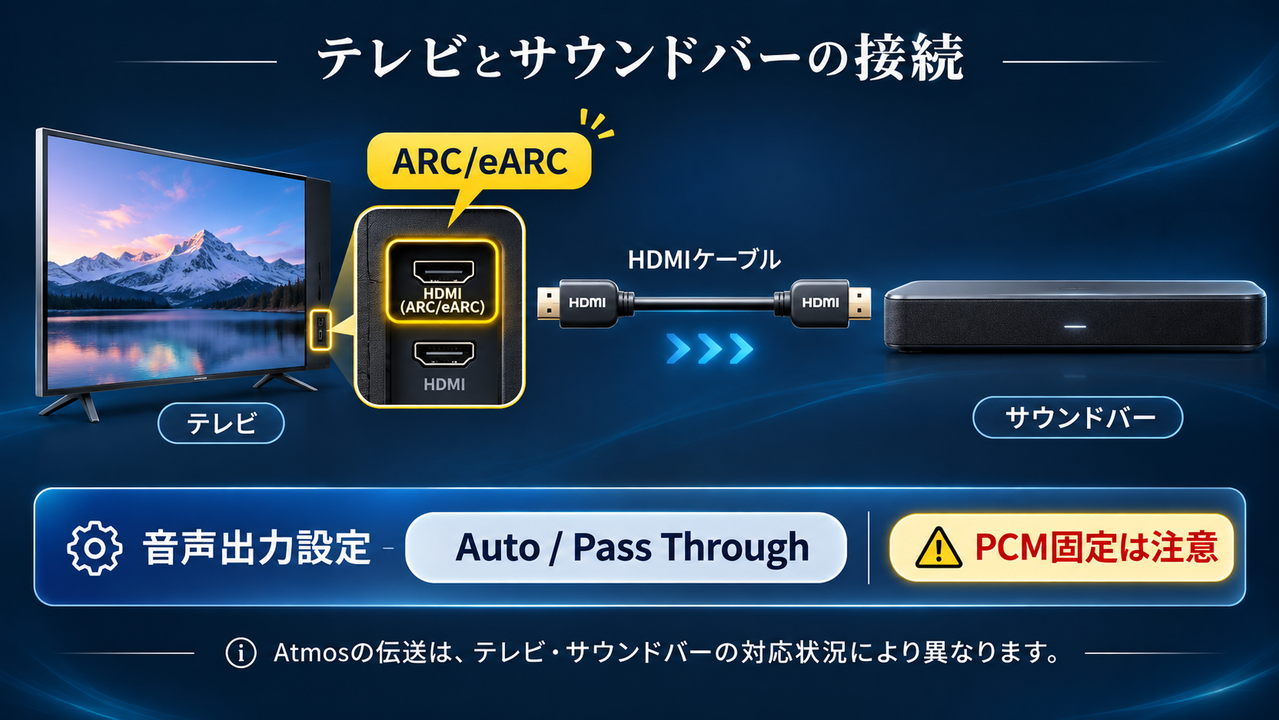
HDMI ARC・eARC接続の場合は、テレビのARC/eARC対応端子と、サウンドバーのHDMI OUT(TV ARC/eARC)などの対応端子を接続します。
HDMI端子ならどこでもよいわけではありません。
テレビ側のARC・eARC対応端子は機種によって番号が違うため、端子の表示や説明書を確認してください。
さらにテレビの音声出力先がサウンドバーになっているか、デジタル音声出力が適切かを確認します。
PCM、ビットストリーム、パススルーは役割が違う
テレビやプレーヤーには「PCM」「自動」「ビットストリーム」「パススルー」などの項目があります。
PCMは音声信号の表現形式の一つで、PCMと表示されたから必ず設定ミスというわけではありません。
一方で、PCMの2ch出力に固定されている場合は、期待するAtmosの情報が伝送されないことがあります。
ビットストリームやパススルーは、圧縮された音声信号を後段の対応機器へ渡すときに重要な選択肢です。
ただし、設定名と正しい組み合わせはメーカーや機種によって異なります。
私がおすすめするのは、最初に現在の設定を記録し、1項目ずつ変更してサウンドバー側の入力形式を確認する方法です。
| 音声設定 | 主な意味 | 注意点 |
|---|---|---|
| PCM | 再生機器側でデコードした音声を送る | 2chに固定されていないか確認 |
| ビットストリーム | 圧縮音声を対応する後段機器へ渡す | テレビ・サウンドバーの対応が必要 |
| パススルー | 入力音声を可能な範囲でそのまま転送 | テレビの対応形式を確認 |
| 自動 | 接続機器に合わせて判断する | 正常動作するならまずは自動を基本にする |
より詳しい原因の切り分けは、関連記事「HDMI ARC・eARCの違いを完全解説」でも説明しています。
Dolby AtmosにeARCは必須ではない
ここは誤解されやすい部分です。
配信サービスで一般的に使われるDolby Digital PlusベースのDolby Atmosは、テレビとサウンドバーが対応していればARCで伝送できる場合があります。
一方、Ultra HD Blu-rayなどのDolby TrueHDベースのAtmosをテレビ経由で戻す場合は、eARCが重要です。
つまり、「Atmosなら必ずeARCが必要」とは言えません。
ARCしかないテレビでも、配信サービスのAtmosを利用できる構成があります。
機器を買い替える前に、自分がどの音声形式を扱いたいのかを確認することが大切です。
HDMIケーブルを交換すれば画質・音質は良くなる?
HDMIケーブルは、必要な信号を安定して伝送できることが重要です。
規格に適合し正常に動作しているケーブルを高価なものに交換しただけで、配信映像の解像度や音声トラックが上位に変わるわけではありません。
外付けの4K再生機器をテレビへ接続する場合には、必要な帯域とHDCPなどの条件に合ったケーブルを使用します。
一般的な4K/60HzのHDR映像を扱う場合、認証済みのPremium High Speed HDMI Cableなどが候補になります。
4K/120Hzなど高帯域のゲーム映像も使う場合はUltra High Speed HDMI Cableが分かりやすい選択です。
ただし、使用する機器の仕様も合わせて確認してください。
一方、テレビ内蔵アプリで再生する映像自体は、テレビとサウンドバー間のHDMIケーブルを通りません。
したがって、そのケーブルを変えることでNetflixの映像が高画質になる、という説明は正確ではありません。
ここは接続方式を区別して考えましょう。
関連記事:「HDMIケーブルの規格・選び方」。
音声がAtmosで届いているかを確認する
JBL BAR 1000など、受信音声形式を確認できるサウンドバーでは、入力情報や本体表示を確認してみてください。
Atmos対応作品のロゴが表示されていても、実際のサウンドバー入力が2chや通常の5.1chなら、途中のどこかで条件が満たされていない可能性があります。
逆に、サウンドバー側でDolby Atmosを受信していることが確認できるなら、次は音場補正や部屋の条件、作品のミックスを見直す段階です。
「Atmosが届いていない」と「Atmosだが効果を感じにくい」を分けると、余計な設定変更を減らせます。
詳しくは「Dolby Atmosの効果がない?7つの原因」をご覧ください。
4K・HDR・Atmosにならないときの症状別チェック表
画質・音質の悩みは、症状ごとに最初に確認する場所が違います。
設定をすべて初期化するより、症状から原因を絞る方が効率的です。
| 症状 | まず疑う条件 | 最初に試すこと |
|---|---|---|
| NetflixがHD表示になる | 契約プラン・機器・作品ラベル | プランと対応機器を確認 |
| Netflixの画質が不安定 | 通信・再生設定 | 「自動/高」と回線状態を確認 |
| Prime VideoでAtmosにならない | 契約条件・作品・音声経路 | 広告フリーの条件と音声選択を確認 |
| Disney+が1080p止まり | スタンダード契約・データ設定・機器 | プランと「自動」設定を確認 |
| PCのDisney+で4Kにならない | PCブラウザーの配信上限 | 対応スマートテレビで確認 |
| 画面が暗い | HDR・画質モード・部屋の照明 | テレビのHDR用画質モードを比較 |
| サウンドバーがステレオ表示 | 音声出力・音声トラック | 作品と言語、出力設定を確認 |
| Atmos表示は出るが迫力が弱い | 部屋・サウンドバー設定・作品 | キャリブレーションと別作品で比較 |
| 再生直後だけ画質が悪い | 一時的な画質調整 | しばらく再生し安定後に確認 |
| 外付け機器だけ画質が低い | HDMI・出力解像度・HDCP | テレビ内蔵アプリと比較 |
Netflixの4Kにはどれくらいの回線速度が必要?
Netflix公式は、720pで3Mbps以上、フルHDで5Mbps以上、4K UHDで15Mbps以上の安定したインターネット接続を推奨しています。
15Mbpsを一瞬超えれば4Kが保証されるという意味ではありません。
同じ家庭で別の端末が大容量通信をしている場合や、Wi-Fiが不安定な場合は、視聴中に画質が下がる可能性があります。
| Netflixの画質 | 公式の推奨速度 |
|---|---|
| HD 720p | 3Mbps以上 |
| フルHD 1080p | 5Mbps以上 |
| 4K UHD | 15Mbps以上 |
通信が疑わしい場合は、テレビのWi-Fi接続状態、ルーターとの距離、電波干渉、同時使用機器を順番に確認します。
対応環境であれば有線LAN接続を試すのもよい方法です。
ただし、LANケーブルを高価なものに換えれば必ず高画質になる、というものではありません。
まず5分でできる確認手順
- 今観ている作品が4K・HDR・Atmos対応かを確認します。
- 契約プランと追加オプションを確認します。
- NetflixやDisney+の画質・データ使用量設定を確認します。
- テレビ内蔵アプリと外付け機器のどちらで再生しているか確認します。
- Atmos対応音声トラックを選んでいるか確認します。
- テレビのデジタル音声出力とARC/eARC接続を確認します。
- サウンドバーの入力音声形式を確認します。
- 画質が不安定なら回線と再生開始後の変化を確認します。
この順番でチェックすると、サウンドバーやテレビを買い替えなくても解決する問題が見つかる場合があります。
もし設定変更で改善したら、その設定を記録しておくと、次にトラブルが起きたときにも役立ちます。
買い替えが必要な場合だけ検討したいおすすめ機器
ここまでの設定を確認して、それでも今の機器が目的の機能に対応していない場合に、初めて買い替えを検討します。
この記事の目的は商品を多く売ることではなく、必要のない出費を減らし、本当に効果のある買い物につなげることです。
そのため、すでに快適に視聴できている方には機器の追加をおすすめしません。
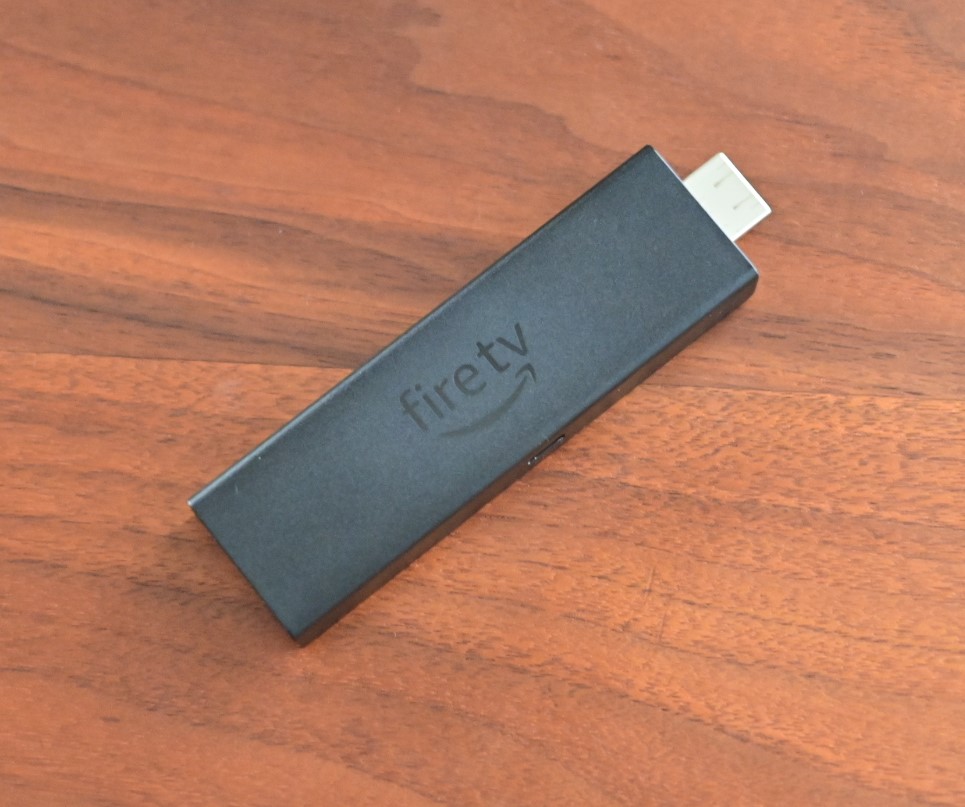
① 4K対応のストリーミング機器|Fire TV Stickを選ぶ前に
テレビの内蔵アプリが古い、動作が遅い、配信サービスの更新に対応しなくなった場合は、4K対応のストリーミング機器が候補になります。
Fire TV Stickは導入しやすい製品ですが、モデル名が似ていても対応する解像度や音声形式、Wi-Fi性能などが異なります。
購入前には、使いたい配信アプリへの対応、4K UHD・HDR、Dolby Vision、Dolby Atmosの出力条件、テレビのHDMI入力、電源の取り方を確認してください。
特にDolby Atmosは、Fire TV本体が対応していても、配信サービス側の契約条件まで満たしていなければ利用できません。
こんな方に向いています。
- 古いテレビの内蔵アプリが重い、更新されなくなった。
- テレビにない配信アプリを使いたい。
- 外付け機器でアプリの動作環境を統一したい。
- 4K・HDRの再生機器を追加したいが、大型のプレーヤーは置きたくない。
購入前に確認したいこと。
- Fire TV Stickの世代・正式なモデル名。
- 4K、Dolby Vision、Atmosなど必要機能への対応。
- Wi-Fi接続の安定性とテレビ周囲の設置スペース。
- 同じ映像・音声が既存のテレビ内蔵アプリですでに実現できていないか。

 ポチップ
 ポチップ
 ポチップ
② HDMIケーブル|価格より認証と必要帯域で選ぶ
テレビと再生機器の接続に不安がある場合は、認証を受けたHDMIケーブルを選ぶと仕様を判断しやすくなります。
4K/60HzのHDR映像が中心ならPremium High Speed HDMI Cable、4K/120Hzのゲーム映像も使うならUltra High Speed HDMI Cableが分かりやすい候補です。
ただし、テレビ内蔵アプリだけを使い、映像は正常、音声も正常に伝送できている場合は、交換する必要性は低いでしょう。
「高級ケーブルなら音が良くなる」といった表現よりも、正しい規格を満たした製品を選ぶ方が納得感があります。
 ポチップ
 ポチップ
 ポチップ
③ Dolby Atmos対応サウンドバー|テレビの音から一歩進みたい方へ
テレビ内蔵スピーカーでは映画の広がりや低音に物足りなさを感じる場合、Dolby Atmos対応サウンドバーは有力な選択肢です。
ただし「Atmos対応」というロゴだけでは、上向きスピーカーの有無、リアスピーカーの構成、サブウーファーの有無、接続端子などが分かりません。
購入前には、部屋の広さや置き場所、視聴位置、HDMI入力数も含めて比較することをおすすめします。
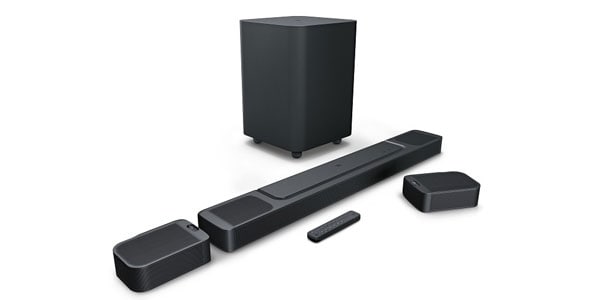
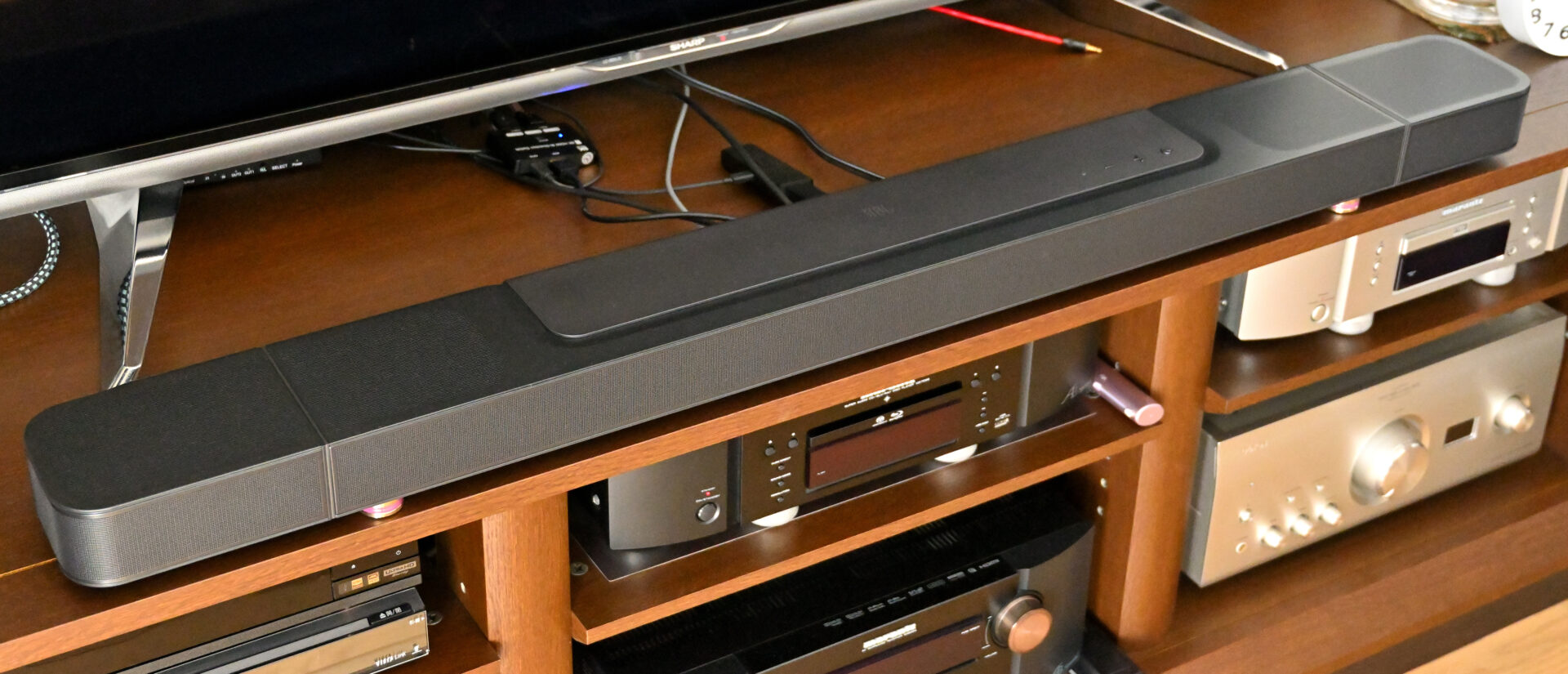
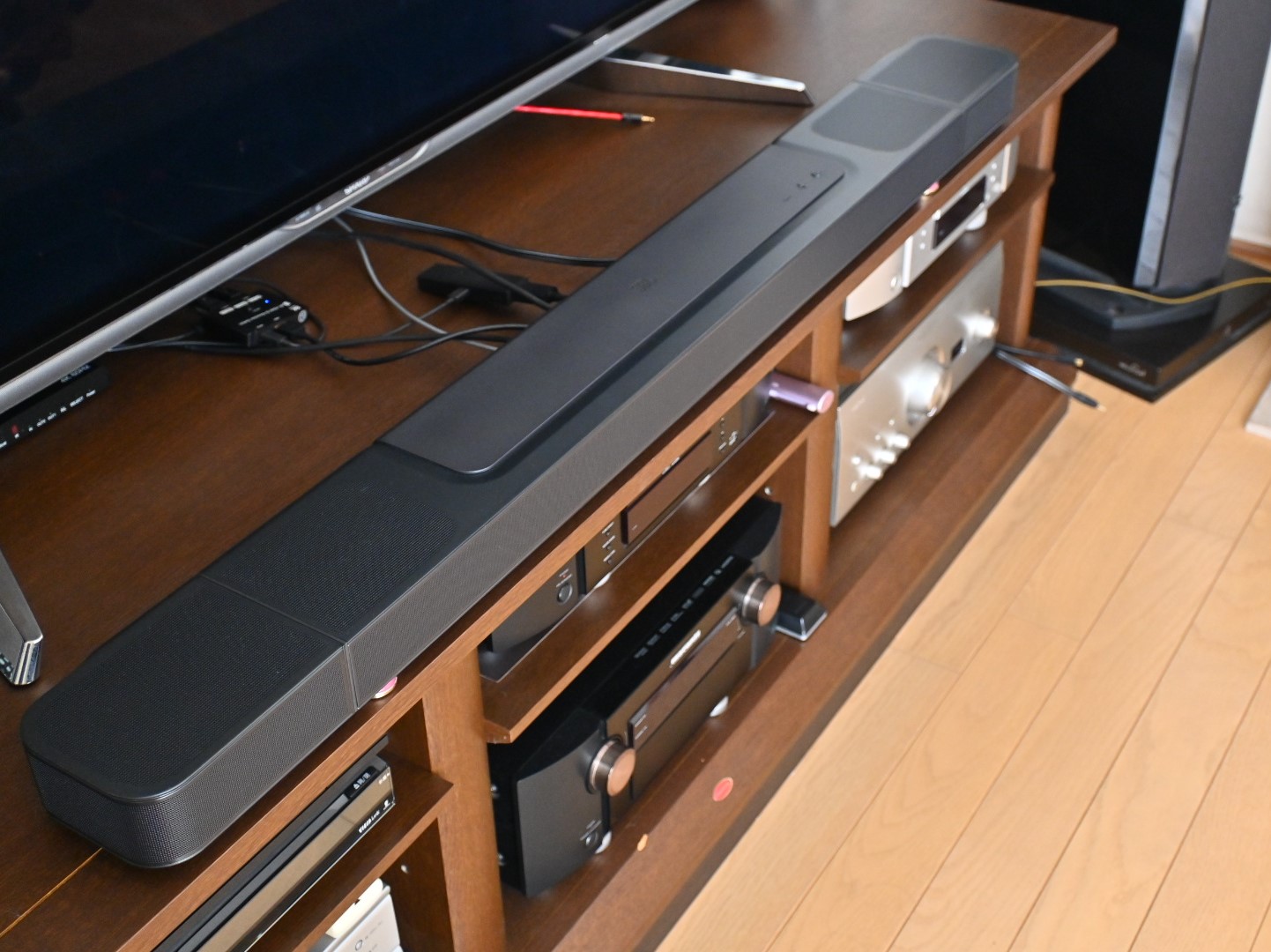
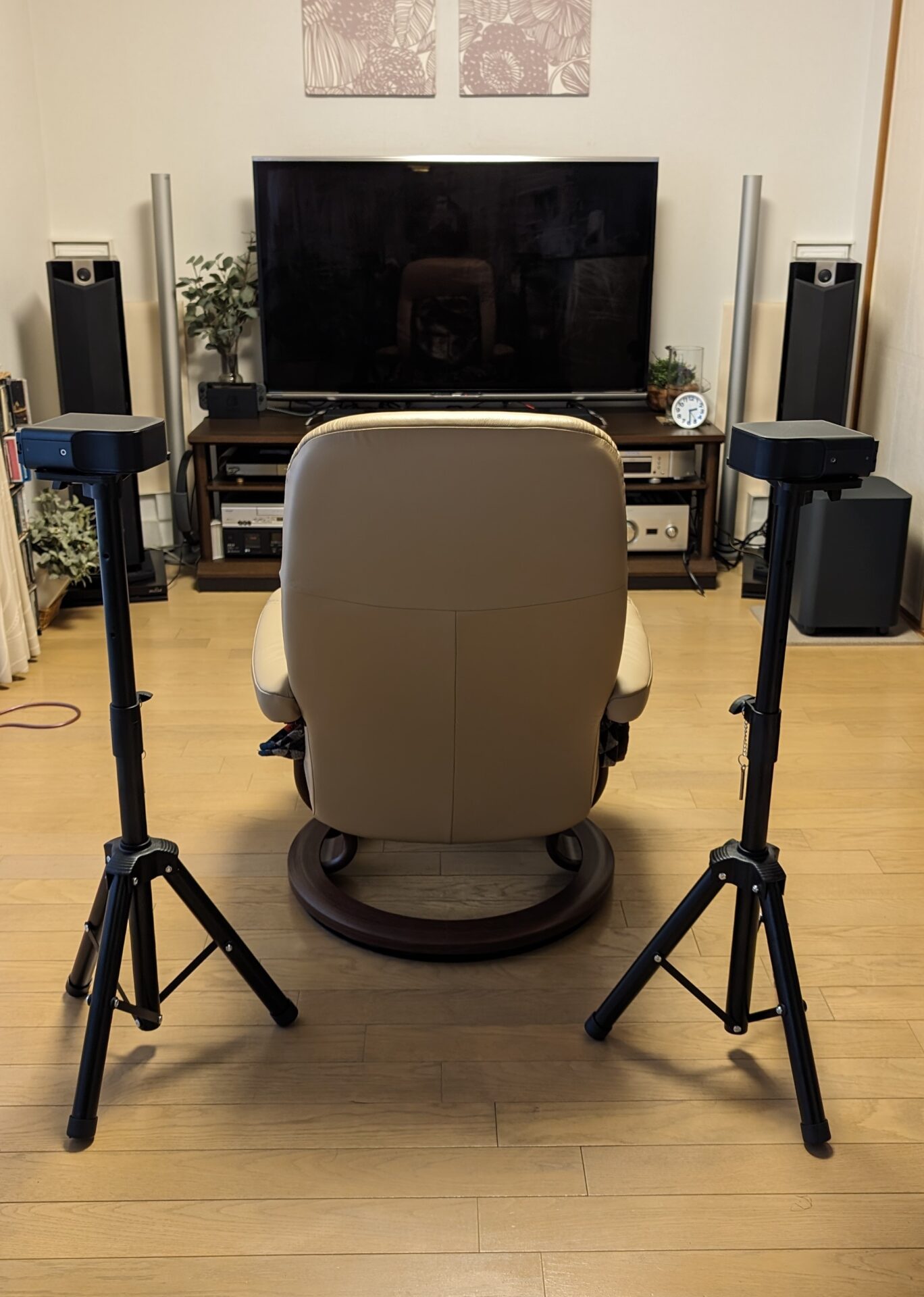
私が使用しているJBL BAR 1000は、着脱式のリアスピーカーを備えていることが特徴です。
映画を観るときの包囲感を重視する方には参考になる構成ですが、誰にでも同じ機種が最適とは限りません。
購入候補を絞る際は、最新モデルの価格だけでなく、必要な接続機能があるかを優先してください。
 ポチップ
商品リンクから購入する前の最終チェック
私なら、販売ページの「Atmos対応」の文字だけを見て購入は決めません。
使いたい配信サービス、テレビのHDMI端子、サウンドバーとの接続、対応フォーマット、返品条件、保証を確認します。
大切なのは価格の高さではなく、今困っている問題を、その製品が本当に解決できるかです。
よくある質問|Netflix・Prime Video・Disney+の画質と音質
Q1. 4KテレビなのにNetflixがHD表示になるのはなぜ?
契約プラン、作品、再生機器、通信環境などが関係します。
Netflixのラベルは利用中の機器に応じて変わる場合があるため、作品の表示だけでなく、現在のプランと再生機器の対応を確認してください。
またDolby Visionの表示だけが出る場合もあるので、4Kという文字の有無だけで判断しないことが大切です。
Q2. Netflixの画質を「高」にすれば必ず4Kになりますか?
なりません。
「高」は利用できる画質を妨げないための設定ですが、作品がHDまでの場合や、契約プラン・機器に制限がある場合は4Kにはなりません。
通信が不安定な場合は「自動」の方が快適なこともあります。
Q3. Netflixのプレミアムならすべての作品がDolby Atmosですか?
いいえ。
作品と音声言語、視聴機器、サウンドバーの対応が必要です。
同じ作品でも日本語音声と英語音声で対応形式が異なることがあります。
Q4. Prime Videoの広告フリーに加入すれば必ずAtmosになりますか?
いいえ。
契約条件に加えて作品、音声トラック、再生機器、テレビの音声設定、サウンドバーの対応が必要です。
Prime Videoのプラン条件は国や時期で変更され得るため、加入前に現在の日本向け契約画面で確認してください。
Q5. Prime VideoをPCで観ると4Kになりますか?
Prime Video公式は視聴端末ごとに最高画質を分けて案内しています。
パソコンの画面やモニターが4Kでも、利用するアプリ・ブラウザーの仕様によって4K配信にならない場合があります。
映画を4Kで観たいなら、対応するスマートテレビやストリーミング機器の利用条件も比較してください。
Q6. Disney+のプレミアムなのに4K・Atmosにならないのはなぜ?
契約プランだけでなく、データ使用量の設定、作品と音声言語、再生機器の対応が必要です。
テレビ向けアプリのデータ使用量が「中程度」だと最高1080p・5.1chとなるため、まず「自動」になっているか確認してみてください。
Q7. Disney+はMicrosoft Edgeなら1080pで観られますか?
今回確認したDisney+公式ヘルプでは、PCブラウザー全体について最高720p・ステレオと案内されています。
EdgeやSafariだけを1080p・5.1chとする現行公式の根拠は確認できなかったため、当記事ではその数値を保証しません。
実際の再生条件が変更される可能性もあるので、最新の公式情報を確認してください。
Q8. Windows向けDisney+アプリなら4Kになりますか?
アプリとして提供されていることと4K・Dolby Atmosで再生できることは別です。
Windows向けアプリの配布形式を理由に最高画質を推測せず、Disney+が公表している対応端末・画質条件を確認してください。
確実性を重視するなら、対応するテレビ向け機器の利用がおすすめです。
Q9. Dolby Atmosを観るにはeARCが必須ですか?
必須とは限りません。
配信サービスのDolby Digital PlusベースのAtmosは、対応する構成ならARCでも伝送できます。
一方、Dolby TrueHDベースのAtmosをテレビ経由で返送する場合はeARCが重要になります。
Q10. 高いHDMIケーブルに替えるとNetflixの画質が良くなりますか?
すでに必要な映像を正常に伝送できているなら、ケーブルの価格を上げても配信映像の情報量が増えるわけではありません。
不具合がある場合は規格に合った認証ケーブルへ見直す意味がありますが、特にテレビ内蔵アプリの映像はサウンドバー向けHDMIケーブルを通りません。
Q11. Atmosのマークが表示されているのに、音がステレオなのはなぜ?
作品の対応表示と実際の音声トラック・出力信号は別だからです。
言語、アプリ、再生機器、テレビの音声出力、接続経路を順番に確認し、可能であればサウンドバー側の入力音声形式も確認してください。
Q12. 最初からテレビやサウンドバーを買い替えた方が早いですか?
買い替えの前に設定を確認することをおすすめします。
契約プランやデータ使用量など、機器の交換では解決しない原因があるためです。
一方で現在の機器が必要な規格に対応していないことが分かったら、対応機器への変更を検討する価値があります。
YouTube動画でも操作画面を解説
この記事の内容は、YouTubeチャンネル「オーディオ・ビジュアルライフ」でも解説しています。
実際のテレビ画面や設定メニューの操作を確認したい方は、動画と併せてご覧ください。
📌動画タイトル:Netflix・Prime Video・Disney+の画質と音質を良くする方法|4K・HDR・Atmosの確認と設定
関連動画:HDMI ARC・eARC完全ガイド。
関連動画:テレビの音が聞き取りにくい原因と改善方法。
まとめ|設定と契約条件を確認して、本来の画質・音質を楽しもう
Netflix・Prime Video・Disney+で画質や音質が思ったようにならないときは、テレビやサウンドバーの性能だけで判断しないことが大切です。
まず作品が4K・HDR・Atmosに対応しているか確認し、次に契約プランや追加オプション、再生機器、アプリの設定を確認してください。
そのうえで、テレビの画質モード、ARC・eARC、音声出力、通信環境を見直します。
特にNetflixの作品ラベルは機器によって変わる場合があり、Disney+のデータ使用量は画質だけでなく音質の上限にも影響します。
Prime Videoでは広告フリーとDolby Atmosの契約条件が見落とされやすいため、日本の最新の契約画面も確認しておきましょう。
むやみに機器を買い替える前に、今の視聴環境をひとつずつ確かめることをおすすめします。
それが、無駄な出費を抑えながら映画やドラマをより良い画質・音質で楽しむ近道です。
最後までお読みくださり、ありがとうございました。
少しでも私の記事が皆さんの楽しい オーディオ・ビジュアルライフの一助になれば幸いです。
それでは、楽しいオーディオ・ビジュアルライフを!!
U-NEXT
Disney+(ディズニープラス)

 ポチップ
 ポチップ
ポチップ
ポチップ
 ポチップ


※この記事の内容はあくまで個人の見解で、間違っていたり、最新でない可能性があります。できるだけ公式サイトのリンクを貼っておきますので、正しい情報は公式サイトをご確認ください。








コメント