
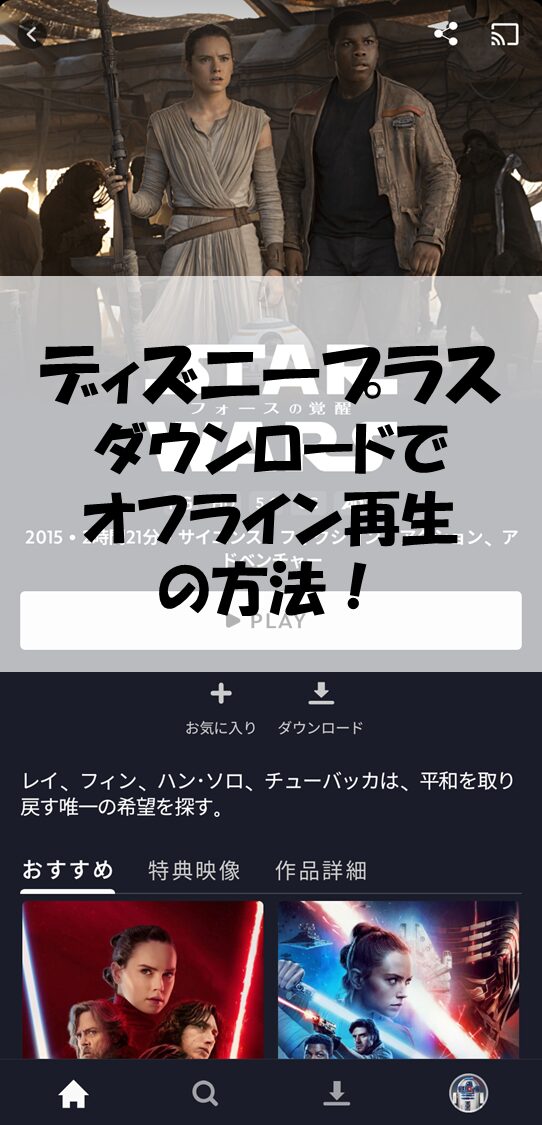
Disney+では映画・ドラマをダウンロードしてオフライン再生できます。
手順はたった3ステップです。
- 作品を選ぶ
- ダウンロードボタンを押す
- 「ダウンロード」から再生
※30日以上オフラインだと再認証が必要です。

📌 Disney+については、こちらの完全ガイドもおすすめです。
→Disney+完全ガイド|料金・プラン・おすすめ作品・視聴方法を徹底解説
 Disney+(ディズニープラス)



AV情報家電製品アドバイザーの最高峰「エグゼクティブ等級」を保持する音と映像の専門家です。
2chピュアオーディオとサウンドバーを愛し、長年培った「確かな耳」で、安価な製品でも徹底的に音質を化けさせる試行錯誤が得意。
現在はSony α7C IIとDaVinci Resolveを相棒にシネマティックな旅動画(YouTube)も制作中。
コスパとクオリティ、どちらも一切妥協しません。
ダウンロードできる端末は?
ディズニープラス(Disney+)で動画をダウンロードできるのは、iOS(iPhone/iPad)、Android(スマートフォン/タブレット)、およびAmazon Fireタブレットのモバイル端末のみです。
パソコン(Windows/Mac)やテレビ、ゲーム機ではダウンロード機能を利用できません。
ダウンロード機能を利用する際の主な条件と上限は以下の通りです。
- 最大端末数: 1つのアカウントにつき、最大10台の対応デバイスにダウンロードが可能
- 最大本数: 最大25タイトルまで同時に保存可能
- 視聴期限: ダウンロードした作品は、アプリにログインした状態で最大30日間オフライン視聴が可能です。ただし、一度でも再生を開始すると、48時間以内に視聴できなくなるため再度オンラインで更新する必要があります。
ディズニープラス(Disney+) ダウンロードの仕方
私はDisney+を
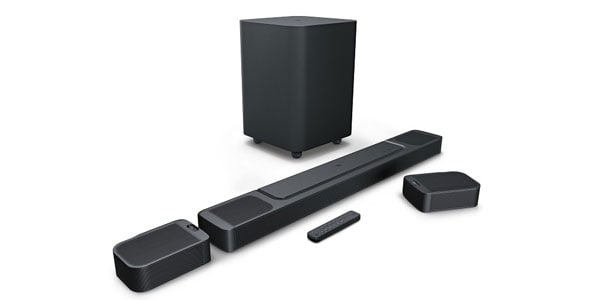
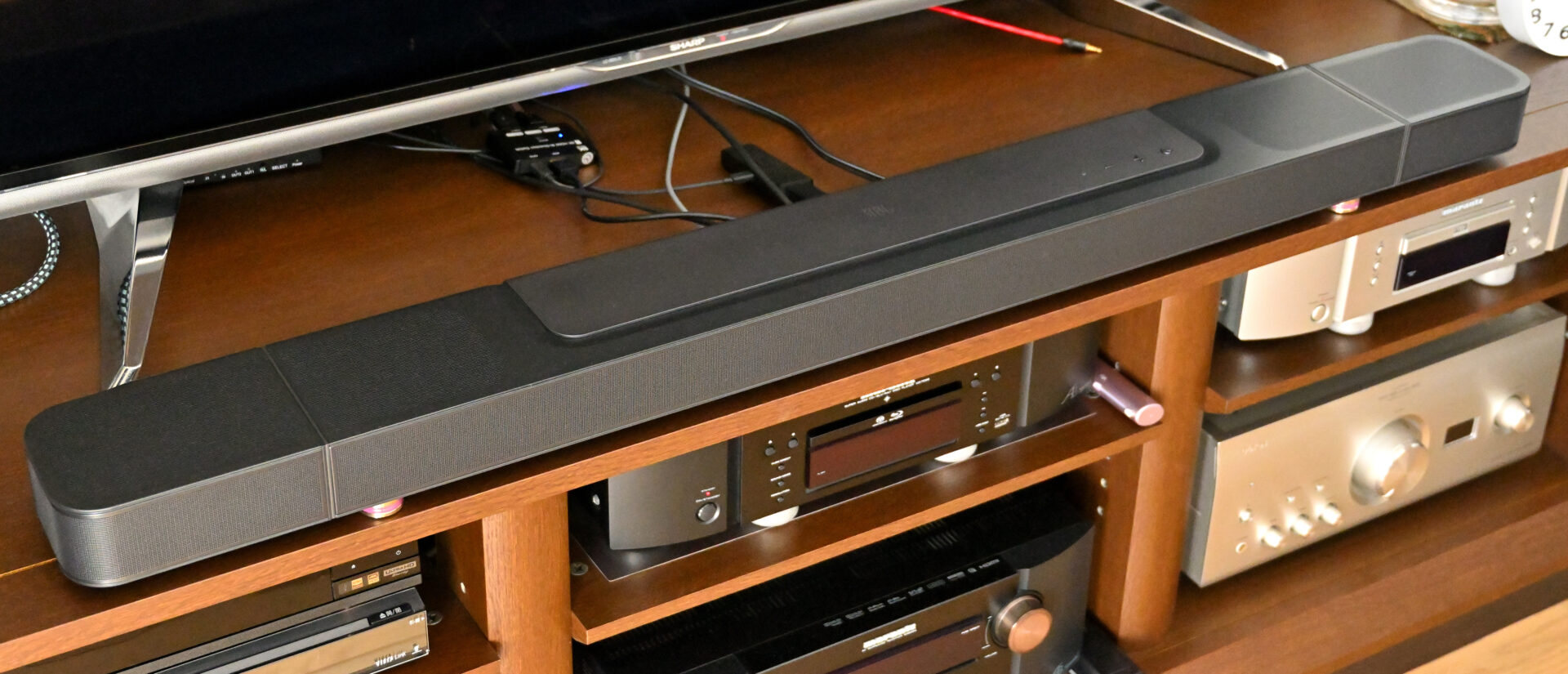
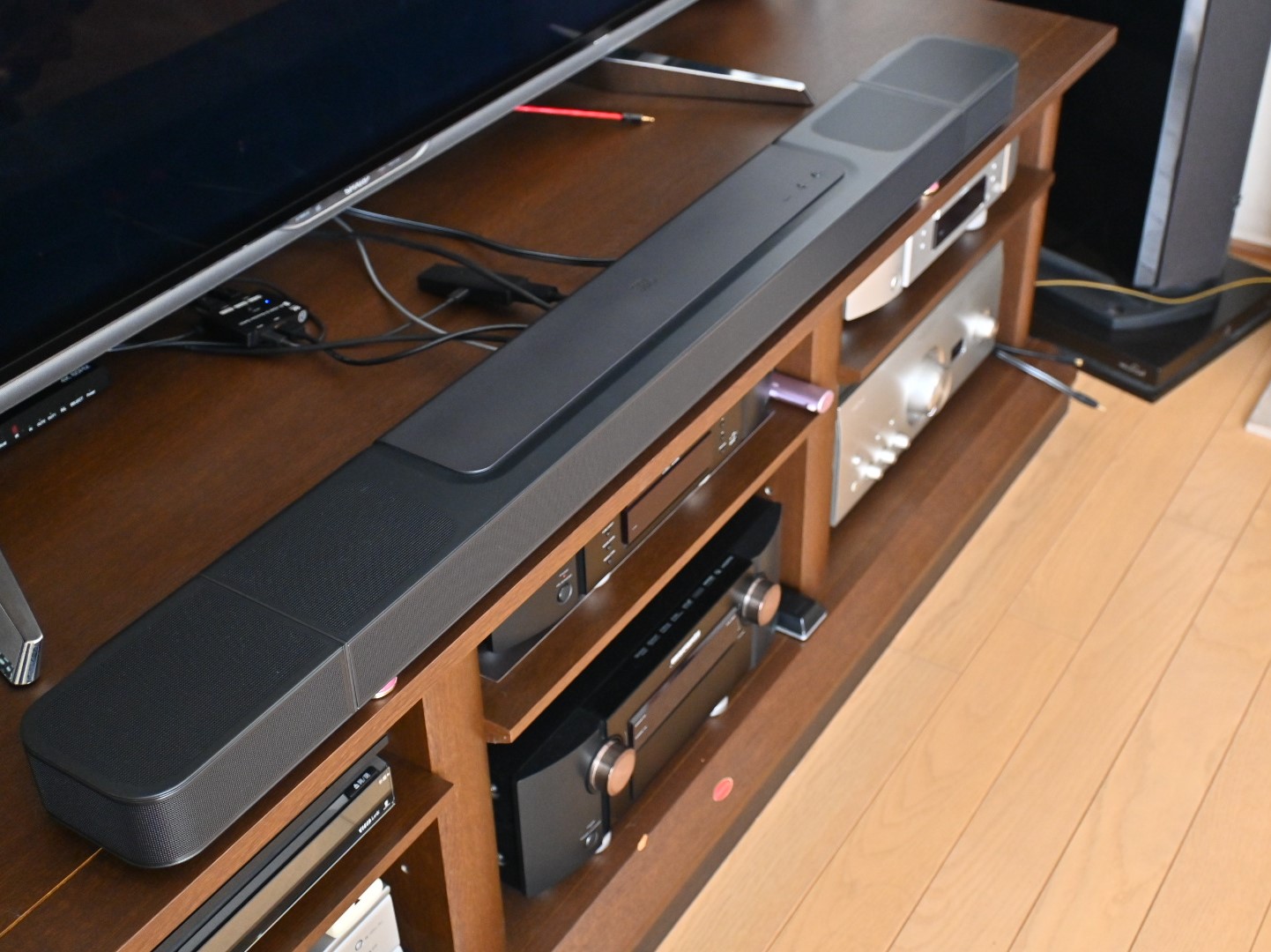
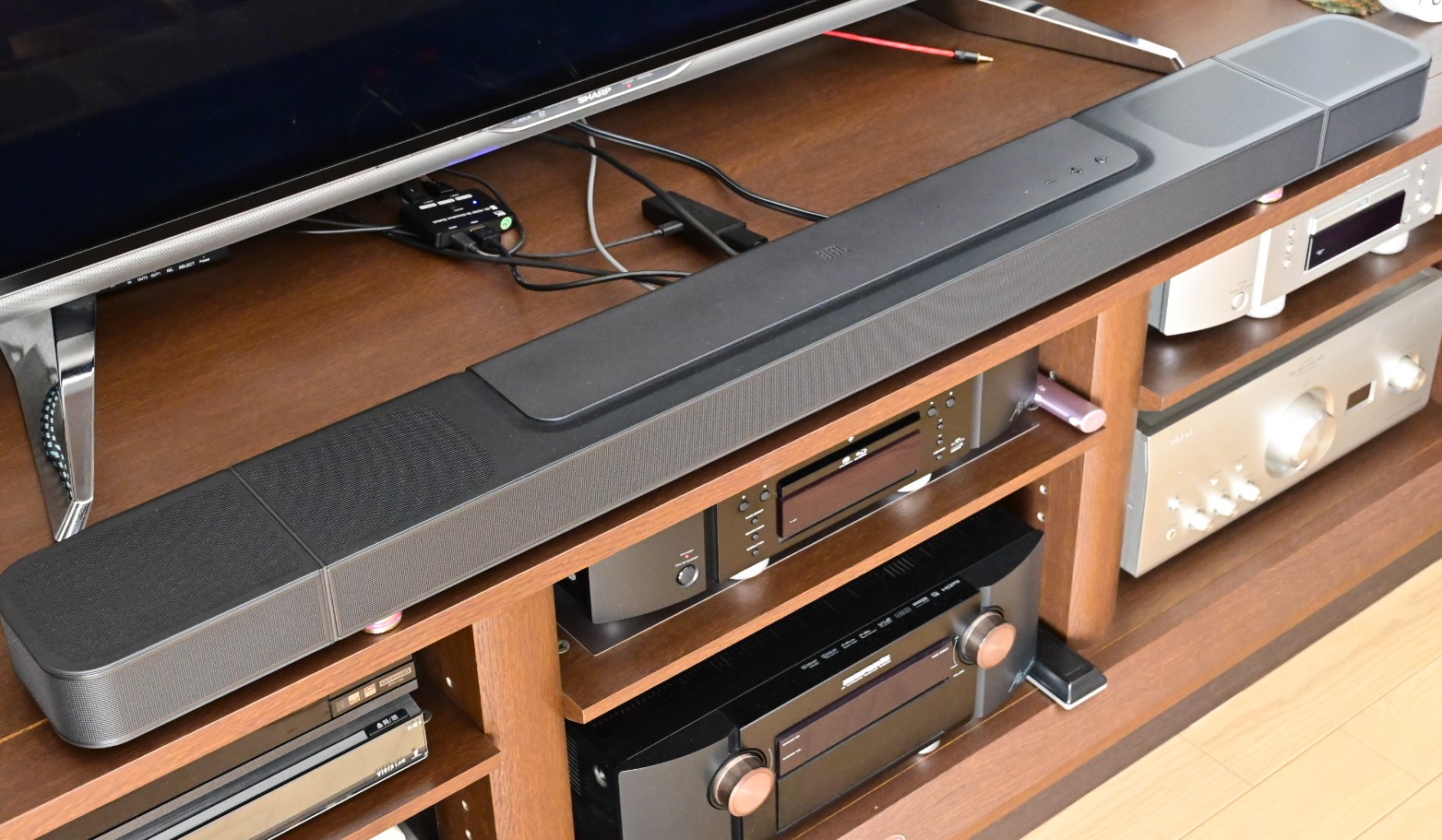
- テレビ:BRAVIA9 + サウンドバー:JBL BAR1000
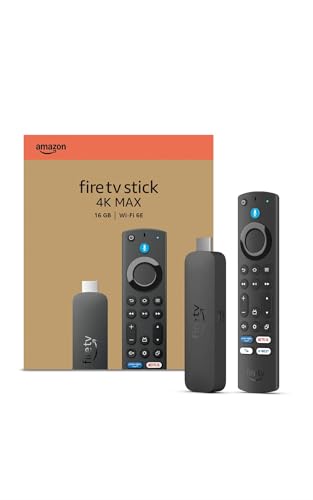
- Fire TV Stick
- Androidスマホ
などで実際に利用しています。
ダウンロード可能なスマホの実際の画面を使って説明します。
①ダウンロードしたい作品を選ぶ
ディズニープラス(Disney+) アプリでは、映画・ドラマともダウンロード機能があります。
まずはダウンロードしたい作品を選んでください。
ダウンロード対象作品は、作品ページにダウンロードボタンが表示されています。
テレビ番組などのシリーズ作品も、ダウンロード対象作品は各話ごとにダウンロードボタンが表示されています。
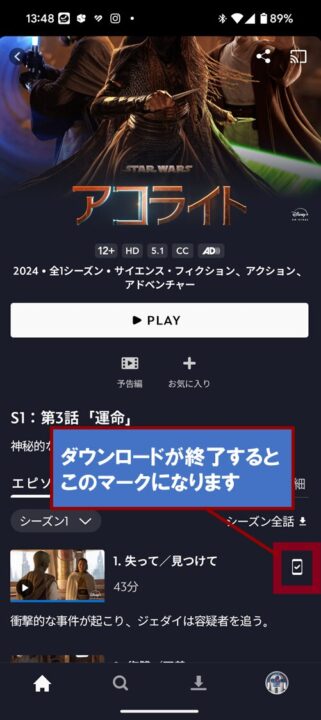
②観たい作品のダウンロードボタンを押してダウンロードする
- 映画の場合
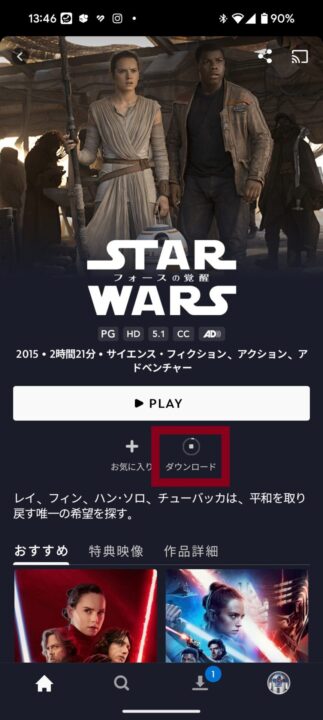
映画の場合は作品の下に「ダウンロード」があるので、赤枠のダウンロードをクリックしてください。
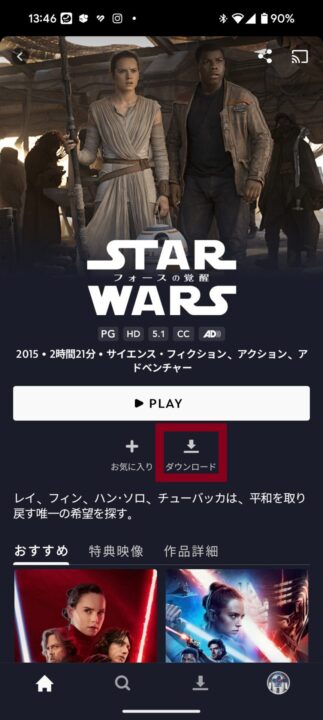
そうするとダウンロードが始まります。
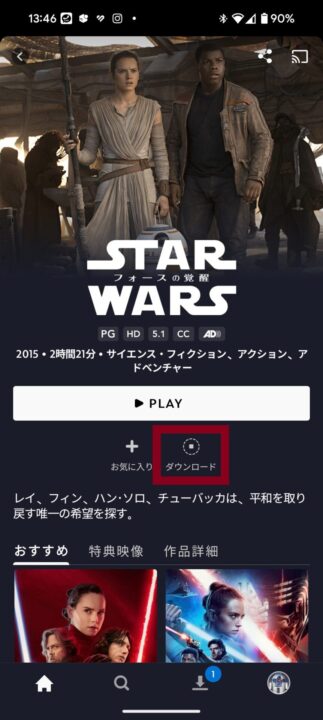
- ドラマの場合
ドラマの場合は各話ごとにダウンロードボタンがあるので、赤枠のダウンロードをクリックしてください。
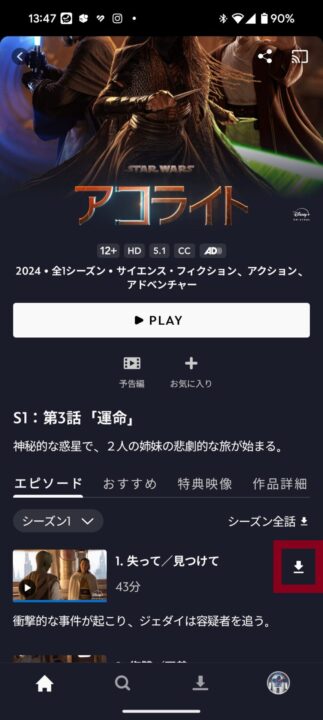
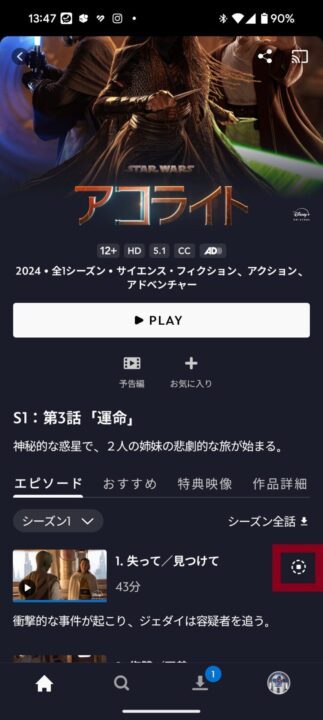
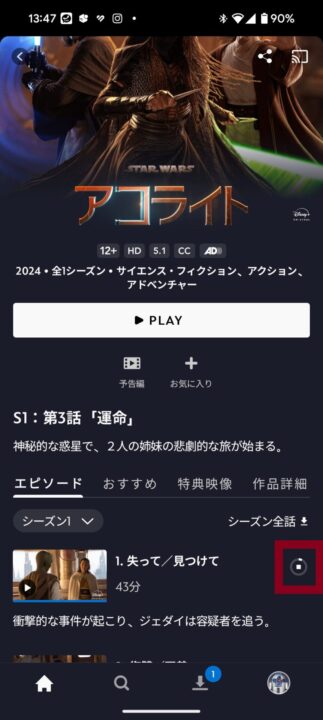
そうするとダウンロードが始まります。
③ダウンロードした作品の確認、再生
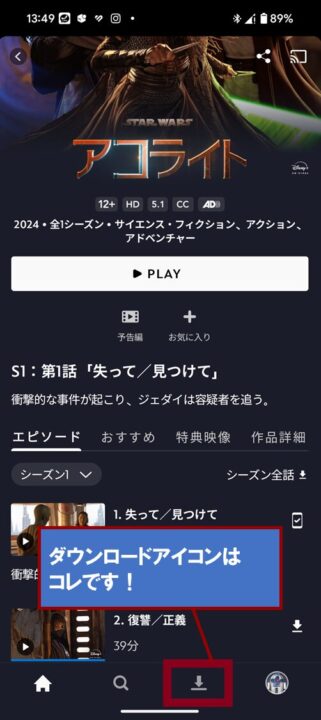
画面下のメニューの「ダウンロード」アイコンをクリックするとダウンロードした作品を閲覧できます。
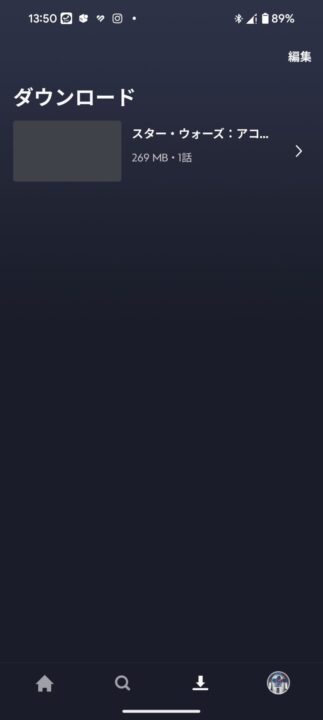
ダウンロードした作品は、ディズニープラスに契約中の会員(サブスクリプション会員)である限り、観ることができます。
ただし、30日以上オフライン状態が続くと、ダウンロードしたコンテンツは利用できなくなります。
その場合は再度オンラインでログインし、アプリを起動しなおすと、再度ダウンロード済コンテンツが有効になります。
④ダウンロード作品を観終わったら削除
動画ファイルは容量が大きいので、たくさんの作品をダウンロードするとスマートフォンの容量を圧迫する可能性があります。
作品を観終わったら、ダウンロードファイルを削除した方が良いです。
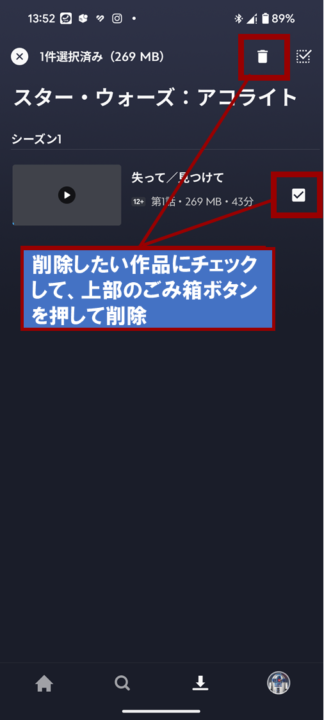
【ダウンロード作品の削除方法】
- 削除したい作品の右横にチェックをつけて
- 上部の削除ボタンで削除します。
- 複数チェックすると、複数同時に削除可能です
Disney+(ディズニープラス)
Disney+がダウンロードできない原因
Disney+(ディズニープラス)のアプリや動画がダウンロードできない場合、端末の容量不足、不安定な通信環境、またはデバイスの制限が主な原因です。
スマートフォンの設定やアプリのバージョンを確認することで解決できます。
主な原因と具体的なチェックポイントは以下の通りです。
端末の空き容量不足
ダウンロードする動画ファイルは大きいため、スマートフォンやタブレットの保存容量が不足していると保存できません。
- 対応策: 不要なアプリや写真・動画を削除し、端末の空き容量を確保してください。
通信環境(Wi-Fi)の不具合
モバイルデータ通信でのダウンロードが制限されている場合、Wi-Fiの接続状況が悪いとダウンロードが止まってしまいます。
- 対応策: ルーターの再起動や、別のWi-Fiネットワークへの接続を試してください。また、モバイル通信でのダウンロードを許可しているかアプリの設定を確認しましょう。
デバイスの台数制限
Disney+で動画をダウンロードできる端末は、最大10台までです。
- 対応策: 過去に使用していた別の端末や、あまり使っていない端末からログアウトして台数を減らしてください。
省電力(バッテリーセーバー)モードの影響
スマホのバッテリー節約機能が働いていると、ダウンロード処理がバックグラウンドで停止したり制限されたりすることがあります。
- 対応策: 省電力モードを一時的にオフにするか、Disney+アプリを省電力の除外リストに追加してください。 [1]
アプリやOSのバージョンが古い
古いバージョンのアプリや、アップデートされていないスマホのOSを使用していると不具合が起きやすくなります。
- 対応策: App Store または Google Play からアプリを最新版にアップデートしてください。あわせて端末自体のシステムアップデートも実施しましょう。
一時的なシステムエラー
アプリやスマートフォンの一時的な動作不良の可能性があります。
- 対応策: アプリの再起動や、端末の本体を再起動することで改善するケースがあります。
ダウンロードできない時の対処法
| 症状 | 原因 | 対処 |
|---|---|---|
| ボタンが出ない | 対象外 | 対応作品のみ |
| 失敗する | 通信 | Wi-Fi |
| 保存できない | 容量不足 | 削除 |
| 再生できない | 30日超 | 再接続 |
Disney+で動画がダウンロードできない時は、通信環境の確認、端末・アプリの再起動、アカウントのログイン状態の更新を行うと解決することが多いです。
まずは、以下の主要な対処法を順に試してみてください。
通信環境とデバイスの確認
- ネットワークの接続: 安定したWi-Fiやデータ通信に接続されているか確認してください。モバイルデータ通信で制限がかかっていないかも重要です。
- 対応端末の確認: スマートフォンまたはタブレットのアプリでのみ利用可能です。パソコンのブラウザなどではダウンロードできません。
アプリと端末の基本操作
- アプリと端末の再起動: ディズニープラスアプリを完全に閉じて再起動するか、デバイス本体の電源を切り再度オンにします。
- アプリのアップデート: Disney+アプリが最新バージョンにアップデートされているか確認してください。
データと容量の整理
- 空き容量の確認: 端末のストレージ(メモリ)に十分な空き容量があるか確認します。
- キャッシュのクリア: アプリの一時的な不具合を解消するため、アプリのキャッシュクリアを試します。
アカウント設定と利用規約
- ダウンロード制限の確認: 最大10台のデバイスで、合計最大25本までというダウンロード制限があります。他の端末で上限に達していないか確認してください。
- ライセンスの更新: アプリに定期的な接続が必要な場合があります。一度ログアウトし、再度ログインし直すことでライセンス情報が更新されます。
作品自体の制限
一部の作品はダウンロード機能に非対応です。
また、対応作品であっても地域や権利の都合によりダウンロードできない場合があります。
Disney+ オフライン再生 よくある質問
ダウンロードは何本まで?
Disney+(ディズニープラス)では、契約プランに関わらず、最大10台までのスマートフォンやタブレットに作品をダウンロードできます。
ダウンロードできる作品の本数は、端末の空き容量がある限り無制限です。
ただし、アカウント全体(すべてのプロフィール合計)で最大25本までという上限が設けられています。
ダウンロード機能を利用する際の主なルールは以下の通りです:
- 端末の制限: 同一作品をダウンロードできるのは最大10台までです。
- 有効期限: 未視聴の場合は30日間、再生を開始した後は48時間のオフライン視聴期限があります。
- 期限の更新: 期限が切れても、端末をWi-Fiなどのインターネットに再接続することで簡単に更新できます。
保存期間は?
Disney+(ディズニープラス)でダウンロードした作品の保存期間は、端末をインターネットに接続する頻度によって変わりますが、最大30日間です。
具体的な条件と注意点は以下の通りです。
- 配信終了作品には注意: 作品自体の配信期間が終了してしまうと、ダウンロード済みであっても視聴できなくなります。
- 最大30日間のオフライン視聴: ダウンロードした作品は、ダウンロードした日から最大30日間オフラインでアクセス可能です。
- 定期的なネット接続が必要: 期限を更新(延長)するには、30日間に1回以上デバイスをインターネットに接続する必要があります。
SDカードへ保存できる?
結論から言うと、Disney+(ディズニープラス)の作品をSDカードに直接保存することはできません。
ダウンロード機能を利用する場合、保存先はスマートフォンやタブレットの本体(内部ストレージ)に限定されます。
著作権保護(DRM)の観点から、SDカードなどの外部ストレージに保存されたり、他のデバイスに移動させたりすることはシステム上許可されていません。
- オフライン再生:ダウンロードした作品はDisney+のアプリ内でのみ、期限付きで視聴可能。
- 保存場所:スマホやタブレットの内蔵メモリのみ。
Wi-Fiなしでも見られる?
事前に作品をスマートフォンやタブレットにダウンロード(保存)しておけば、Wi-Fiやモバイル通信がないオフライン環境でも視聴可能です。
オフライン視聴のポイント
- 視聴期限:ダウンロードした作品は、会員である限り視聴できますが、30日以上オフライン状態が続くと再生できなくなります(再度インターネットに接続してアプリを起動すると、制限が解除されます)。
- 通信量の節約:自宅のWi-Fiなどでダウンロードしておけば、外出中もデータ通信量(ギガ)を消費せずに楽しめます。
- 対応端末:スマートフォン、タブレット(iOS、Android、Amazon Fireタブレット)で利用できます。
※パソコンでのダウンロード視聴には非対応です。
パソコンでもダウンロードできる?
Disney+はパソコンで作品をダウンロードしてオフライン視聴することは基本的にできません。
公式のダウンロード機能はスマートフォンやタブレット(iOS/Android)のみ対応しています。
パソコンで視聴する場合はブラウザから直接ストリーミング再生する必要があります。
パソコンでの視聴およびダウンロードについては、以下の点にご注意ください。
- Windowsアプリのダウンロードについて
Windows 10/11向けにMicrosoft StoreからDisney+のアプリをインストールすることはできます。ただし、これは視聴専用のアプリであり、パソコン本体に動画ファイルを保存してオフライン再生するための機能は備わっていません。 - サードパーティ製ソフトについて
パソコンに作品を保存できるというソフトも存在しますが、これらはDisney+の公式サポート外となります。利用規約違反のリスクやセキュリティ面での懸念があるためおすすめできません。
ダウンロード期限は?
Disney+のダウンロードした動画には、以下の2つの期限があります。
- 視聴開始前の期限:ダウンロードした日から30日間
- 視聴開始後の期限:再生してから48時間
作品をずっと端末に保存しておきたい場合は、30日に1回デバイスをインターネットに接続する必要があります。
期限が切れてしまった場合は、もう一度オンラインの状態で「再ダウンロード」または「ライセンスの更新」を行えば、再び視聴できるようになります。
まとめ
ディズニープラスでの作品のダウンロード方法を記載しました。
観たい作品をWiFi環境でダウンロードしておけば、外出先でも安心してオフラインで作成、作品を楽しむことができます。
ダウンロード作品をたくさんためてしまうと、スマホのストレージ容量を圧迫するので、観終わったらまめに削除していってください。
最後までお読みくださり、ありがとうございました。
気になった方は以下リンクよりサービスを確認してみてください。
Disney+(ディズニープラス)
少しでも私の記事が皆さんの楽しいオーディオ・ビジュアルライフの一助になれば幸いです。
それでは、楽しいオーディオ・ビジュアルライフを!!
Disney+(ディズニープラス)


 ポチップ
ポチップ
 ポチップ
ポチップ
 ポチップ
ポチップ
 ポチップ
ポチップ


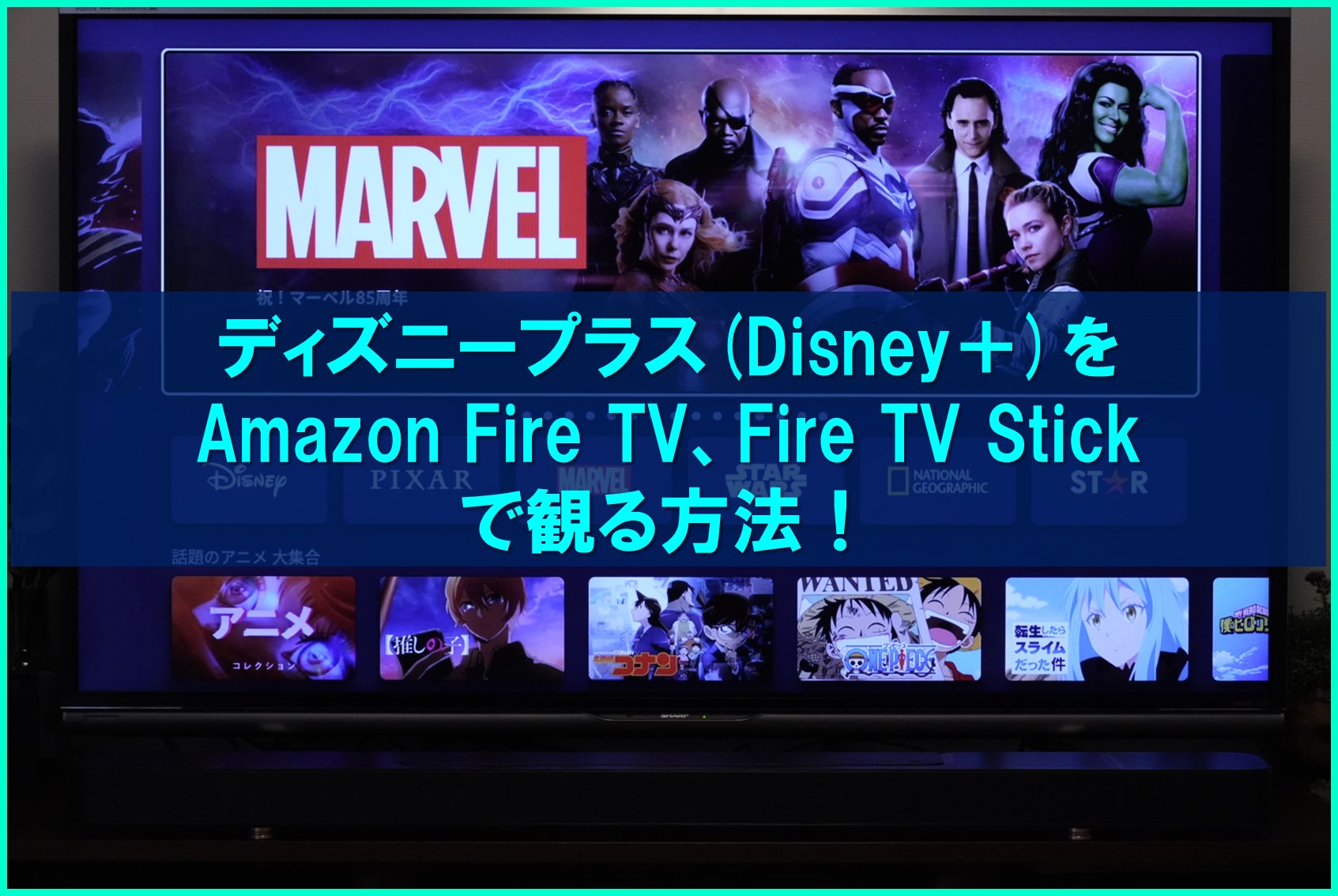
●ディズニープラス(Disney+) を Amazon Fire TV、Fire TV Stick で観る方法は、以下をご参照ください。
●ディズニープラス(Disney+)で観れる 『BTS』 関連コンテンツは、以下をご参照ください。

●ディズニープラス(Disney+)でしか観れない スター・ウォーズドラマ作品 『アコライト』は、以下をご参照ください。
●ディズニープラス(Disney+)でしか観れない スター・ウォーズドラマ作品 おすすめ5選は、以下をご参照ください。
●Hulu/ディズニープラス のセットプランの解説は、以下をご参照ください。
●Disney+(ディズニープラス) 料金プラン紹介は、以下をご参照ください。
●Disney+(ディズニープラス) いよいよDTS:Xに対応に関する記事は、以下をご参照ください。
●ディズニープラス コンテンツ 『SHOUGUN -将軍-』の紹介は、以下をご参照ください。

●ディズニープラス 『マーベルズ』の紹介は、以下をご参照ください。

●4Kテレビがなくてドルビーアトモスの音声再生には Disney+ がおすすめ
●ディズニープラスが迫力満点で視聴できるサウンドバー JBL BAR 1000 のレビューは、以下をご参照ください。
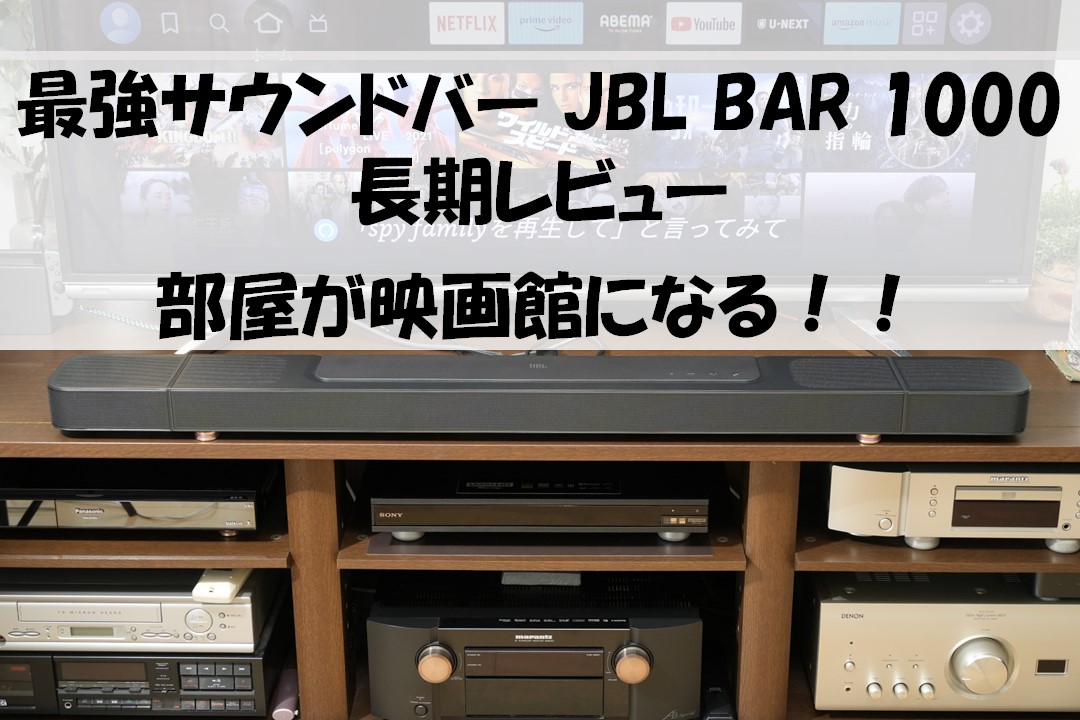
→大人気サウンドバー JBL BAR 1000 レビュー 実際使ってみて本当に購入価値あるのか?
→大人気サウンドバー JBL BAR 1000 レビュー 開封、ファーストインプレッション!
→【JBL BAR 1000】 NHKニュースが二ヵ国語になってしまう件の対応方法
→大人気サウンドバー JBL BAR 1000 レビュー リアスピーカーのセッティングについて!
→大人気サウンドバー JBL BAR 1000 音質向上 6つの方法
→大人気サウンドバー JBL BAR 1000 レビュー 実際の音質はどうなのか?
●ディズニープラスを気軽にテレビで楽しめるAmazon Fire TV Stick 4K Max のレビューは、以下をご参照ください。
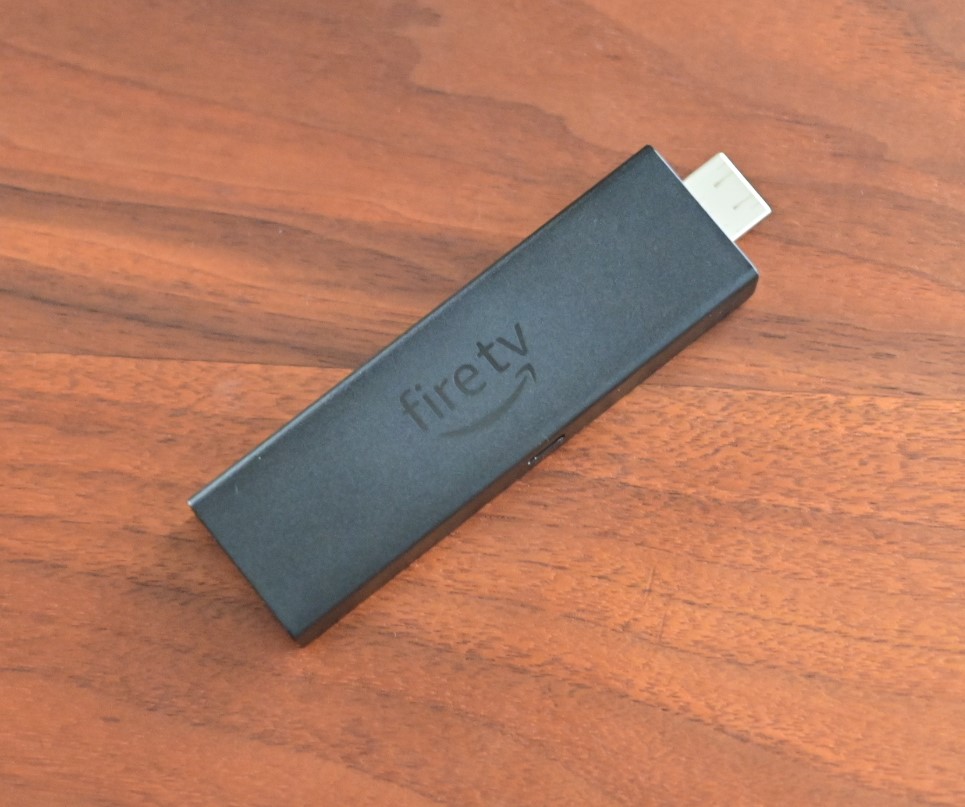
●Amazon Fire TV Stick をより使いやすくする Alexa対応音声認識リモコン Pro のレビューは、以下をご参照ください。
※この記事の内容はあくまで個人の見解で、間違っていたり、最新でない可能性があります。できるだけ公式サイトのリンクを貼っておきますので、正しい情報は公式サイトをご確認ください。



コメント