
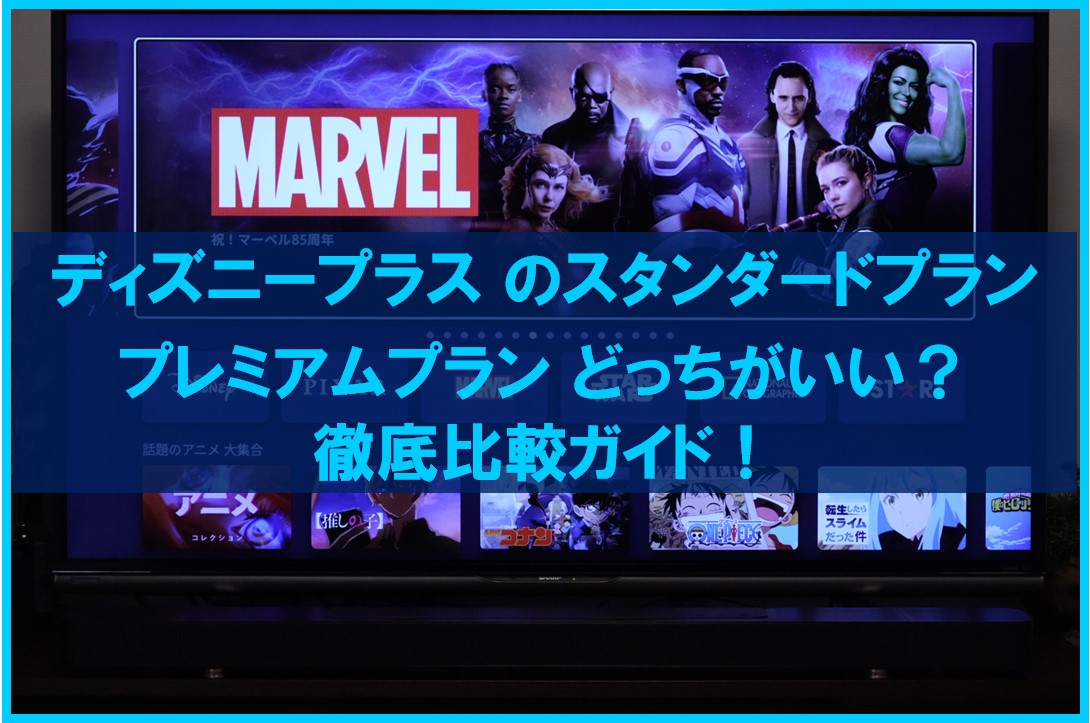


ディズニープラスは、映画やテレビ番組を楽しめる人気のストリーミングサービスですが、スタンダードプランとプレミアムプランの2つが用意されています。
「どちらのプランを選べば良いのか?」という疑問を抱える方も多いでしょう。
本記事では、それぞれのプランの違いやメリット、選び方のポイントについて詳しく解説していきます。
あなたに最適なプランを見つけるために、ぜひ参考にしてください。
私は実際に
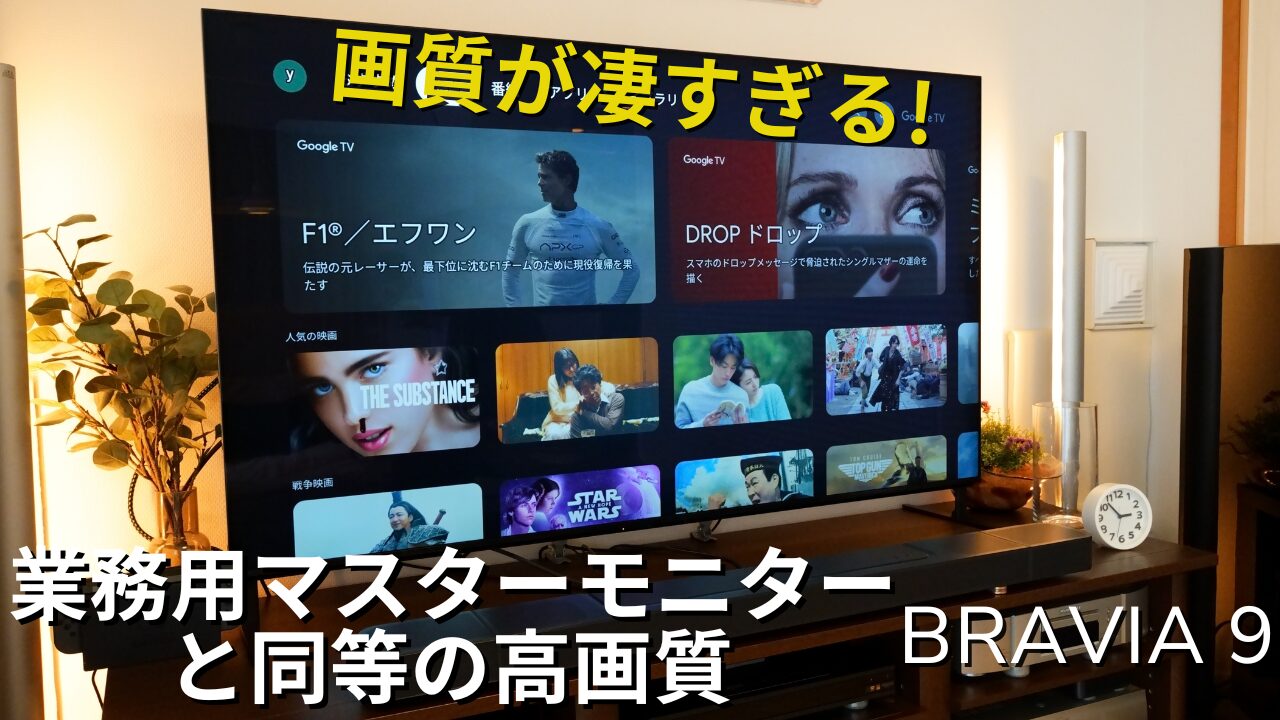
- テレビ:BRAVIA9
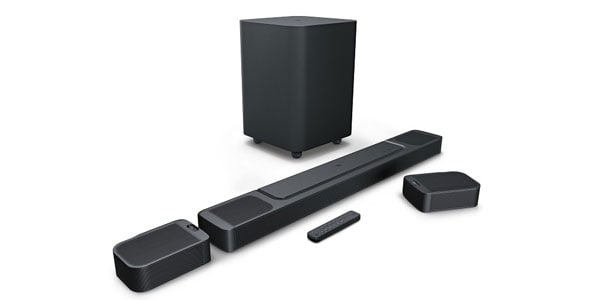
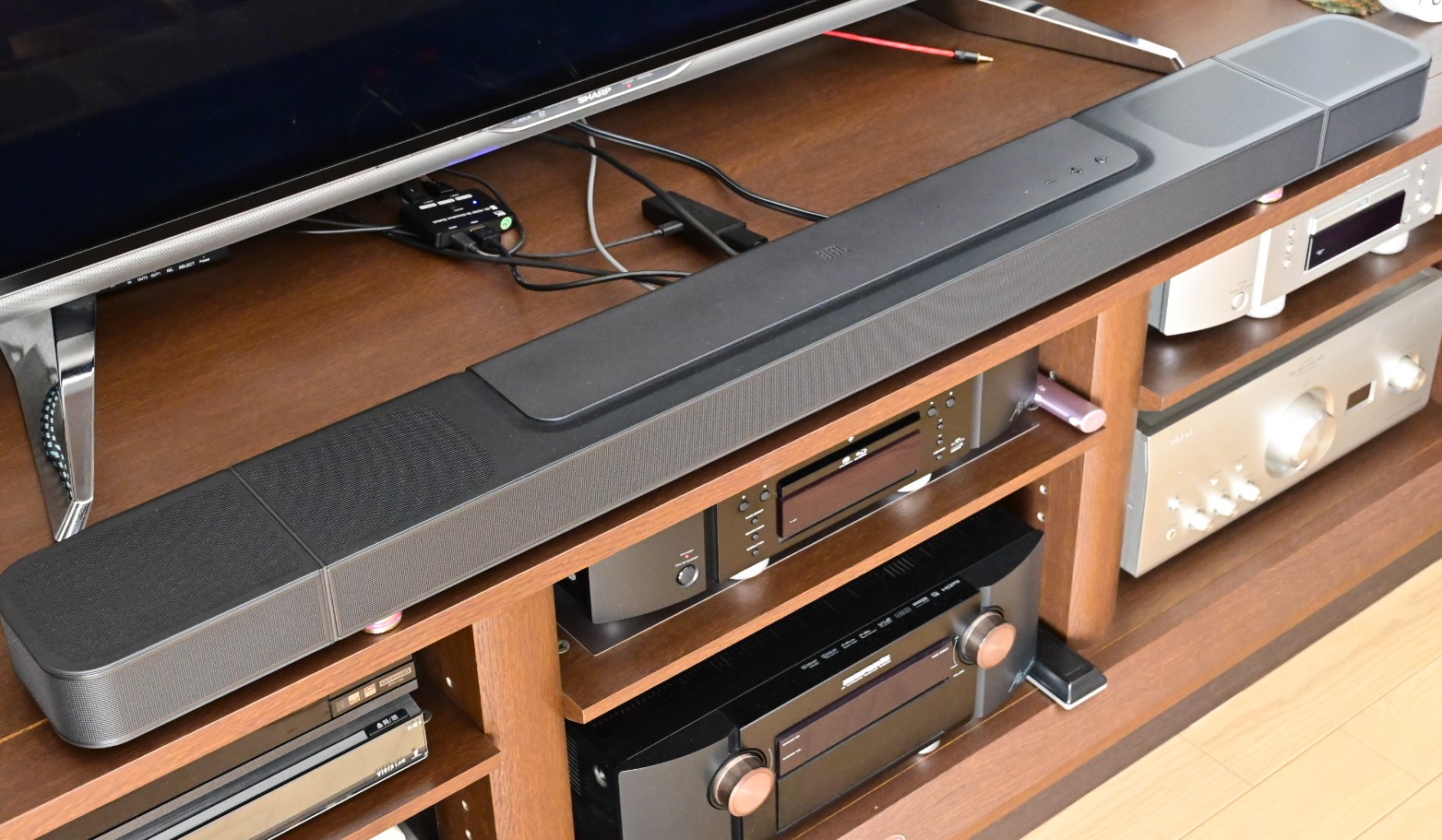
- サウンドバー:JBL BAR1000
で両プランを比較しています。
その体験をもとに違いを解説します。
迷ったら以下がおすすめです。
✔ スタンダードがおすすめな人
- スマホ中心
- フルHDで十分
- 月額料金を抑えたい
✔ プレミアムがおすすめの人
- 4Kテレビを持っている
- Dolby Atmos対応サウンドバー
- 映画館のような映像と音を楽しみたい
結論だけ知りたい方に、
スタンダードで十分な人が多いですが、
ホームシアター環境があるならプレミアムがおすすめです。
- ディズニープラスとは?
- ディズニープラスのスタンダードプランとプレミアムプランの紹介
- スタンダードプランとプレミアムプランの違い
- 各プランのメリット
- 期間限定プランの紹介
- 各プランの口コミ評判の要約
- オーディオ・ビジュアルライフのおすすめプラン
📌 Disney+については、こちらの完全ガイドもおすすめです。
→ Disney+完全ガイド|料金・プラン・おすすめ作品・視聴方法を徹底解説
 Disney+(ディズニープラス)




AV情報家電製品アドバイザーの最高峰「エグゼクティブ等級」を保持する音と映像の専門家です。
2chピュアオーディオとサウンドバーを愛し、長年培った「確かな耳」で、安価な製品でも徹底的に音質を化けさせる試行錯誤が得意。
現在はSony α7C IIとDaVinci Resolveを相棒にシネマティックな旅動画(YouTube)も制作中。
コスパとクオリティ、どちらも一切妥協しません。
ディズニープラスのプラン紹介
スタンダードプラン
ディズニープラスのスタンダードプランは、基本的なサービスを提供するプランです。
このプランでは、ディズニー、ピクサー、マーベル、スター・ウォーズ、ナショナルジオグラフィックなど、多彩なコンテンツが楽しめます。
解像度はフルHD(ハイビジョン)で、同時視聴可能なデバイスは最大2台までです。
サウンドは5.1chサラウンドまでとなっており、ドルビーアトモスには対応していません。
スタンダードプランは、コストパフォーマンスが良く、一般的な視聴ニーズを満たすには十分な内容です。
プレミアムプラン
プレミアムプランは、ディズニープラスの上位プランで、スタンダードプランの全ての機能に加えて、さらに高品質な視聴体験を提供します。
具体的には、4K UHD(ウルトラハイビジョン)やHDR(ハイダイナミックレンジ)に対応しており、より鮮明でリアルな映像を楽しむことができます。
また、ドルビーアトモスにも対応しており、より臨場感のあるサウンドを楽しめます。
また、同時視聴デバイス数も増え、最大4台まで対応可能です。
映画やシリーズをより高品質で視聴したい方に適しています。
Disney+ スタンダードとプレミアムの違い
プランの違いは全部で4つです。
- 料金
- 画質
- 音質
- 同時視聴台数
| ディスニープラス スタンダード | ディズニープラス プレミアム | |
|---|---|---|
| サブスクリプション (税込) | 月額:1,250円 年額:12,500円 | 月額:1,670円 年額:16,700円 |
| 最高画質 | 1080P Full HD | 4K UHD & HDR |
| 最高音質 | 5.1chサラウンド | ドルビーアトモス |
| 同時視聴 | 2台 | 4台 |
| 広告 | 無し | 無し |
| ダウンロード機能 | 10台まで | 10台まで |
- 2026年3月25日から料金改定されています
Disney+(ディズニープラス)
料金価格の違い
スタンダードプランとプレミアムプランの価格も大きな違いの一つです。
スタンダードプランは月額料金が比較的リーズナブルで、基本的な機能を十分に満喫できる内容です。
一方、プレミアムプランは高画質・高音質の視聴や同時視聴数の増加など、追加の機能があるため、月額料金がスタンダードプランよりも高めに設定されています。
どちらのプランが予算に合うかも選択のポイントです。
画質の違い
スタンダードプランとプレミアムプランの最も顕著な違いは、画質です。
スタンダードプランではフルHD画質での視聴が可能ですが、プレミアムプランでは4K UHD画質およびHDRに対応しています。
4K UHD画質は、画面が大きいほどその違いがわかりやすく、より鮮明で詳細な映像を提供します。
高画質を求める方や、大画面での視聴を楽しみたい方にはプレミアムプランが適しています。
サウンドの違い
次の違いは対応サウンドです。
スタンダードプランでは5.1chサラウンドまでの対応ですが、プレミアムプランではドルビーアトモスに対応しています。
ドルビーアトモスとは、水平方向のサラウンドに加え、さらに頭上からの音を加えることで、3次元で音に包み込まれるような効果を得られる方式です。
最近は、ドルビーアトモスに対応したテレビやサウンドバーも増えてきていますので、より臨場感溢れるサウンドを体験したい方にはプレミアムプランが適しています。
同時視聴可能数
スタンダードプランでは最大2台のデバイスで同時に視聴できるのに対し、プレミアムプランでは最大4台のデバイスでの同時視聴が可能です。
家族や友人と一緒に利用する場合、プレミアムプランの方が便利です。
特に、家族全員が異なるデバイスで同時に視聴したい場合には、プレミアムプランの方が対応力が高いと言えます。
Disney+(ディズニープラス)
プランのメリット
スタンダードプランのメリット
スタンダードプランの最大のメリットは、まずそのコストパフォーマンスの良さです。
月額料金がリーズナブルでありながら、ディズニーの豊富なコンテンツを楽しむことができます。
フルHD画質でも十分に満足できる視聴体験が可能で、4Kテレビを持っていない方や画質にそれほどこだわらない方にはおすすめです。
特にスマホ・タブレット等デバイスでの視聴には問題ありません。
プレミアムプランのメリット
プレミアムプランの最大のメリットは、4K UHD画質による超高精細な映像体験とドルビーアトモスによる臨場感溢れるサウンド体験です。
4K UHD画質は、特に大画面のテレビや高解像度のディスプレイでその違いが明らかになります。
ドルビーアトモスによる臨場感溢れるサラウンドは、ディズニープラスのコンテンツととても相性が良いです。
スターウォーズシリーズは全て観れるし、アニメ以外のスターウォーズ作品はほとんどがドルビーアトモスに対応しているためです。
私もあらためてスターウォーズ作品を全て観ましたが、ドルビーアトモスサウンドは圧倒的でした!
画質や音質にこだわる方や、大型テレビでの視聴を楽しむ方には最適です。
また、最大4台まで同時に視聴できるため、家族や友人との共有もスムーズに行えます。
Disney+(ディズニープラス)
各プランの口コミ評判
スタンダードプランの口コミ評判の要約
- コストパフォーマンス: 手頃な価格でディズニーの豊富なコンテンツを楽しめると好評。
- 画質: HD画質で十分満足できるが、4K UHDの画質を期待している人には物足りないとされる。
- 音質: 標準的な音質で、特に問題はないが、ドルビーアトモス対応のプレミアムプランと比べるとやや劣るという意見も。
- 視聴体験: 一般的なテレビやデバイスでの視聴には問題なし。家族全員での利用にも適している。
- コンテンツ: ディズニー、ピクサー、マーベル、スター・ウォーズ、ナショナルジオグラフィックなどの豊富なライブラリに満足している。
- 同時視聴: 最大2台まで同時に視聴可能で、家族や友人との共有には十分。
- 利便性: 操作が簡単で、使いやすいと評価されているが、プレミアムプランに比べて追加機能が少ないと感じる人も。
プレミアムプランの口コミ評判の要約
- 画質: 4K UHDやHDR対応により、非常に鮮明で高品質な映像体験ができると好評。
- 音質: 高音質なオーディオ体験が提供されると評価されており、より臨場感のあるサウンドが楽しめる。音質が良いとされるレビューが多い。
- 同時視聴: 最大4台まで同時視聴できるため、大家族や複数のデバイスでの視聴に対応できると評価されている。
- 価格: スタンダードプランよりも価格が高めだが、高画質と追加機能に対する価値があるとの意見が多い。
- 利便性: 操作性やインターフェースが使いやすく、視覚的な体験の充実度が高いと評価されている。
結局どっちがおすすめ?
| こんな人 | おすすめ |
|---|---|
| 一人暮らし | スタンダード |
| 家族全員で同時視聴 | プレミアム |
| 映画好き | プレミアム |
| ホームシアター | プレミアム |
| スマホ中心 | スタンダード |
| 4Kで観たい | プレミアム |
| Full HDで充分 | スタンダード |
| ドルビーアトモスで聴きたい | プレミアム |
| 音質にこだわりがない | スタンダード |
スタンダードプランがおすすめの人
スタンダードプランは、月額料金を抑えながらディズニープラスの豊富なコンテンツを楽しみたい方に適しています。
特に1~2人で利用する場合や、4K画質を求めないユーザーにとって、コストパフォーマンスの高い選択肢です。
Disney+(ディズニープラス)
プレミアムプランがおすすめの人
プレミアムプランは、家族全員で同時に視聴したい場合や、4K UHDの高画質で映画を楽しみたい方に最適です。
また、ドルビーアトモスで立体的な映画館のような音響を楽しみたい方や複数デバイス視聴を最大限活用したい方にもおすすめです。
Disney+(ディズニープラス)
ホームシアターならプレミアムがおすすめ
ホームシアターをやられている方には、プレミアムがおすすめです。
4K UHD画質による超高精細な映像体験とドルビーアトモスによる臨場感溢れるサウンド体験ができます。
ホームシアターの醍醐味を充分に堪能できます。
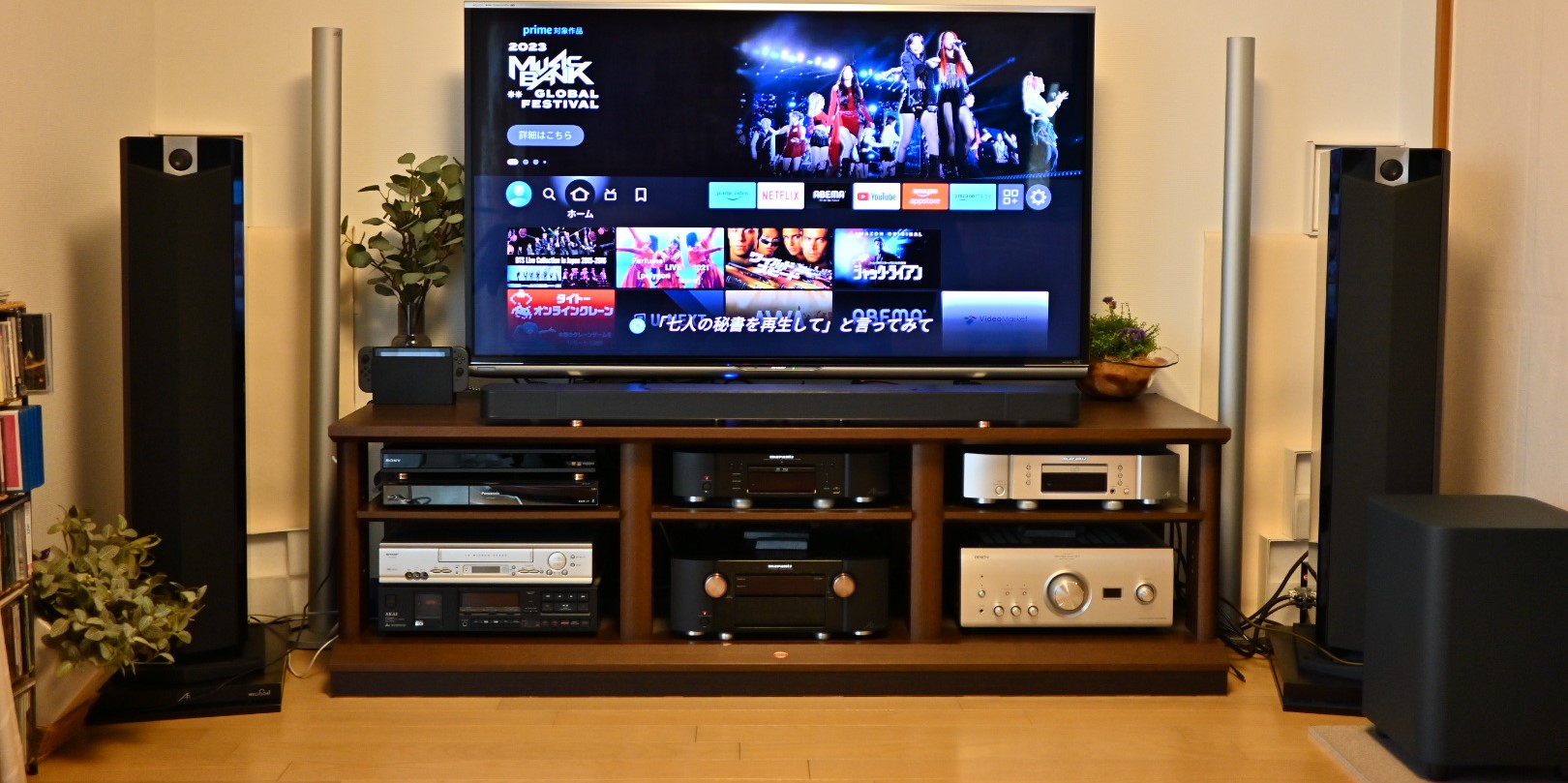
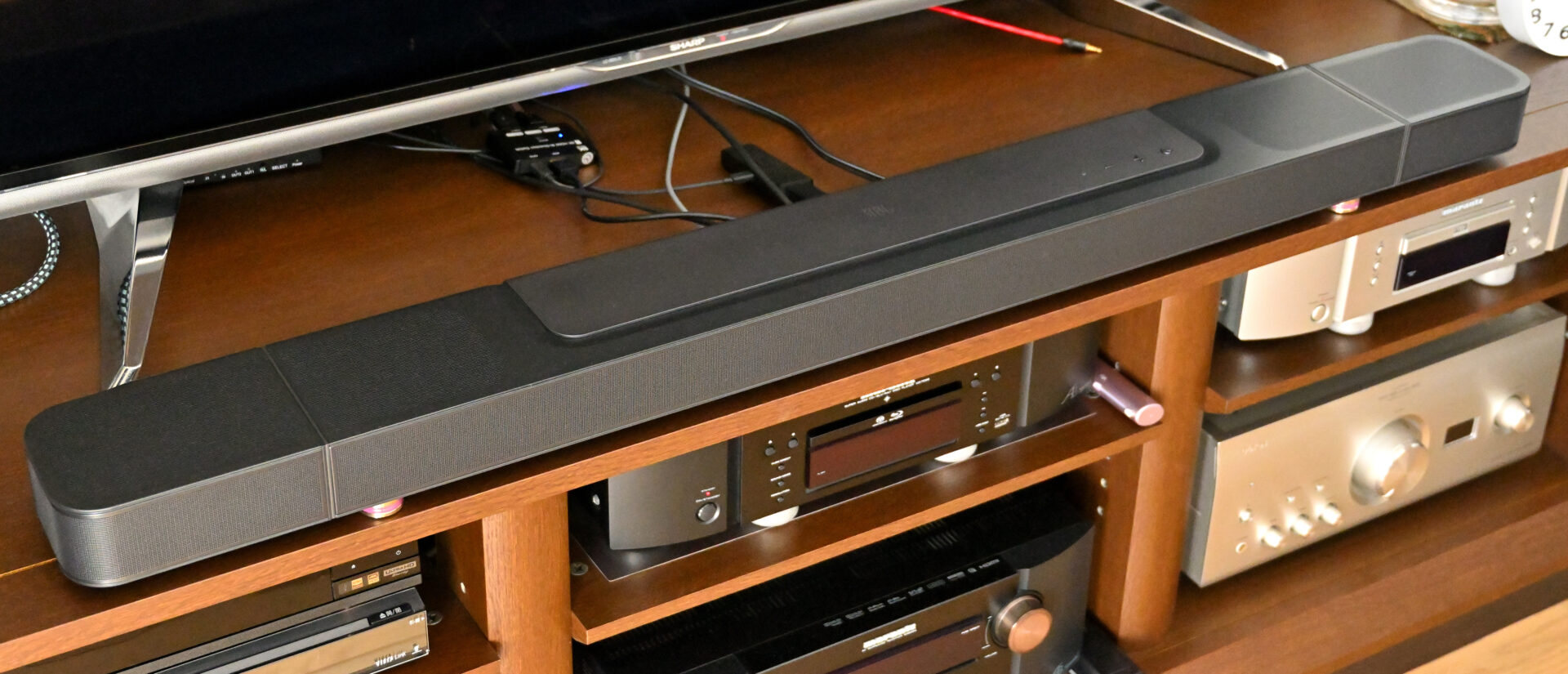
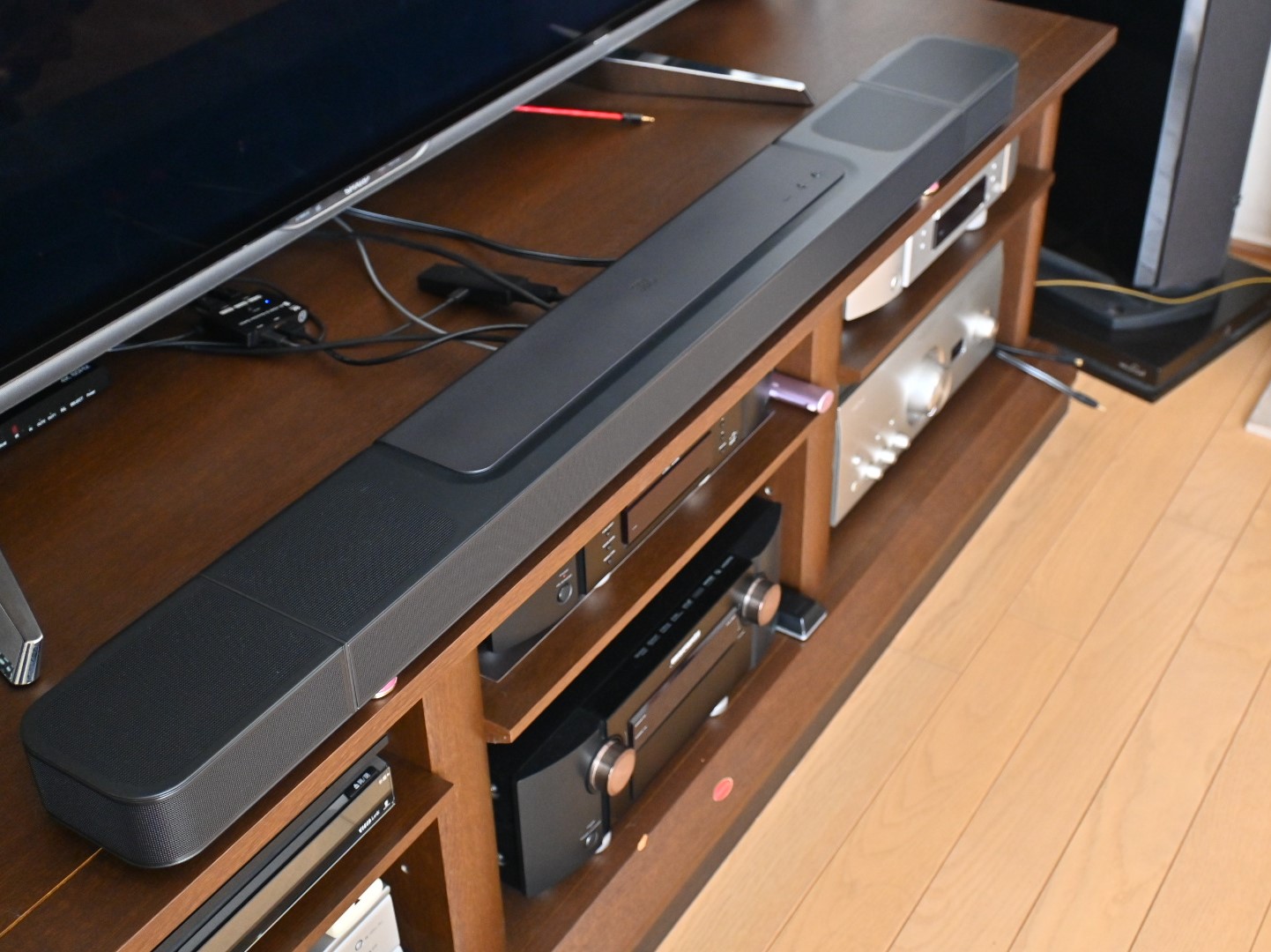
我が家では、テレビがSONY BRAVIA9、サウンドバーがJBL BAR 1000 というホームシアター環境です。
ディズニープラスのプレミアムプランで思う存分、ホームシアターを堪能しています。

オーディオ・ビジュアルライフ のおすすめプラン
オーディオ・ビジュアルライフ的には、是非最強サウンドバー JBL BAR 1000 で、最高の画質と臨場感溢れるドルビーアトモスサウンドを堪能して欲しいので、プレミアムプランをおすすめします。
私も使っているドルビーアトモス対応の最強サウンドバー JBL BAR 1000 でディズニープラスを観ると、部屋が映画館になります。
ディズニープラスで観れるスターウォーズ作品は、アニメ以外ドルビーアトモスに対応しているので、スターウォーズ好きには特におすすです!
Disney+(ディズニープラス)

 ポチップ
ポチップ
スタンダードからプレミアムへ変更する方法
Disney+(ディズニープラス)のプランをスタンダードからプレミアムへ変更するには、Webブラウザやアプリからアカウント設定にアクセスします。
現在の月額期間が終了した翌日(または次回請求日)からプレミアムプランが適用され、そのタイミングでプレミアム料金が請求されます。
プラン変更の手順
公式サイトまたはアプリから以下の手順で変更できます。
- Disney+ 公式サイトまたはアプリにログインし、プロフィールメニューで[アカウント] を選択します。
- [サブスクリプション]または [プランとお支払い情報] セクションに進みます。
- ご利用のプラン名の横にある[変更]を選択します。
- ご希望のプランを選択し、[続ける]を選択します
- 変更内容を確認して手続きを完了させます。
- 現在、Apple App Store、Google Playストア、またはAmazon経由でDisney+の利用料金をお支払いの場合は、Appleサポート、Google Playヘルプ、またはAmazonヘルプでサブスクリプションの管理方法についてご確認ください。
⚠️ 注意点
- ドコモ・J:COM経由の場合: 契約しているパートナー企業(ドコモやJ:COMなど)のマイページから手続きを行う必要があります。例えば、ドコモユーザーは「My docomo」から変更手続きが可能です。
- HuluやApple経由の場合: 各サービスのヘルプページやマイページ(Huluアカウントページなど)から変更を行う必要があります。
Disney+ よくある質問
Disney+のプランは途中で変更できる?
Disney+は、契約期間の途中でもプラン変更(スタンダード⇔プレミアムの切り替え、または月額⇔年額の変更)が可能です。
プラン変更の注意点
- 料金の反映・請求: 変更内容によって適用タイミングや料金が変わります。例えば、安いプランから高いプランへの変更は手続き後すぐに適用され、日割り計算での請求となる場合があります。
- 年額プランへの変更: 年額プランに切り替えるとお得になりますが、途中で解約しても日割りでの返金はされません。
- パートナー経由の契約: ドコモ、J:COM、Huluなどの提携サービスで契約している場合は、Disney+の公式サイトではなく各社のマイページから変更手続きが必要です。
Disney+の年間プランは途中加入できる?
Disney+は、月額プランから年間プランへの途中変更(切り替え)がいつでも可能です。
変更手続きを行ったタイミングで新しいプランが適用され、年額一括料金が請求されます。
プラン変更のステップ
- Disney+ 公式サイトまたはアプリにログインする
- プロフィールを選択し、[アカウント]へ進む
- [プランとお支払い情報]から利用中のプランを選択
- 希望する年間プランの横にある[変更]を選択して手続きを完了する
Dolby Atmosは全作品対応?
Disney+のDolby Atmosは全作品対応ではありません。
多くの作品(特にマーベル、スター・ウォーズ、ディズニー最新作などの大作)が高画質・高音質で対応していますが、旧作や一部の配信作品は5.1chやステレオ音声となります。
多くの方が音質に期待するマーベル、スター・ウォーズの多くは、Dolby Atmosに対応しています。
HDRはスタンダードでも見れる?
Disney+の「スタンダードプラン」では、4K UHDやHDRでの視聴はできません。
HDRで作品を楽しむためには、「プレミアムプラン」への加入が必要です。
Disney+は無料体験ある?
結論から言うと、Disney+の公式無料トライアルは現在ありません(2026年3月時点)。
以前は新規登録時に1ヶ月間の無料トライアルが利用できましたが、2021年10月のサービスリニューアルを機に終了しています。
ただし、提携サービスのキャンペーンを利用することで、実質無料・お得に始められる方法があります。
| 方法 | 内容 | 対象 |
|---|---|---|
| ドコモ経由で登録 | 月額料金相当のdポイント進呈(実質1ヶ月無料)。対象プランのドコモ回線契約者は最大6ヶ月割引あり | dアカウントがあれば誰でも可(ドコモ回線不要) |
| J:COM経由で登録 | プレミアムプランが最大2ヶ月半無料 | J:COM TV・J:COM NET契約者 |
| 年額プランで登録 | 月額×12ヶ月より実質2ヶ月分お得 | 公式サイト・プリペイドカード経由のみ |
※キャンペーン内容は予告なく変更・終了する場合があります。最新情報は各サービスの公式サイトをご確認ください。
「まずはお試しで使ってみたい」という方は、ドコモのキャンペーンを利用するのが最も手軽です。
dアカウントは無料で作成でき、ドコモの回線契約がなくても利用できます。
Disney+は何台まで視聴できる?
同時視聴できる台数は、選んだプランによって異なります。
- スタンダードプラン:最大2台まで同時視聴可能
- プレミアムプラン:最大4台まで同時視聴可能
ログインできるデバイス台数に上限はなく、スマホ・タブレット・テレビ・PCなど複数の機器にアプリをインストールしてログインしておくことは可能です。
ただし、同時に再生できるのはプラン別の台数が上限です。
なお、ダウンロード機能は最大10台のデバイスで利用できます(スタンダード・プレミアム共通)。
家族4人がそれぞれ同時に視聴したい場合は、プレミアムプランを選ぶ必要があります。
Disney+はテレビで見れる?
はい、Disney+はテレビで視聴できます。以下のいずれかの方法で大画面で楽しめます。
- スマートテレビ(内蔵アプリ):Samsung・LG・SONY(BRAVIA)・Panasonicなど主要メーカーのスマートテレビはDisney+アプリに対応。テレビのアプリストアからインストールしてログインするだけで視聴できます。
- Fire TV Stick / Fire TV Cube:テレビのHDMIポートに挿すだけで大画面視聴が可能。スマートテレビがなくても手軽に導入でき、コストパフォーマンスが高い方法です。
- Apple TV:Apple TV(4K・HD)に対応。AirPlayを使ってiPhone・iPadの映像をテレビに映すことも可能です。
- Chromecast(Google TV):Google TV搭載のChromecastでも視聴できます。
- PlayStation 4 / PlayStation 5:ゲーム機からもDisney+アプリを利用できます。別途デバイスを用意する必要がありません。
- HDMIケーブルでPCをテレビに接続:PCでDisney+を開き、HDMIケーブルでテレビに出力する方法も手軽です。
スマートテレビを持っていない方には、Fire TV Stick(3,480円〜)がコストパフォーマンスの面で特におすすめです。
Disney+の支払い方法は?
公式サイト(disneyplus.com)から登録する場合、以下の支払い方法が利用できます。
- クレジットカード(VISA・Mastercard・JCB・American Expressなど)
- デビットカード
- PayPal
- PayPay
- Disney+プリペイドカード(金額券/コンビニなどで購入可能)
また、ドコモ・J:COM・Hulu・ABEMA・DMM経由で登録した場合は、それぞれのサービスの支払い方法(キャリア決済・口座振替など)が利用できます。
なお、Apple App Store経由での新規購入は終了していますのでご注意ください。
Disney+を解約する方法は?
解約方法は登録した経路によって異なります。まずは自分がどこから登録したかを確認しましょう。
アプリ内の「アカウントを管理する」→「プランとお支払い情報」で確認できます。
公式サイト(disneyplus.com)から登録した場合
- 公式サイトにログインし、「アカウントを管理する」を選択
- 「サブスクリプション」を選択
- 「解約する」をタップして手続き完了
解約後も次の請求日前日まで視聴可能です。日割り返金はありません。
ドコモ経由で登録した場合
My docomoから解約手続きが必要です。ドコモ経由の場合は解約と同時に視聴できなくなる点に注意してください。更新日は毎月1日のため、月末までに手続きするのがベストです。
J:COM・Hulu・ABEMA・DMM経由の場合
それぞれのパートナーサービスの管理画面から解約手続きを行います。詳細は各サービスのヘルプページをご確認ください。
また、アプリを削除しただけでは解約にはなりません。必ず上記の手順で解約手続きを行ってください。
Disney+はプロフィールをいくつ作れる?
Disney+では、1つのアカウントに対して最大7つのプロフィールを作成できます。
家族それぞれが独自のプロフィールを持てるため、視聴履歴やおすすめ作品が混在しません。
また、子ども向けの「ジュニアモード」を設定すると、年齢に合ったコンテンツのみが表示される安全な視聴環境を整えられます。
お子さんがいる家庭では積極的に活用することをおすすめします。
Disney+は他のVODと同時に契約できる?
はい、Disney+は他のVODサービスと同時に契約できます。
Netflix・U-NEXT・Amazonプライム・Huluなどとの併用は問題ありません。
また、Disney+はセットプランとして他サービスと組み合わせることでよりお得に利用できます。
- Hulu | Disney+ セットプラン:月額1,890円(税込)〜。個別契約より月額476〜556円お得
- ABEMAプレミアム | Disney+ セットプラン:個別契約より月額250〜610円お得
- DMM | Disney+ セットプラン:月額1,390円(税込)〜。個別契約より月額300〜380円お得
複数のVODを使いたい方は、セットプランで節約するのがおすすめです。
📌Disney+とNetflixを画質・音質で徹底比較は、こちら
→Disney+とNetflixを画質・音質で徹底比較
ディズニープラスとは?
ディズニープラスは、ディズニー、ピクサー、マーベル、スターウォーズ、ナショナルジオグラフィックなど、多彩なコンテンツを提供する定額制動画配信サービスです。
豊富なラインアップと高品質な作品で、世界中の視聴者に支持されています。
映画やアニメ、ドキュメンタリーまで幅広く楽しむことができます。
特に私にようにスターウォーズ好きな方は入って損はないと思います。
ディズニープラスでしか観れないドラマシリーズなどが豊富にあります。
Disney+(ディズニープラス)
まとめ
ディズニープラスにはスタンダードプランとプレミアムプランの2つのプランがあり、それぞれに異なる特徴とメリットがあります。
スタンダードプランはコストパフォーマンスが良く、フルHD画質・5.1chサラウンドで十分な視聴体験を提供します。
一方、プレミアムプランは4K UHD画質で高精細な映像を楽しめ、ドルビーアトモスの臨場感溢れるサウンドも楽しめ、同時視聴デバイス数も多いです。
ディズニープラスのプラン選びは、自分の視聴スタイルや予算、画質・音響へのこだわりに応じて決めるのが良いでしょう。
コストを抑えつつディズニーの豊富なコンテンツを楽しみたい方にはスタンダードプラン、より高品質な映像・音響を重視する方にはプレミアムプランが適しています。
どちらを選ぶかは、利用状況や視聴スタイルに応じて決めることが大切です。
あなたのライフスタイルに合ったプランで、ディズニープラスを最大限楽しんでください。
最後までお読みくださり、ありがとうございました。
ディズニープラスの契約は以下より↓
Disney+(ディズニープラス)
ディズニープラスを最高の臨場感で楽しめる最強サウンドバー JBL BAR 1000 はこちら
↓
ポチップ
少しでも私の記事が皆さんの楽しい オーディオ・ビジュアルライフの一助になれば幸いです。
「オーディオや カメラ」などについての悩みや疑問・質問など、ご自由にコメント欄に投稿してください。
(コメント欄はこの記事の最下部にあります)
※いただいたコメントは全て拝見し、真剣に回答させていただきます。
それでは、楽しいオーディオ・ビジュアルライフを!!
●ディズニープラスが迫力満点で視聴できるサウンドバー JBL BAR 1000 のレビューは、以下をご参照ください。
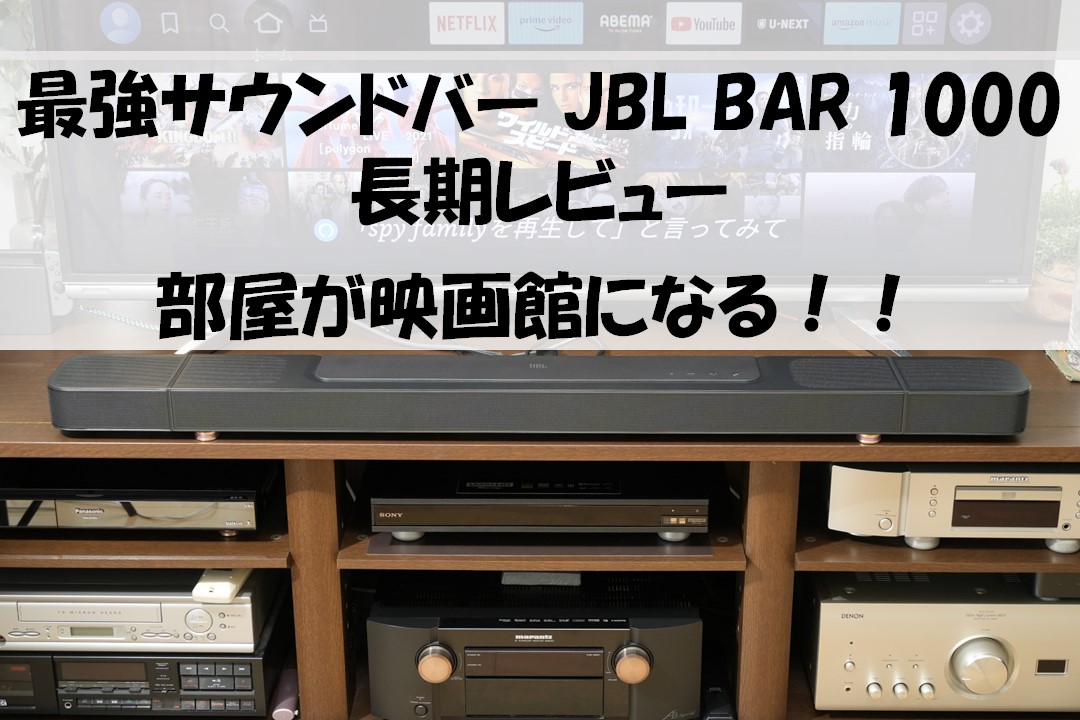
→大人気サウンドバー JBL BAR 1000 レビュー 実際使ってみて本当に購入価値あるのか?
→大人気サウンドバー JBL BAR 1000 レビュー 開封、ファーストインプレッション!
→【JBL BAR 1000】 NHKニュースが二ヵ国語になってしまう件の対応方法
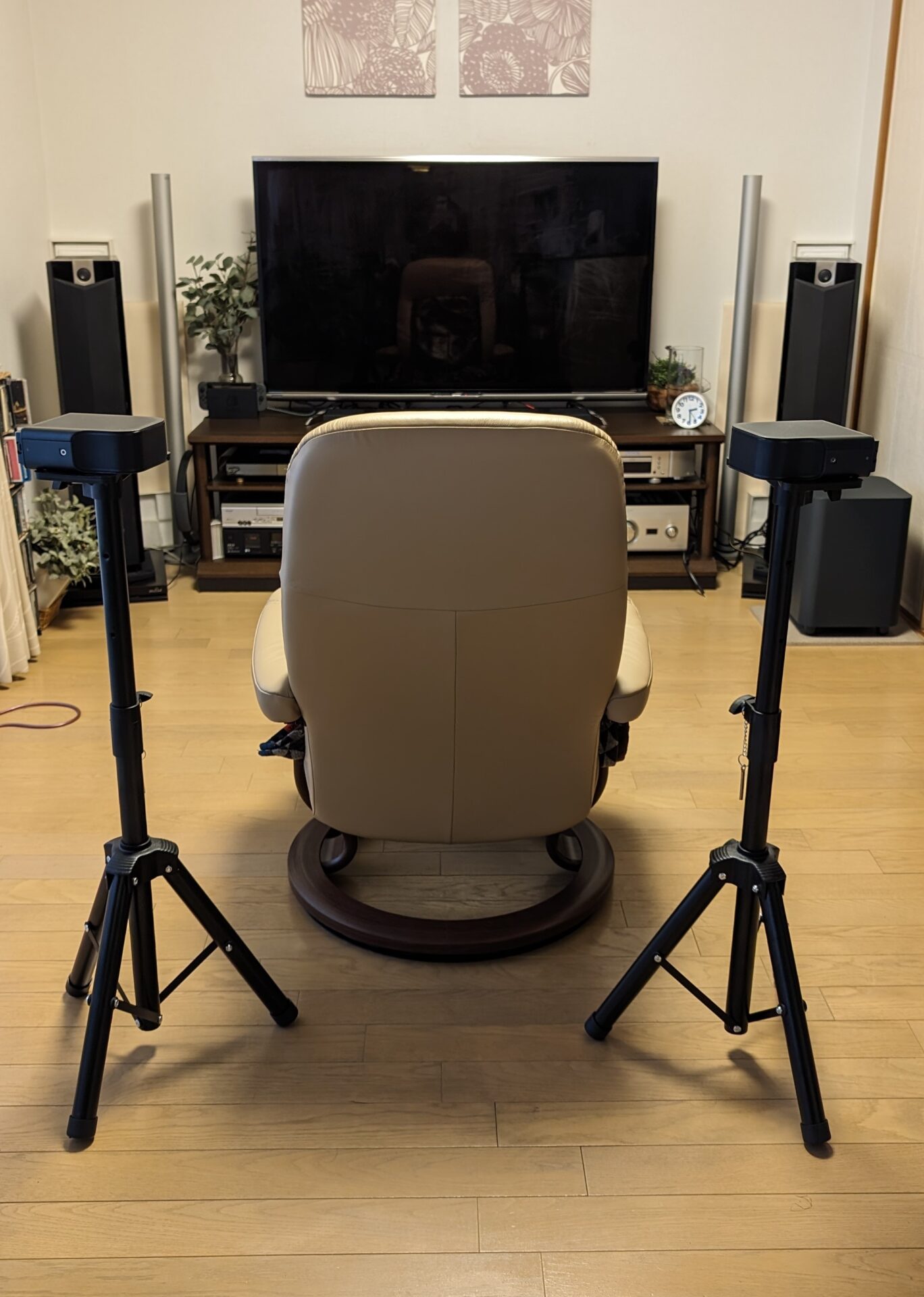
→大人気サウンドバー JBL BAR 1000 レビュー リアスピーカーのセッティングについて!
→大人気サウンドバー JBL BAR 1000 音質向上 6つの方法
→大人気サウンドバー JBL BAR 1000 レビュー 実際の音質はどうなのか?
●ディズニープラスを気軽にテレビで楽しめるAmazon Fire TV Stick 4K Max のレビューは、以下をご参照ください。
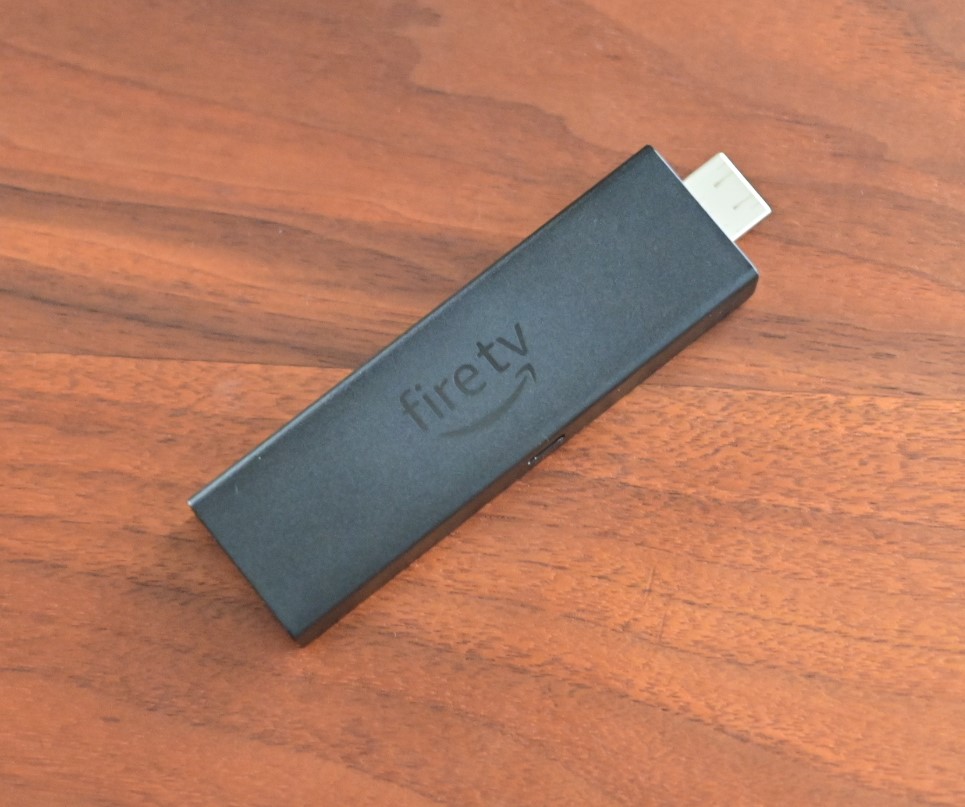
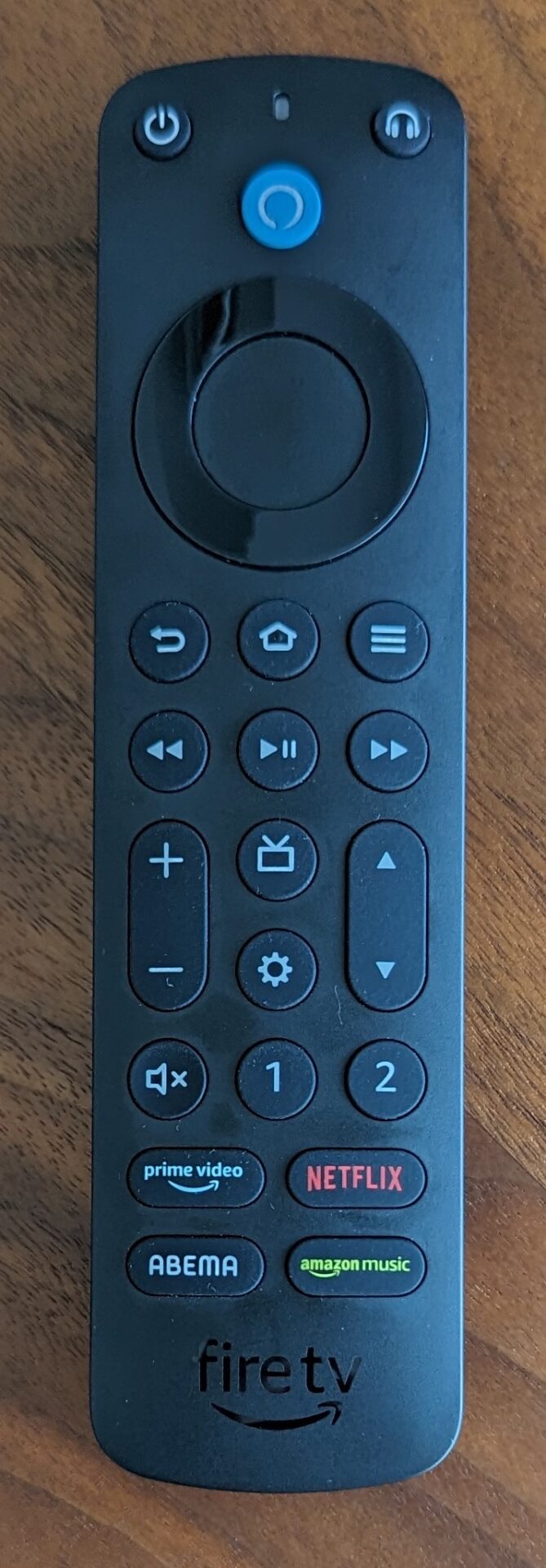
●Amazon Fire TV Stick をより使いやすくする Alexa対応音声認識リモコン Pro のレビューは、以下をご参照ください。
ポチップ
 ポチップ
ポチップ

Disney+(ディズニープラス)
 ポチップ
ポチップ
 ポチップ
ポチップ
 ポチップ
ポチップ
 ポチップ
ポチップ



※この記事の内容はあくまで個人の見解で、間違っていたり、最新でない可能性があります。できるだけ公式サイトのリンクを貼っておきますので、正しい情報は公式サイトをご確認ください。







コメント