
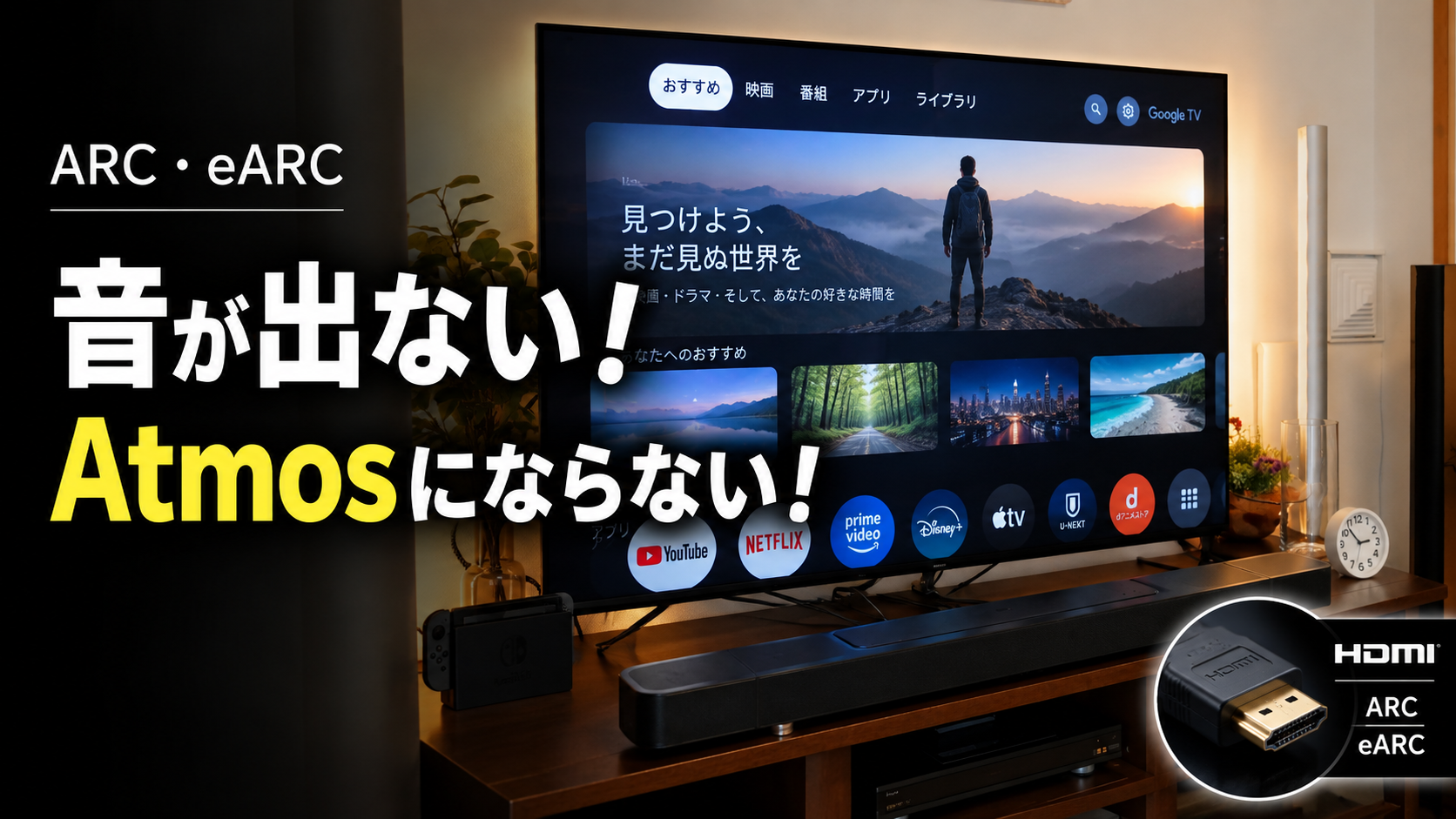
テレビとサウンドバーをHDMIケーブルでつないだのに、音が出ない。
Dolby Atmos対応機器をそろえたのに、なぜかAtmosにならない。
テレビの設定を見ると「ARC」「eARC」「パススルー」「ビットストリーム」など、聞き慣れない言葉が並んでいて、どこを変更すればよいのか分からない。
こうしたHDMI音声まわりのトラブルは、サウンドバーやテレビの故障ではなく、接続している端子、音声フォーマット、テレビのパススルー対応、再生機器の出力設定などが原因になっているケースが少なくありません。
家電製品アドバイザー(AV情報家電・エグゼクティブ等級)のyacchiです。

私自身もテレビ、サウンドバー、Ultra HD Blu-rayプレーヤーを使ったホームシアター環境でARC・eARCを利用していますが、この機能は「eARCの方が新しい」とだけ覚えても、実際のトラブル解決にはつながりにくいと感じています。
この記事では、HDMI ARC・eARCの違いを基礎から整理し、Dolby Atmosとの関係、音声パススルーと映像パススルーの違い、テレビとサウンドバーのどちらに再生機器を接続すべきか、音が出ない・Atmosにならない場合の確認手順まで詳しく解説します。
先に結論をまとめると、次の4点を押さえておけばかなり理解しやすくなります。
- ARCは、テレビの音声をHDMIケーブルでサウンドバーやAVアンプへ「戻す」機能です。
- eARCはARCを拡張し、Dolby TrueHDなど高ビットレート音声やマルチチャンネルLPCMまで扱えるようにした規格です。
- Dolby Atmosだから必ずeARCが必要とは限りません。Dolby Digital PlusベースのAtmosはARCで伝送できる場合があります。
- 機器がeARC対応でも、テレビがその音声形式をパススルーできなければ、目的の音声がサウンドバーまで届かない場合があります。
「とにかく今、音が出なくて困っている」という方は、後半の「ARC・eARCで音が出ないときのチェックリスト」まで進んでください。
📌この記事の内容を動画で確認したい方はこちら
→HDMI ARC・eARC完全ガイド|音が出ない・Atmosにならない原因まで解説
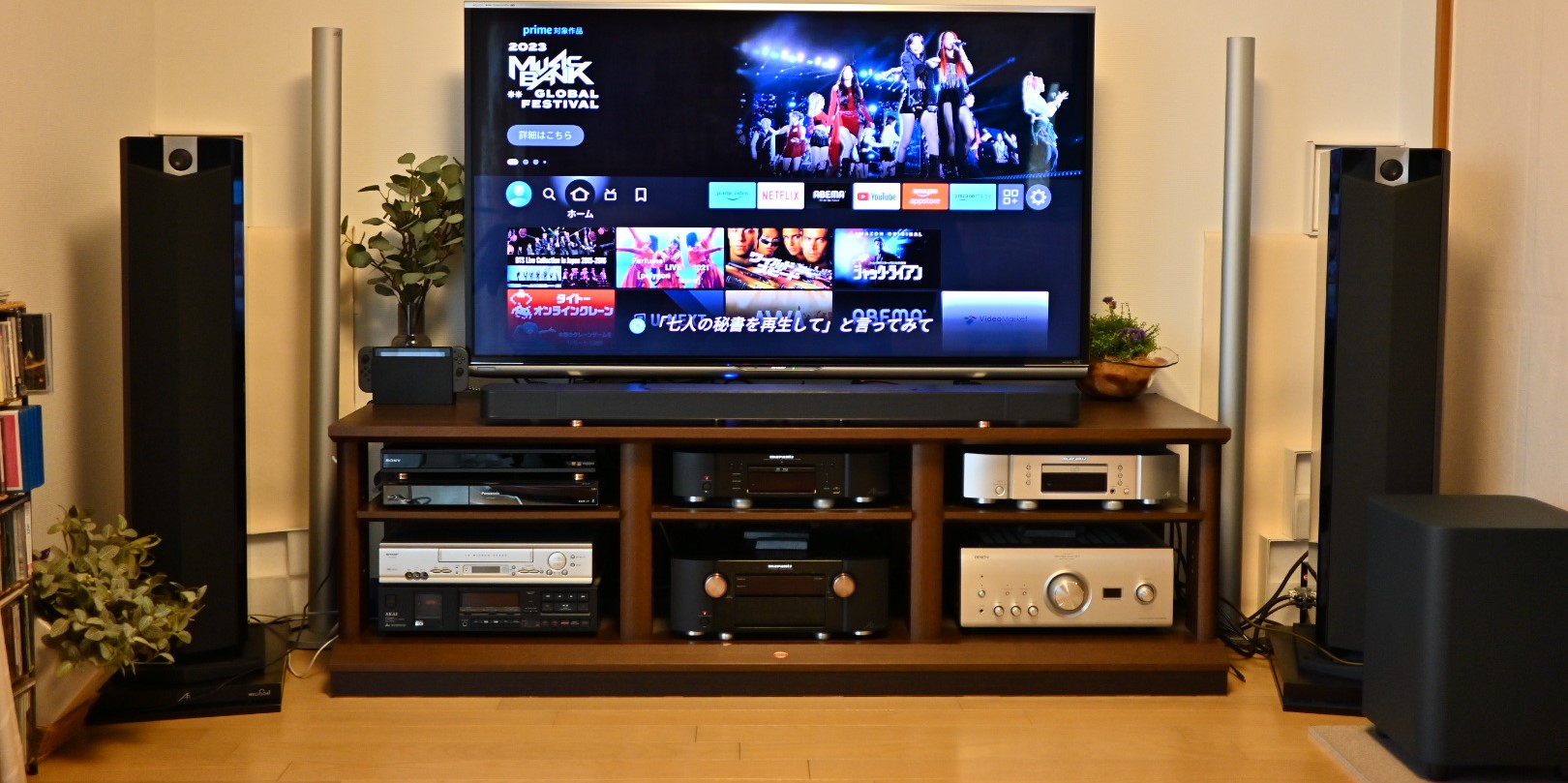

AV情報家電製品アドバイザー「エグゼクティブ等級」を保有。
2chピュアオーディオやサウンドバー、テレビなど、音と映像を楽しむための製品選びや設定方法を、実体験をもとに分かりやすく解説しています。
YouTube「オーディオ・ビジュアルライフ」でも、サウンドバーやホームシアターの選び方、音質・画質を改善する方法などを発信中。
「買って後悔しない」「今ある機器をもっと良い音と映像で楽しむ」をモットーに、コスパとクオリティを両立する情報をお届けします。
趣味はカメラと旅行。シネマティックな旅動画も制作しています。
HDMI ARCとは?まず「音声を戻す」仕組みを理解する
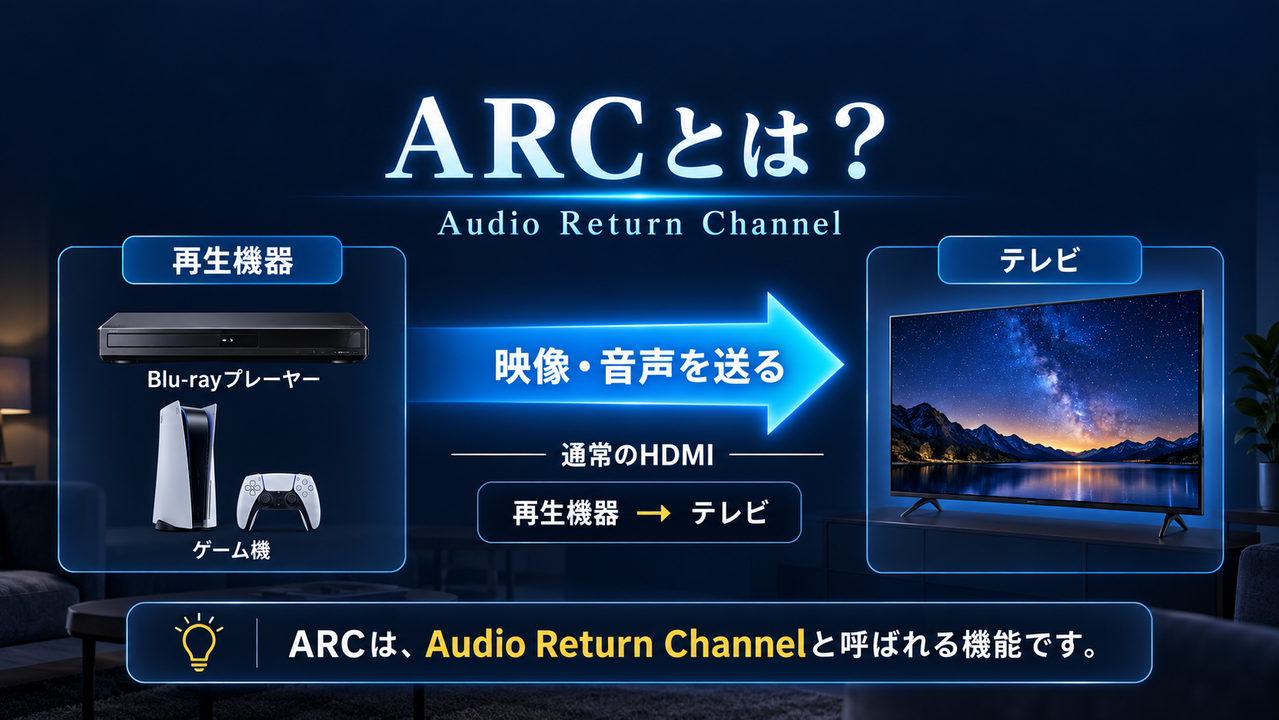
ARCは「Audio Return Channel(オーディオ・リターン・チャンネル)」の略です。
通常のHDMI接続では、Blu-rayプレーヤー、ゲーム機、ストリーミング端末などの再生機器からテレビへ向かって、映像と音声を送ります。
ところが現在のテレビにはNetflix、Disney+、Prime Video、YouTubeなどのアプリが内蔵されています。
テレビ内蔵アプリやテレビ放送の音をサウンドバーから鳴らしたい場合、今度はテレビからサウンドバーへ音声を送る必要があります。
そこで使われるのがARCです。
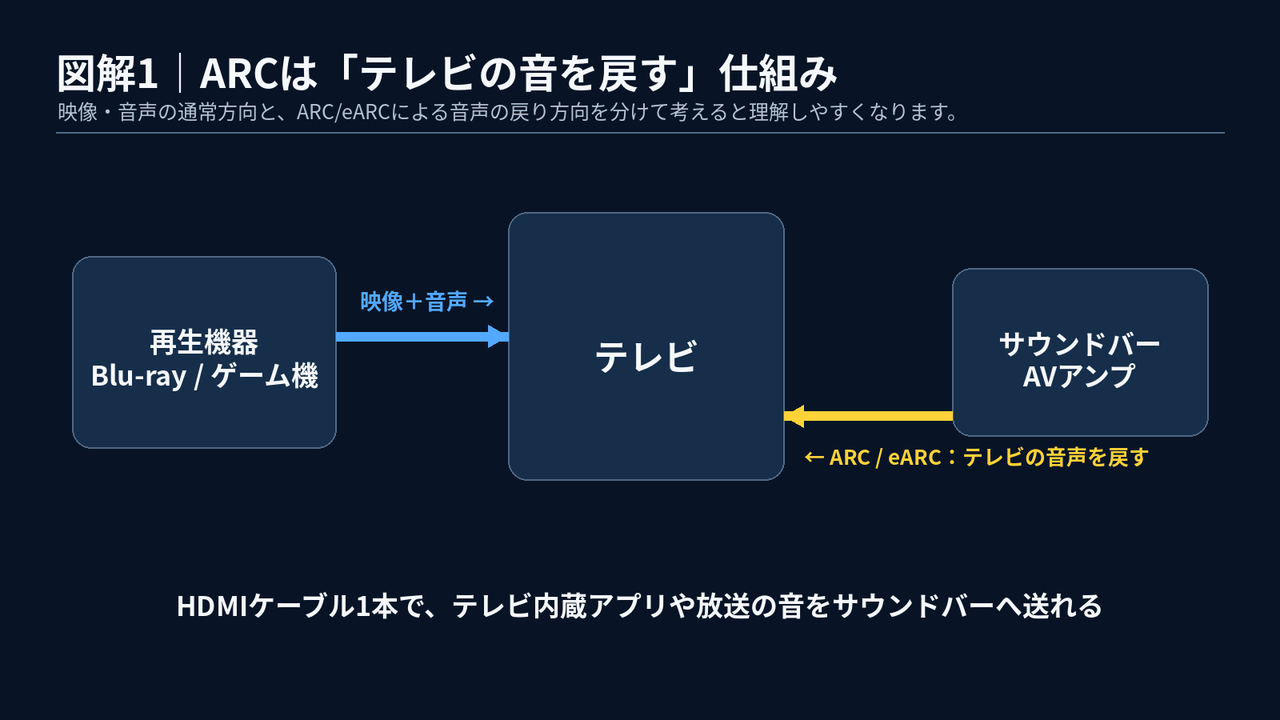
ARC対応のテレビとサウンドバーを正しいHDMI端子同士で接続すると、映像入力に使っているHDMIケーブルを利用して、テレビ側からサウンドバーやAVアンプへ音声を戻せます。
以前はテレビの音を外部オーディオへ送るために、HDMIとは別に光デジタルケーブルを接続するケースが一般的でした。ARCを使えば、テレビとサウンドバーの基本接続をHDMIケーブル1本にまとめられます。
ARC=テレビの音をHDMIでサウンドバーへ戻す機能と覚えると分かりやすいです。
eARCとは?ARCとの最大の違いは「通せる音声の量」
eARCは「Enhanced Audio Return Channel」の略で、ARCを拡張した仕組みです。
基本的な役割はARCと同じで、テレビの音をサウンドバーやAVアンプへ戻します。
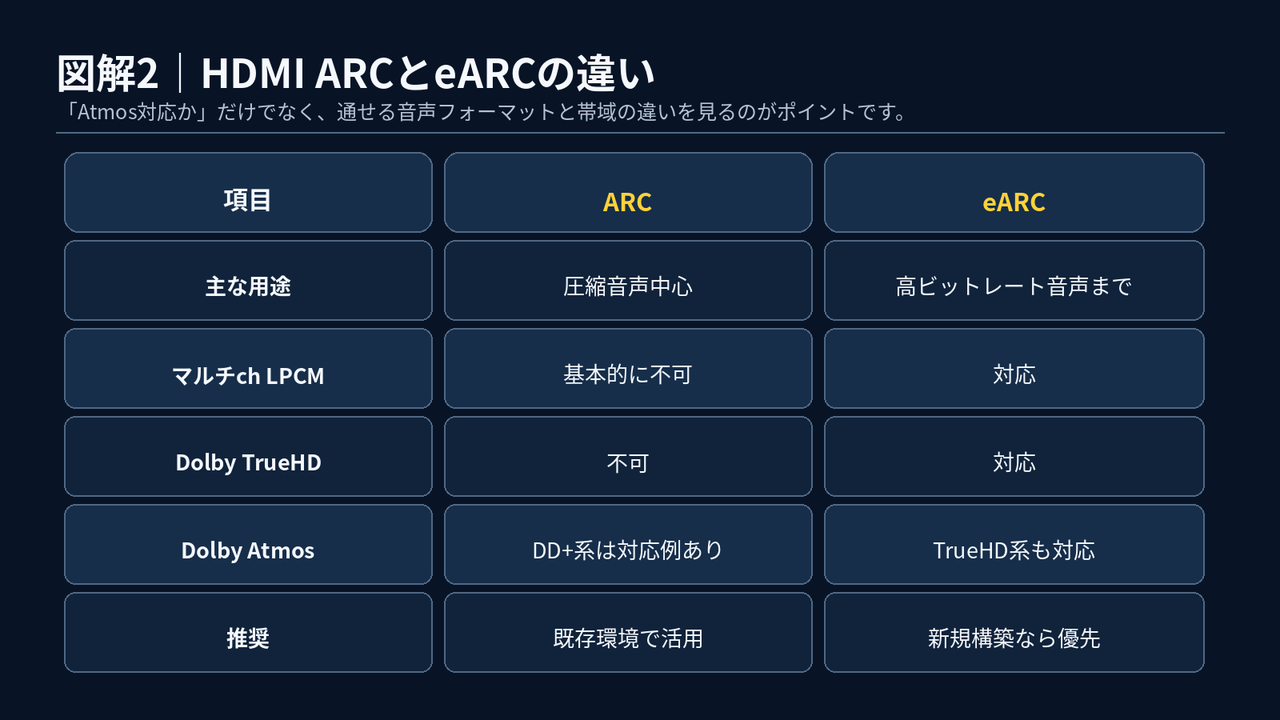
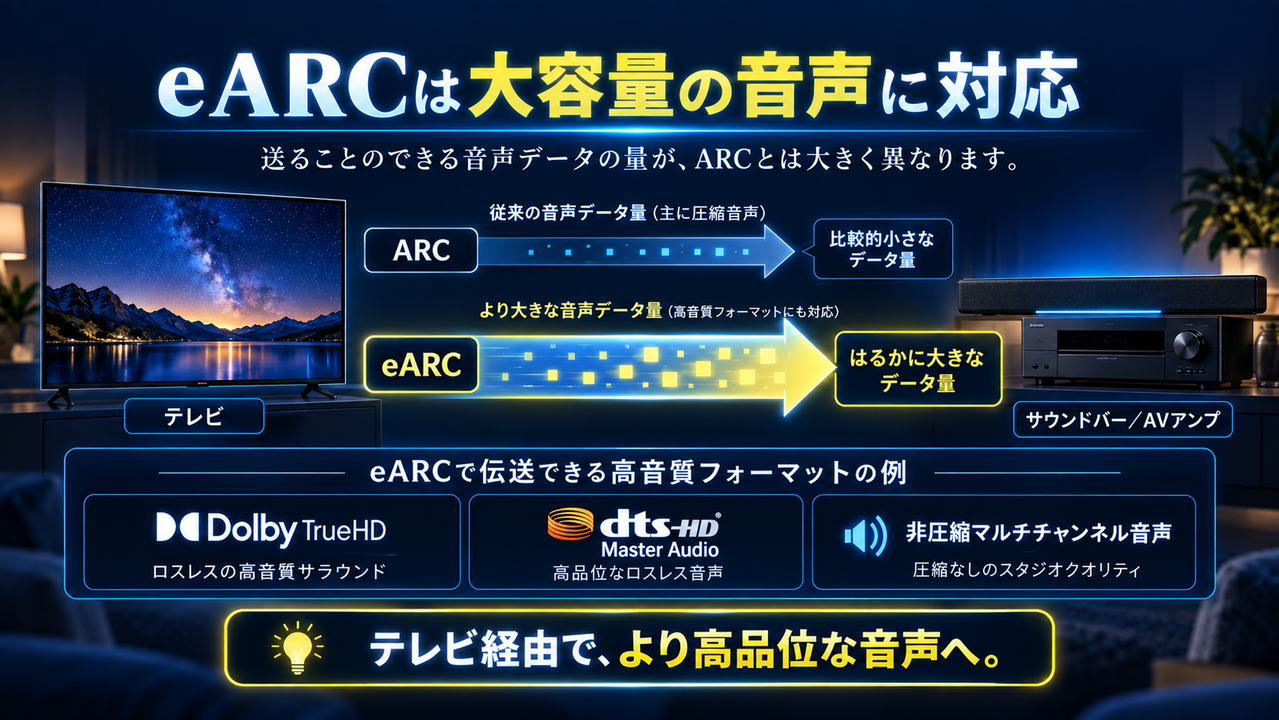
大きく違うのは、扱える音声データの帯域と対応フォーマットです。
HDMI Licensing Administratorの公式情報では、eARCは最大192kHz・24bit、非圧縮5.1ch/7.1chや高ビットレート音声に対応し、Dolby TrueHD、DTS-HD Master Audio、Dolby Atmos、DTS:Xなどを扱えるとされています。
eARCの最大オーディオ帯域幅は約37Mbpsです。
そのため、テレビ経由で高品位なホームシアター音声をサウンドバーやAVアンプへ送る場合、eARCが大きな意味を持ちます。
| 比較項目 | HDMI ARC | HDMI eARC |
|---|---|---|
| 主な役割 | テレビ音声をHDMIで戻す | テレビ音声をHDMIで戻す |
| 音声帯域 | 比較的小さい | 最大約37Mbps |
| ステレオPCM | 対応 | 対応 |
| Dolby Digital | 対応 | 対応 |
| Dolby Digital Plus | 対応する機器あり | 対応 |
| Dolby Digital PlusベースのAtmos | 対応する機器あり | 対応 |
| マルチチャンネルLPCM | 基本的に非対応 | 対応 |
| Dolby TrueHD | 非対応 | 対応 |
| Dolby TrueHDベースのAtmos | 非対応 | 対応 |
| DTS-HD Master Audio | 非対応 | 対応 |
| DTS:X | 制約あり | 高ビットレート形式に対応可能 |
※実際に出力できる音声フォーマットは、テレビ・サウンドバー・AVアンプ・再生機器の対応状況によって異なります。規格上可能でも、個別機器がすべての形式をパススルーできるとは限りません。
「Dolby AtmosにはeARCが必須」は半分正解・半分間違い
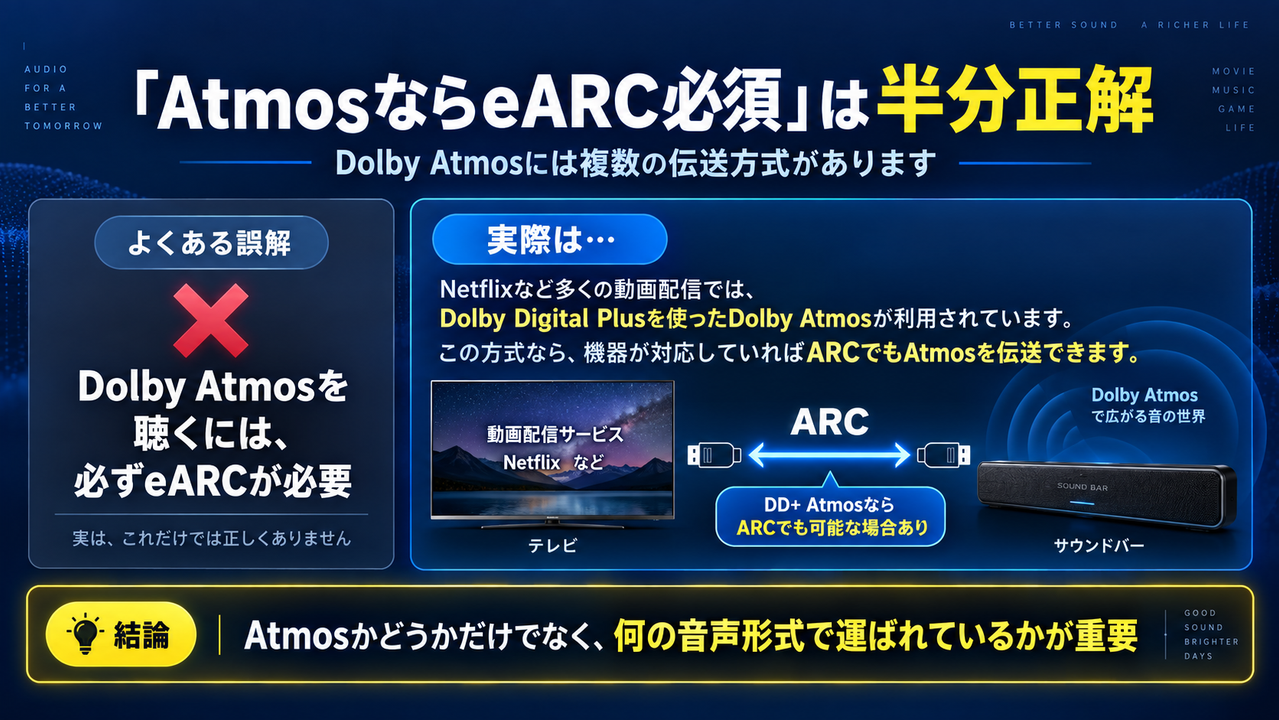
ARCとeARCについて調べると、「Dolby Atmosを再生するならeARCが必要」と説明されていることがあります。
分かりやすい説明ではありますが、厳密にはAtmosならすべてeARCが必要というわけではありません。
Dolby Atmosは「音声の運び方」が1種類ではないからです。
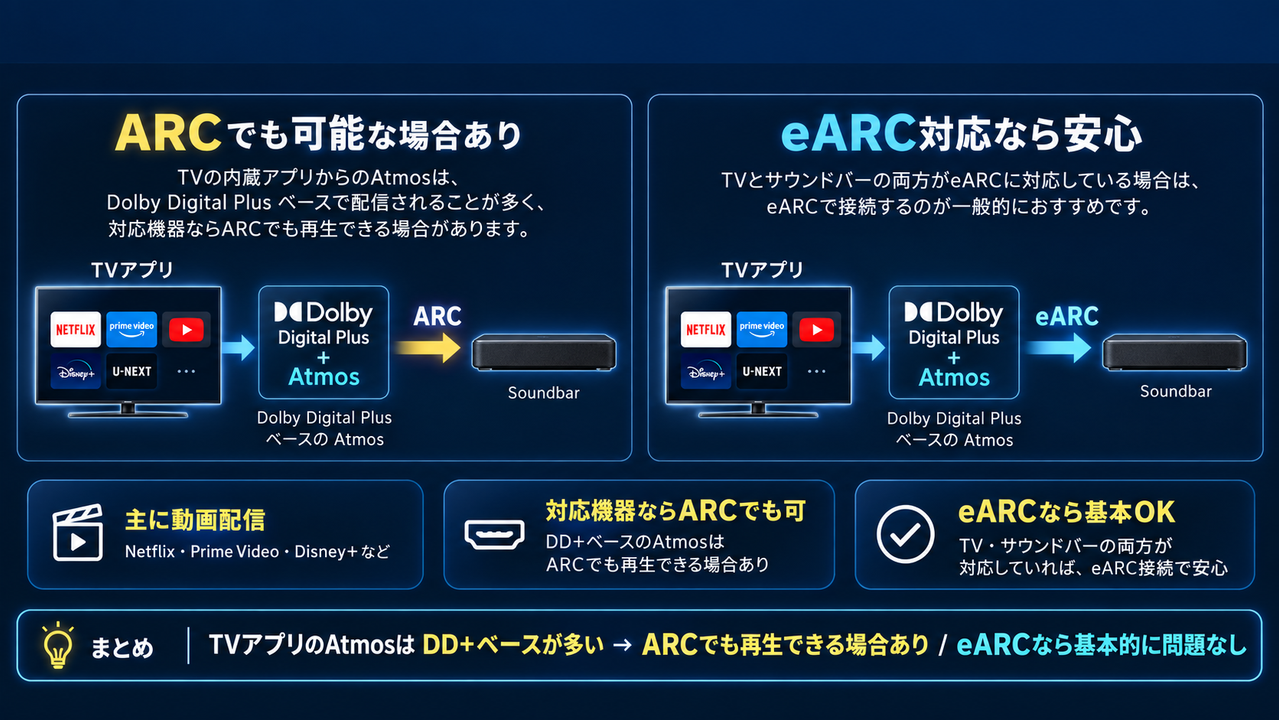
動画配信で多いDolby Digital Plus+Atmos
Netflixなどのストリーミングで利用されるAtmosは、Dolby Digital Plusを使って配信される方式があります。
Dolbyの公式技術資料でも、Dolby Digital Plusはストリーミング向け、Dolby TrueHDはBlu-ray向けのロスレス音声として説明されています。
Dolby Digital PlusベースのAtmosは、機器側が対応していればARC経由で伝送できる場合があります。
そのため、テレビ内蔵NetflixアプリでAtmos作品を見るだけなら、ARC対応テレビ+ARC対応サウンドバーの組み合わせでもAtmos再生が成立するケースがあります。
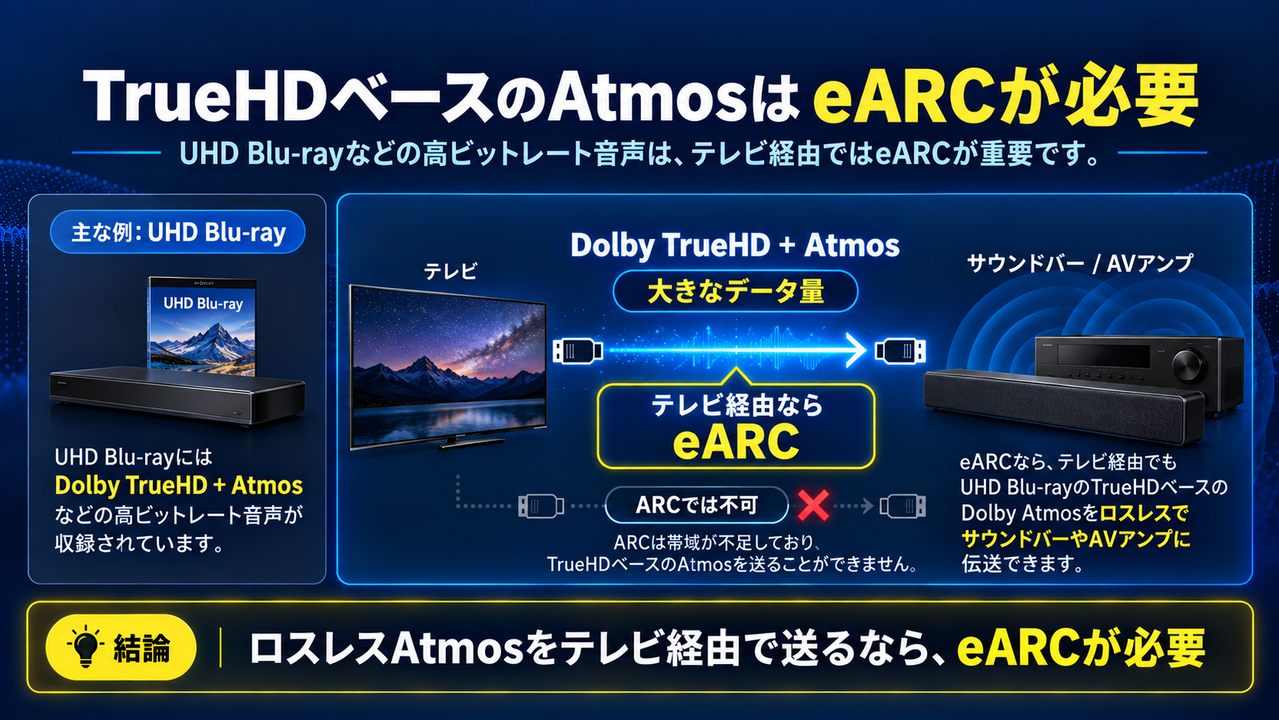
UHD Blu-rayで多いDolby TrueHD+Atmos
一方、Ultra HD Blu-rayなどで採用されることが多いDolby TrueHDベースのAtmosは、ロスレスでデータ量が大きくなります。
Dolby TrueHDはBlu-rayで最大18Mbpsのデータレートに対応します。
従来のARCでは帯域が不足するため、テレビを経由してTrueHDベースのAtmosをそのままサウンドバーへ送る場合はeARCが必要です。
| 主な用途 | 音声の例 | ARC | eARC |
|---|---|---|---|
| 動画配信 | Dolby Digital Plus+Atmos | ○ 対応機器では可能 | ○ |
| 地デジ・通常5.1ch | PCM / Dolby Digitalなど | ○ | ○ |
| UHD Blu-ray | Dolby TrueHD+Atmos | × | ○ |
| Blu-ray高音質音声 | DTS-HD Master Audio | × | ○ |
| ゲーム・PC | マルチチャンネルLPCM | △ 制約あり | ○ |
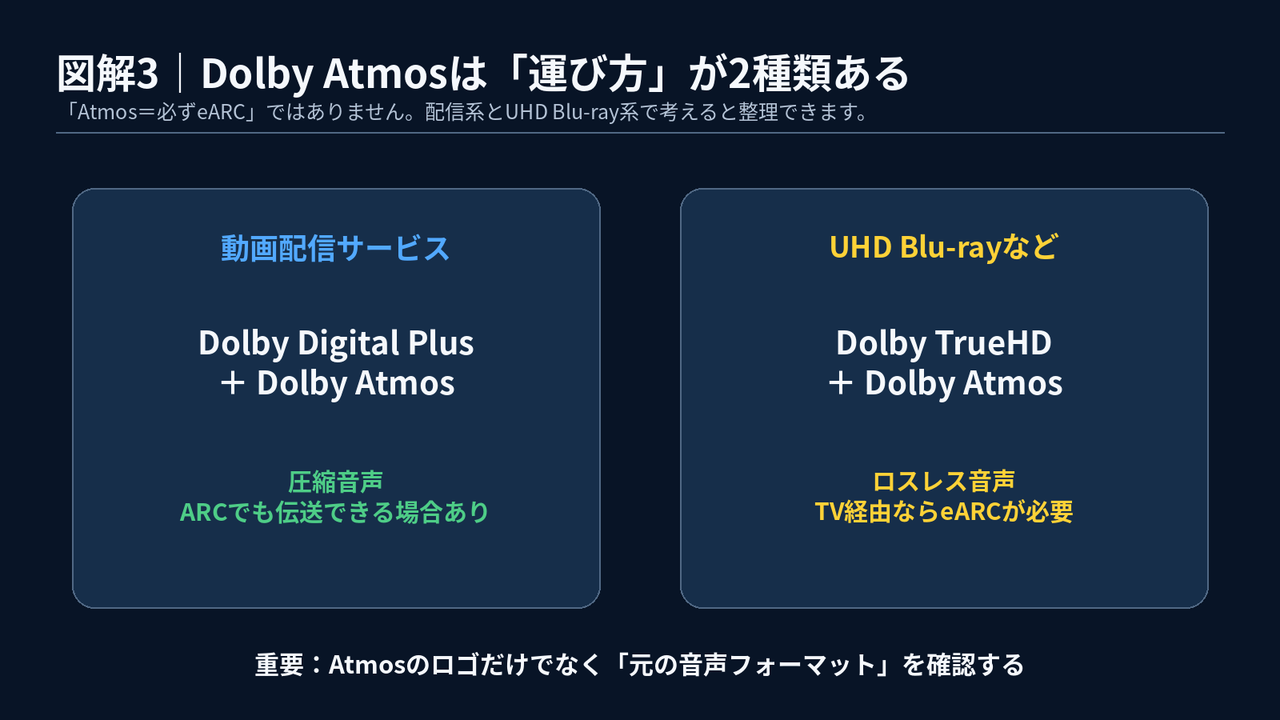
ここは誤解が多い部分なので、私は「Atmosかどうか」ではなく「Atmosを何のフォーマットで運んでいるか」を見ることをおすすめします。
ARC・eARCの正しい接続方法|まず端子を確認する
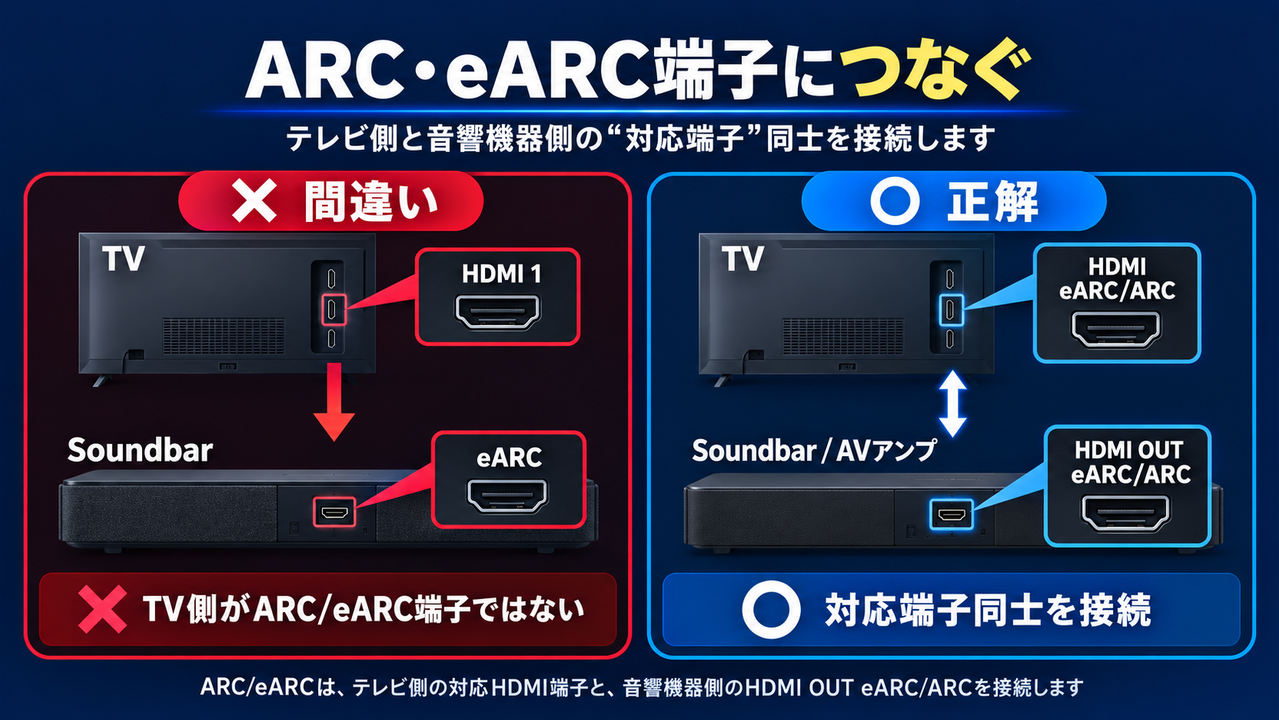
ARC・eARCで最も多い失敗の一つが、HDMIケーブルを接続する端子の間違いです。
テレビにHDMI端子が4つあっても、すべての端子がARC・eARCに対応しているとは限りません。
テレビ側は「ARC」「eARC/ARC」などと表示されたHDMI入力端子、サウンドバーやAVアンプ側は「HDMI OUT(TV eARC/ARC)」などと表示された端子を使用します。
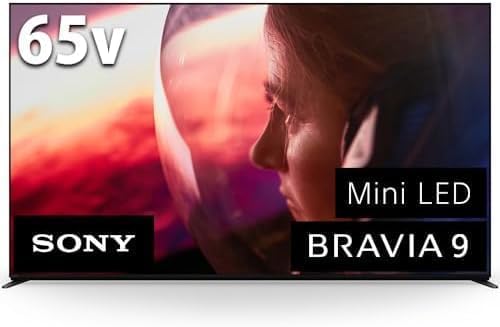
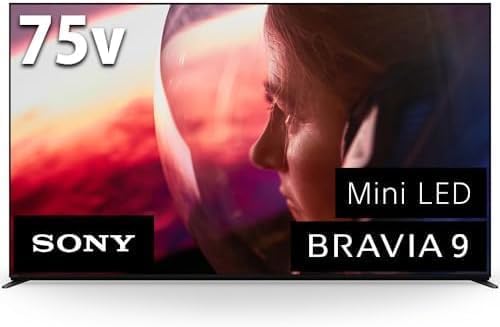
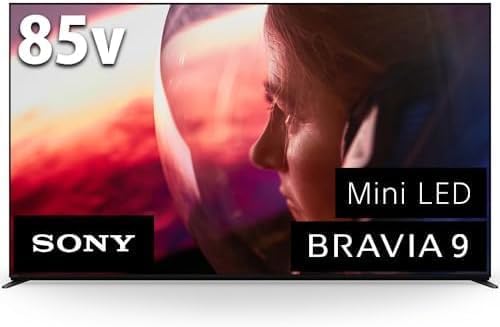
私が使用しているBRAVIA 9(XR90シリーズ)はHDMI入力を4系統備え、eARCに対応しています。
ソニーの公式接続ガイドでも、テレビとサウンドバーのeARC対応端子同士をHDMIケーブルで接続し、テレビ側のスピーカー出力を「オーディオシステム」、eARCモードを「オート」にする手順が案内されています。
BRAVIAで確認したい代表的な設定
| 確認項目 | 設定例 | 役割 |
|---|---|---|
| スピーカー出力 | オーディオシステム | テレビ内蔵スピーカーではなくサウンドバーへ出力 |
| eARCモード | オート | eARC対応機器との高帯域音声伝送 |
| デジタル音声出力 | オート系 | 入力音声に応じて適切に出力 |
| パススルーモード | 必要に応じてオート | 外部機器の音声をできるだけ変換せず出力 |
| BRAVIA Sync | 有効 | HDMI-CECによる電源・音量などの連動 |
※メニュー名はテレビの年代・機種・ソフトウェアバージョンによって異なります。
HDMIケーブルは何を選ぶ?「eARCなら絶対Ultra High Speed」とは限らない
HDMIケーブルも混乱しやすい部分です。
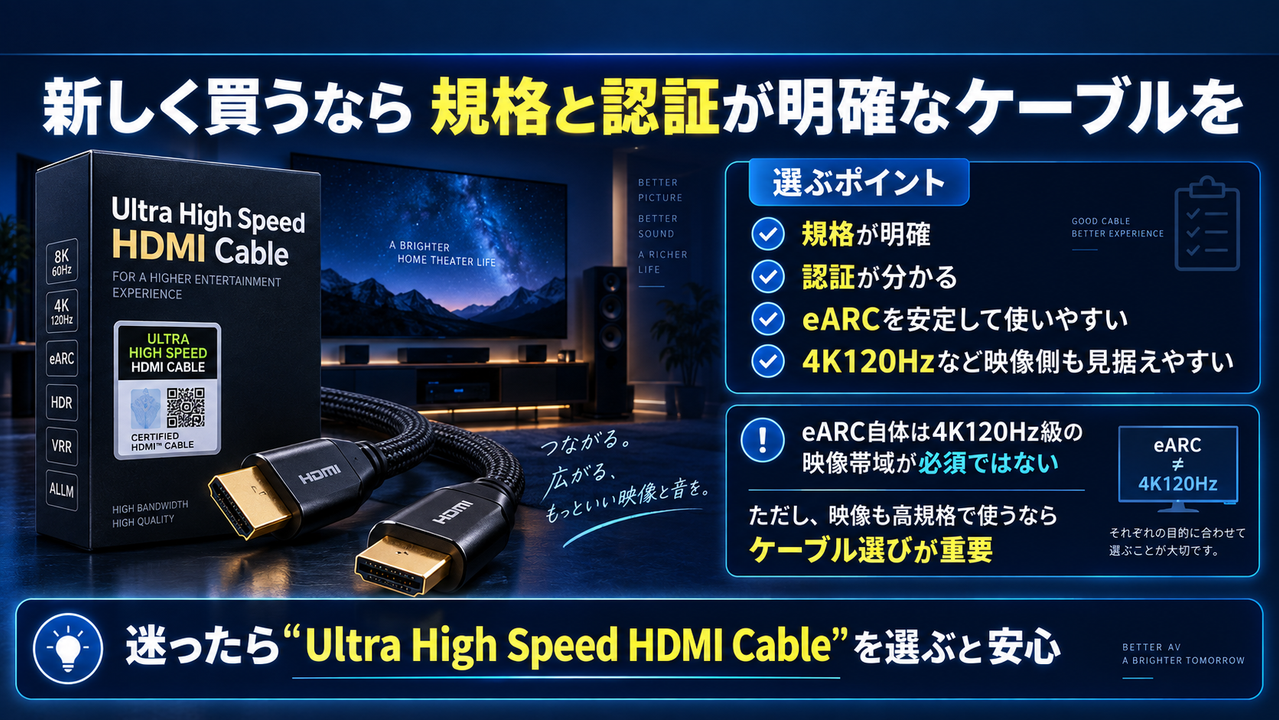
結論として、これから新しく購入するなら、認証されたUltra High Speed HDMI Cableを選ぶのが分かりやすく安心です。
ただし、「eARCを使うにはUltra High Speed HDMIケーブルでなければ絶対に動かない」と言い切るのは正確ではありません。
HDMI Licensing Administratorの公式FAQでは、Ultra High Speed HDMI CableはeARCをサポートするよう設計されており、Standard HDMI Cable with EthernetやHigh Speed HDMI Cable with EthernetでもeARCが動作する可能性はあるものの、eARC動作の認証対象ではないと説明されています。
また、ソニーのeARC解説では、eARC利用時はイーサネット対応HDMIケーブルを使用するよう案内されています。
実用上は、古いケーブルでトラブルが起きたときに原因を切り分ける手間を考えると、現在買い直すのであれば「Ultra High Speed HDMI Cable」の認証表示が確認できる製品を選ぶのが無難です。
こんな場合はHDMIケーブルを見直す価値があります。
- ARC・eARCが突然認識しなくなる
- 音が途切れる
- 4K120HzやVRRも同じケーブルで使いたい
- 長いHDMIケーブルを使用している
- 古いケーブルを流用していて規格が分からない
接続トラブルの切り分け用に、認証付きUltra High Speed HDMIケーブルを1本用意しておくと便利です。
古いケーブルを使い続けて原因が分からなくなるより、規格が明確なケーブルへ交換して確認する方が早く解決できるケースがあります。

 ポチップ
ポチップ
 ポチップ
ポチップ
 ポチップ
ポチップ
ポチップ
ポチップ
 ポチップ
ポチップ
パススルーとは?「音声」と「映像」を分けて考える
ARC・eARCを理解するとき、もう一つ重要なのが「パススルー」です。
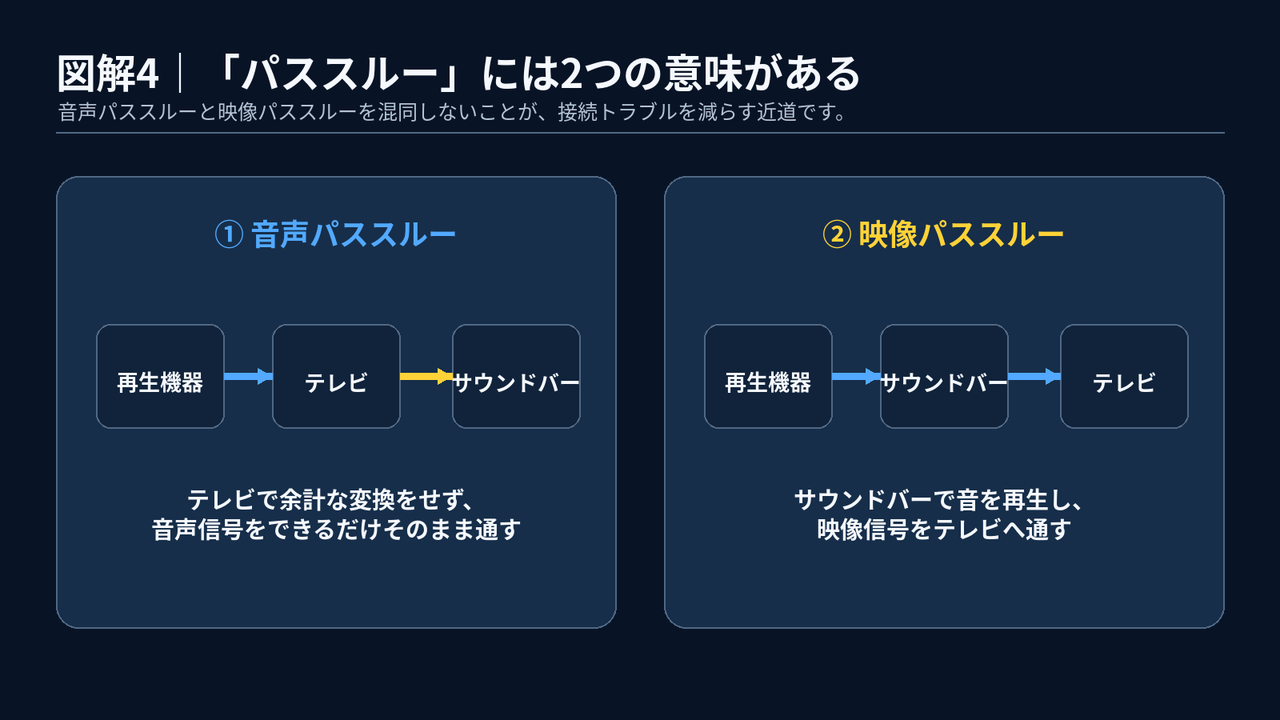
パススルーは簡単に言えば、途中の機器で信号を必要以上に変換せず、次の機器へ通すことです。
ただし、AV機器で「パススルー」という言葉が使われるときは、少なくとも次の2つを区別した方が分かりやすくなります。
音声パススルー
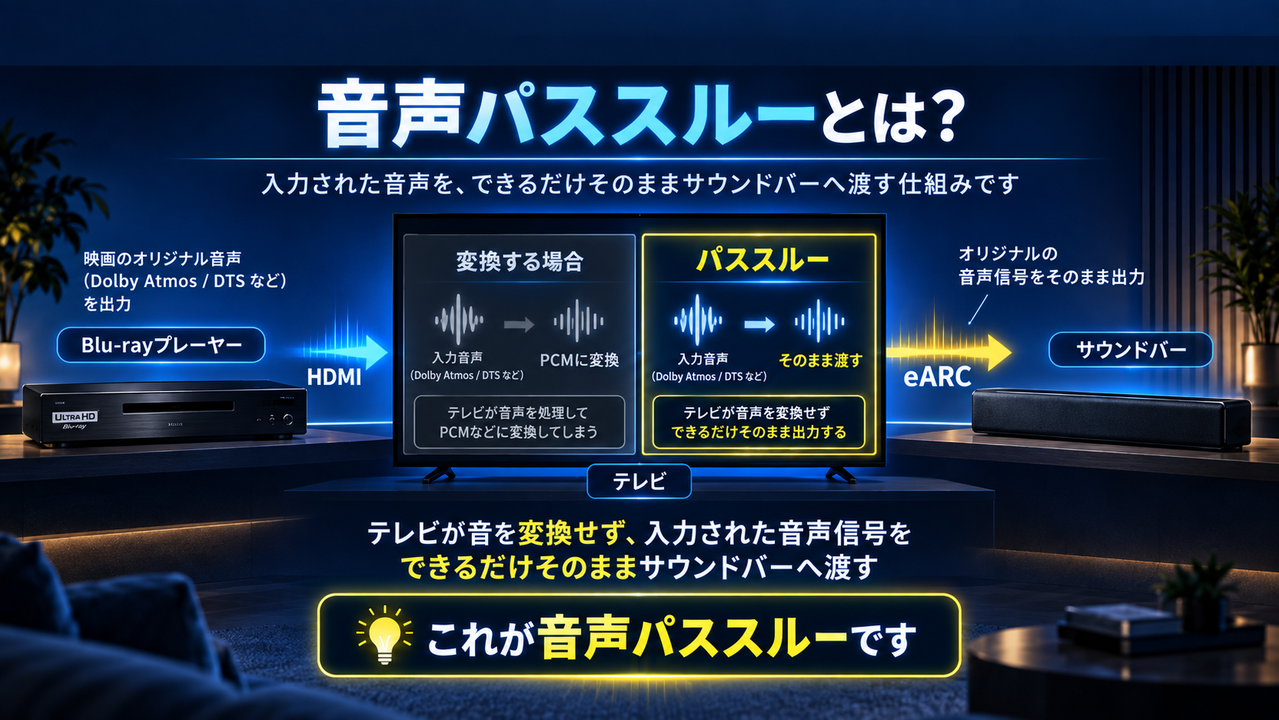
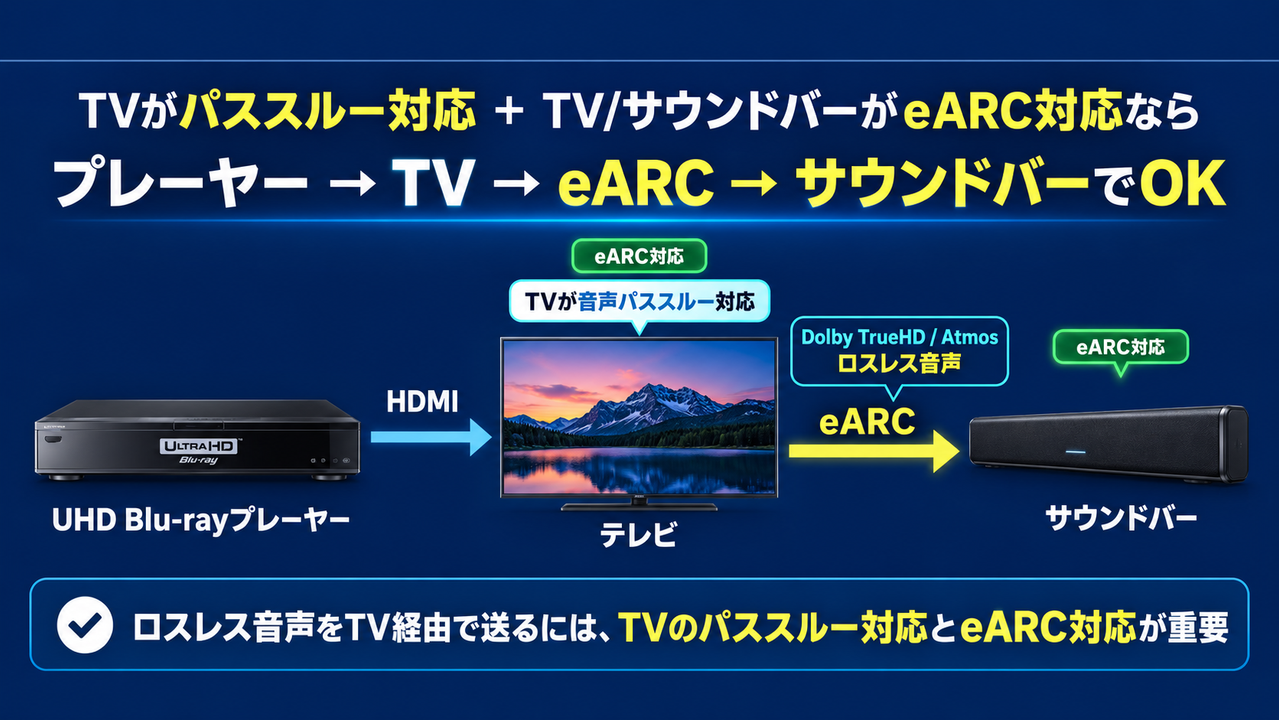
例えば、Ultra HD Blu-rayプレーヤーをテレビのHDMI入力につなぎ、テレビからeARCでサウンドバーへ音を送るとします。
このとき、プレーヤーから入ってきたDolby TrueHDなどの音声をテレビ側で別形式へ変換せず、対応するサウンドバーへそのまま渡すのが「音声パススルー」です。
ここで非常に重要なのは、テレビがeARC対応だからといって、入力されたすべての音声フォーマットを必ずパススルーできるとは限らないことです。
テレビごとに対応する入力音声・出力音声・パススルー仕様が異なります。
DTS系を通せるテレビ、条件によって制限されるテレビなどがあるため、テレビの仕様表や取扱説明書まで確認する必要があります。
映像パススルー
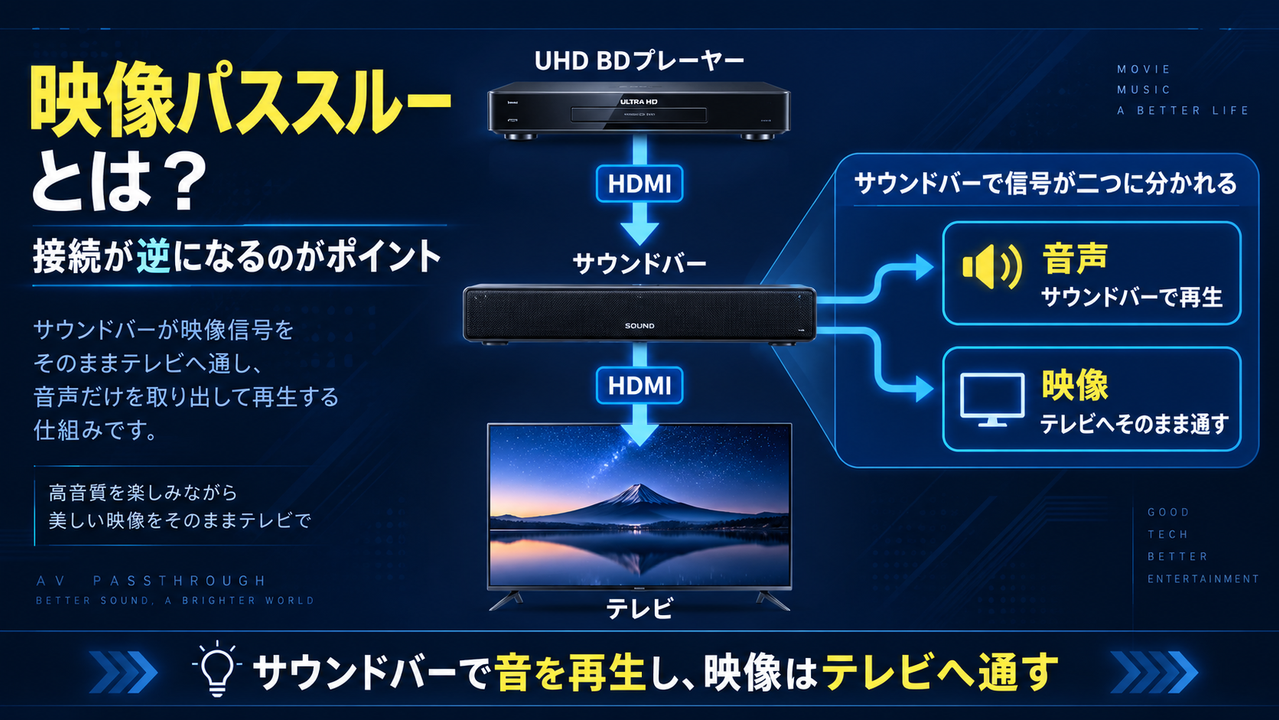
もう一つは、サウンドバーやAVアンプを経由して映像をテレビへ送る「映像パススルー」です。
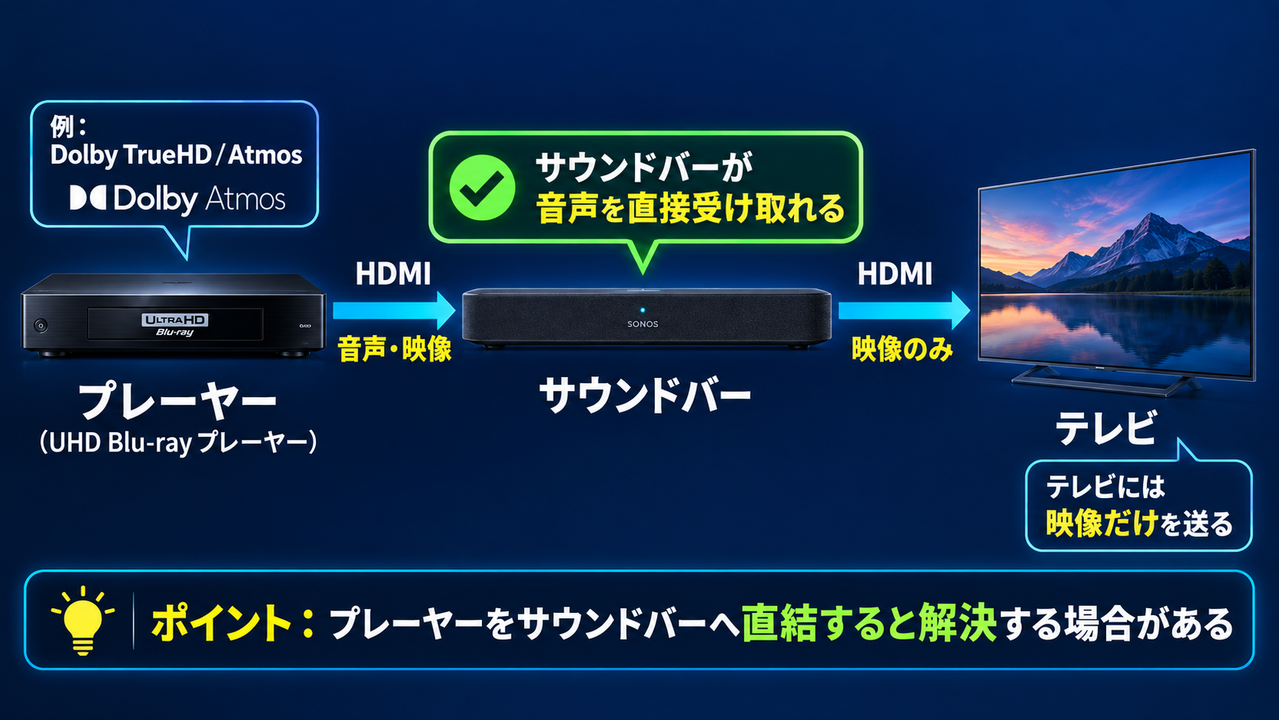
例えば、Ultra HD Blu-rayプレーヤーをサウンドバーのHDMI入力へ接続します。サウンドバーは音声を自分で再生し、映像信号をHDMI OUTからテレビへ通します。
この方式のメリットは、プレーヤーの高品位音声をテレビに通さず、直接サウンドバーへ渡せることです。
一方で、サウンドバーが4K120Hz、VRR、Dolby Vision、HDR10など、自分が使いたい映像機能をパススルーできるか確認する必要があります。
テレビ経由とサウンドバー経由、どちらにつなぐのが正解?
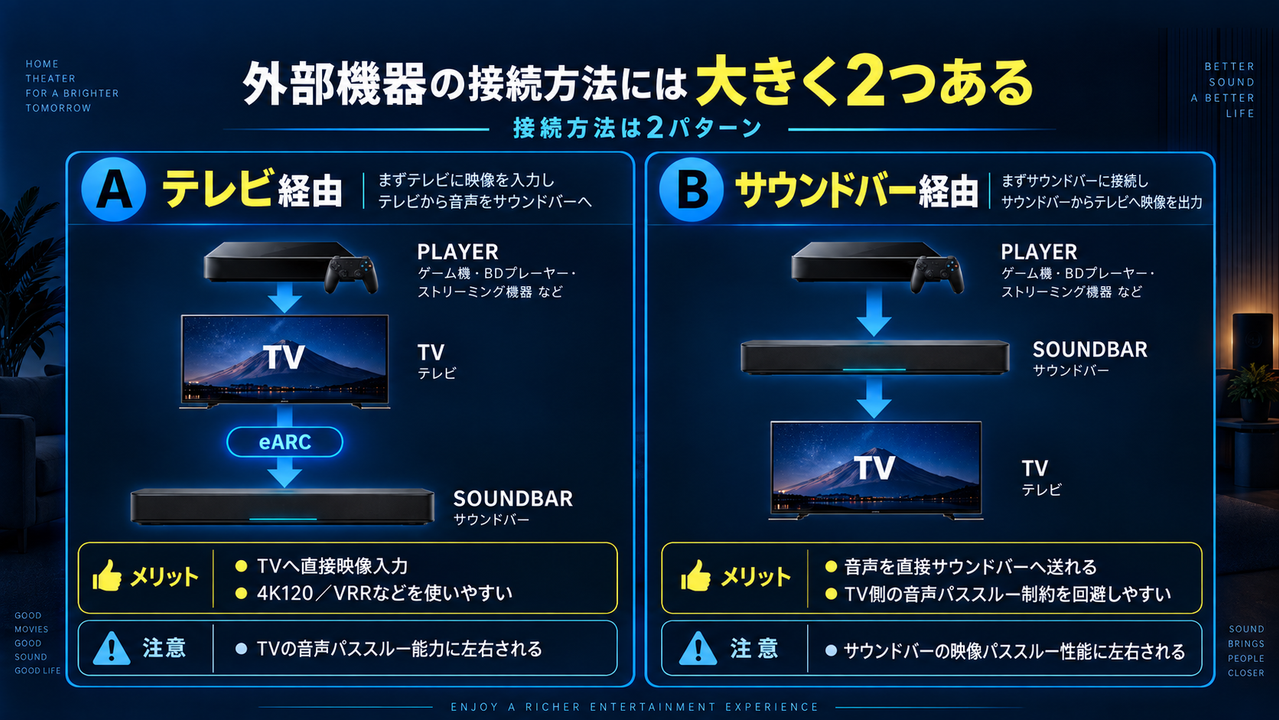
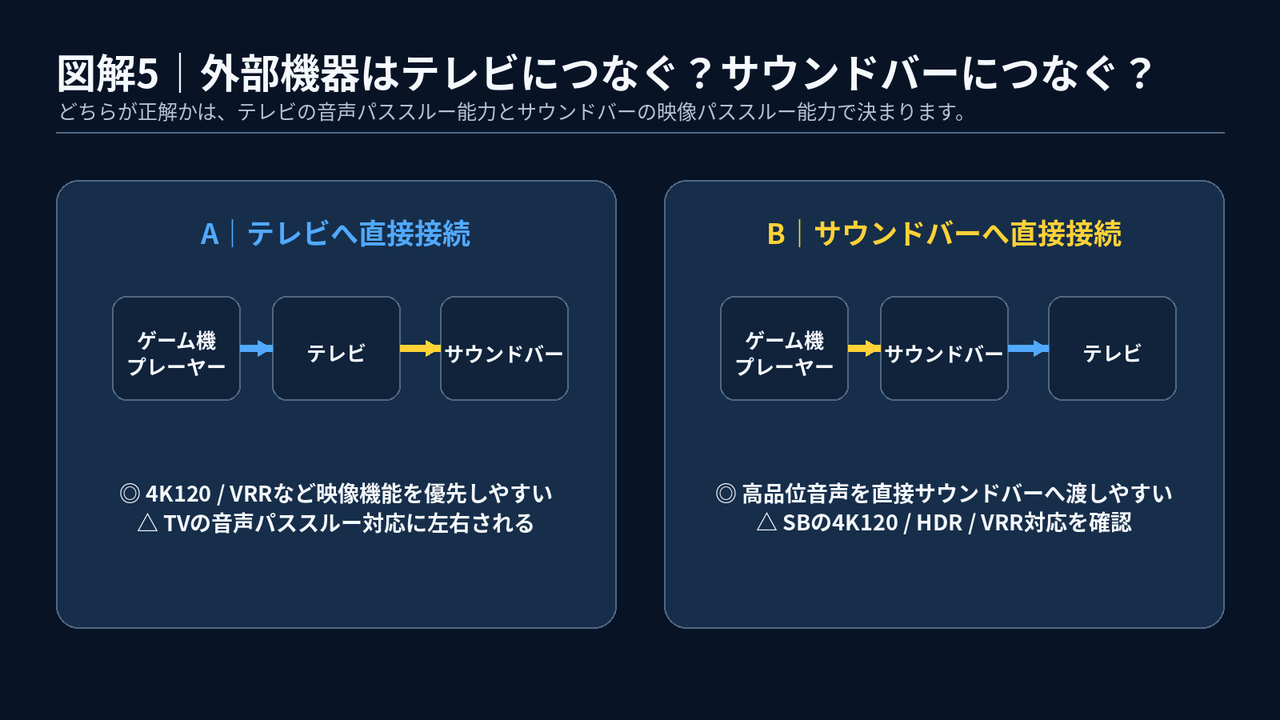
外部機器を接続するときは、大きく2パターンあります。
接続A:再生機器 → テレビ → eARC → サウンドバー
ゲーム機やBlu-rayプレーヤーをテレビへ直接つなぎ、音だけeARCでサウンドバーへ戻す方法です。
この構成は、テレビ側のHDMI入力が4K120Hz、VRR、ALLMなど最新の映像機能に対応している場合に使いやすい方法です。
特にPS5やXbox Series Xのようなゲーム機では、映像側の機能を優先してテレビへ直接接続し、音をeARCで戻す構成が分かりやすいでしょう。
ただし、テレビが必要な音声形式をパススルーできることが条件になります。
接続B:再生機器 → サウンドバー → テレビ
プレーヤーやゲーム機をサウンドバーのHDMI入力へ接続し、サウンドバーで音声を処理して、映像だけテレビへパススルーする方法です。
この方法なら、テレビ側の音声パススルー制限を回避しやすくなります。
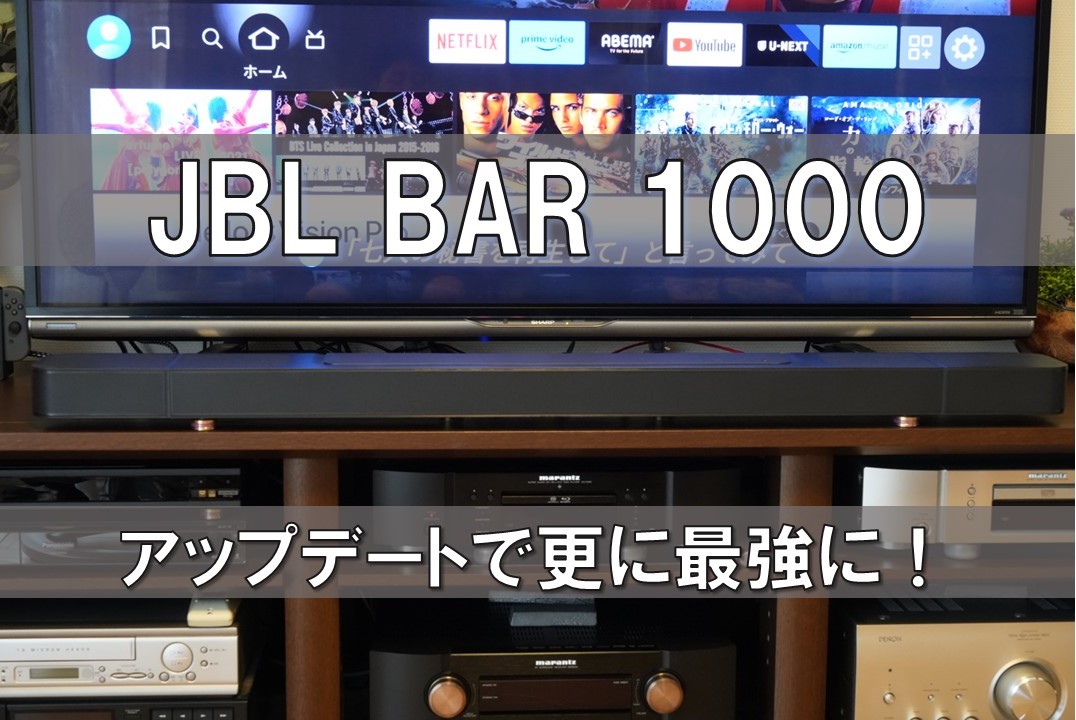
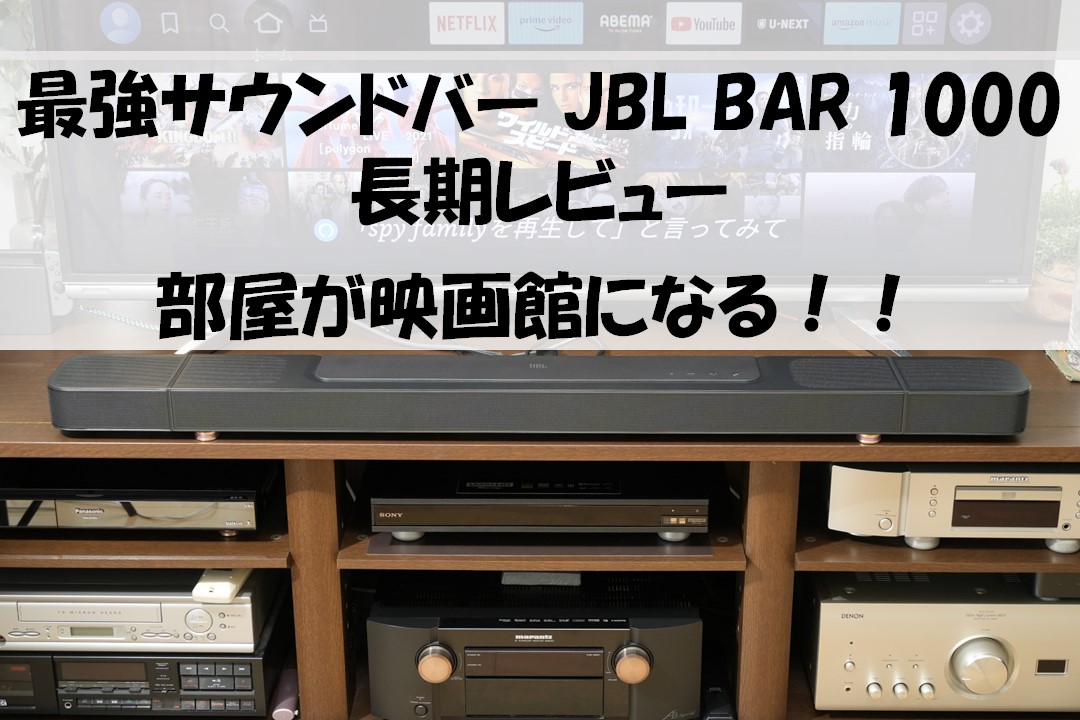
私が使用しているJBL BAR 1000はHDMI入力を3系統備え、HDMI出力はeARC対応です。
JBL公式仕様ではHDR10、Dolby Visionのパススルーに対応し、現行仕様ではVRR、ALLR、QMS、QFTなども記載されています。
一方で、サウンドバーによってはHDMI入力が1系統しかない、4K120Hzを通せない、VRRに非対応などの違いがあります。
| 接続方法 | メリット | 注意点 | 向いている用途 |
|---|---|---|---|
| 再生機器→TV→eARC→サウンドバー | テレビの最新映像機能を使いやすい | テレビの音声パススルー仕様に左右される | PS5、Xbox、PC、4K120Hz重視 |
| 再生機器→サウンドバー→TV | 音声をサウンドバーへ直接送れる | サウンドバーの映像パススルー性能に左右される | UHD Blu-ray、高音質音声重視 |
実例:BRAVIA 9+JBL BAR 1000+UBP-X800M2ならどう接続する?
ここからは具体例として、私が使っている機器を想定して考えてみます。
- テレビ:SONY BRAVIA 9(XR90シリーズ)
- サウンドバー:JBL BAR 1000
- Ultra HD Blu-rayプレーヤー:SONY UBP-X800M2
BRAVIA 9はeARCに対応し、JBL BAR 1000もeARC対応。
UBP-X800M2はDolby TrueHDとDTS-HD Master Audioのビットストリーム出力に対応しています。
そのため、テレビ側が目的の音声フォーマットをパススルーできる条件なら、
UBP-X800M2 → BRAVIA 9 → eARC → JBL BAR 1000
という接続が可能です。
一方、テレビ側のパススルー仕様や設定で目的の音声形式が届かない場合は、
UBP-X800M2 → JBL BAR 1000 → BRAVIA 9
として、音声をJBL BAR 1000へ直接入れる方法が分かりやすくなります。
JBL BAR 1000の取扱説明書でも、テレビがeARC非対応の場合は、Dolby Atmosの情報を正しく扱うため、デジタル機器をサウンドバーのHDMI INへ接続する方法が案内されています。
Dolby Atmosを本格的に楽しみたい方へ
テレビだけでなく、サウンドバー側のeARC対応、対応音声フォーマット、HDMI入力数、映像パススルー仕様まで確認すると、購入後の「思っていた接続ができない」を防げます。
 ポチップ
ポチップ
 ポチップ
ポチップ
📌サウンドバー選びから確認したい方はこちら
→サウンドバー完全ガイド|選び方・接続方法・おすすめモデルを徹底解説
ARC・eARCで音が出ない原因|症状別トラブルシューティング
ここからは「サウンドバーから音が出ない」という場合の確認方法です。
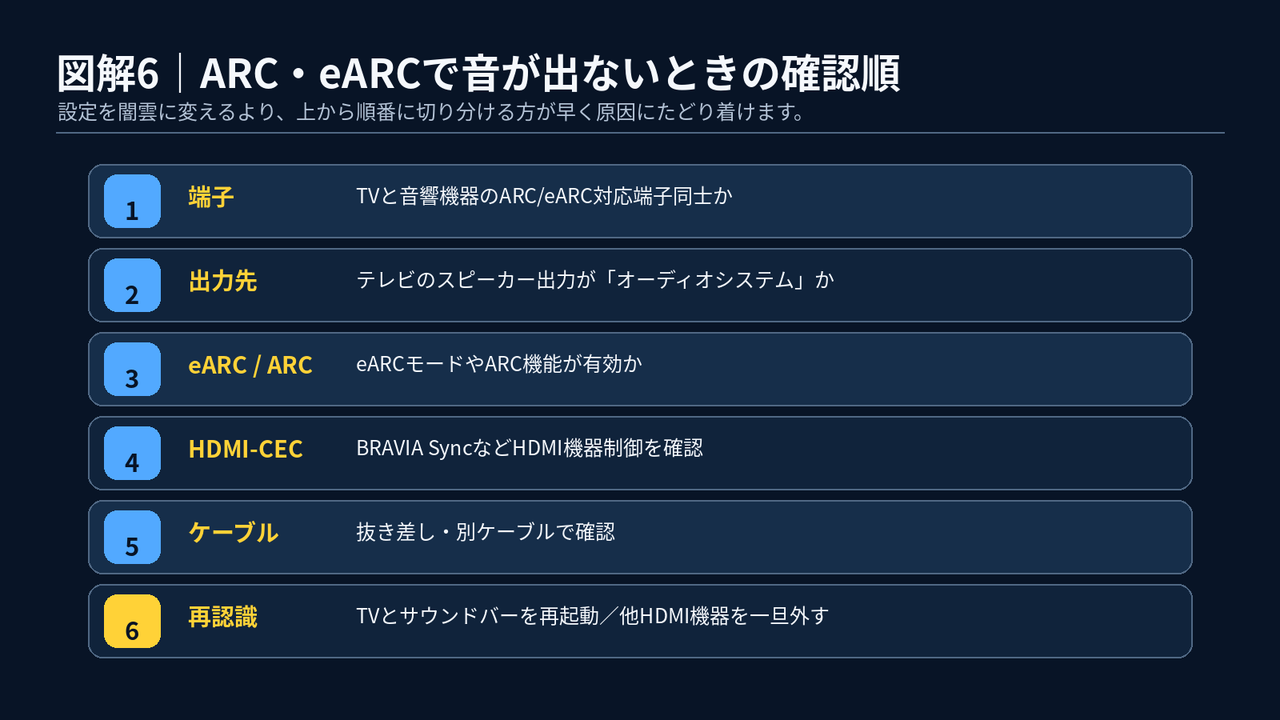
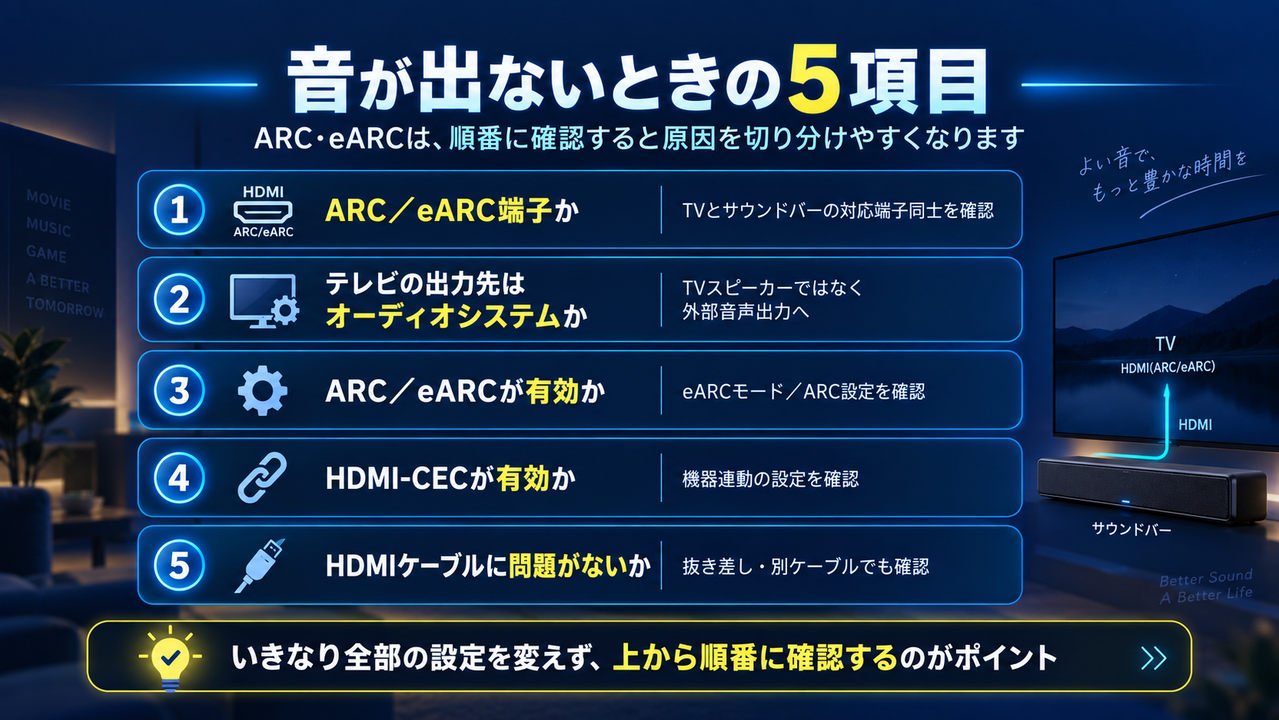
重要なのは、最初から細かい音声フォーマット設定を触るのではなく、物理接続→テレビの出力先→ARC/eARC→CEC→ケーブル→再認識の順に確認することです。
| 症状 | 考えられる原因 | 確認する設定・対処 |
|---|---|---|
| まったく音が出ない | ARC/eARC端子ではない | テレビとサウンドバー双方の端子表示を確認 |
| テレビから音が出る | 出力先がテレビスピーカー | スピーカー出力を「オーディオシステム」へ |
| ARCで認識しない | HDMI-CECが無効 | BRAVIA SyncなどHDMI機器制御を確認 |
| eARCで高音質音声が出ない | eARCモードが無効 | eARCモードをオート/有効へ |
| 音が出たり出なかったりする | HDMI認識やケーブル | 再起動、抜き差し、別ケーブルで確認 |
| 特定機器をつなぐと不安定 | CECやHDMIハンドシェイク | 他のHDMI機器を一旦外して切り分け |
| 特定の作品だけ無音 | 音声フォーマット非対応 | 再生機器の出力形式、TVのパススルー対応を確認 |
| 2chでしか出ない | PCM 2chへ変換されている | 再生機器のAudio出力、TVのデジタル音声出力を確認 |
1.ARC・eARC対応端子同士か確認する
最初に端子を確認します。サウンドバー側がeARC対応でも、テレビの通常HDMI入力へ接続していればARC・eARCは動きません。
2.テレビの音声出力先を確認する
テレビのスピーカー設定が「テレビスピーカー」のままなら、外部サウンドバーへ音が出ません。
ソニーBRAVIAでは「オーディオシステム」へ変更します。
3.eARCモードを確認する
eARC対応テレビでは、設定メニューにeARCモードがある場合があります。
BRAVIAでは「オート」が基本です。
4.HDMI-CECを確認する
HDMI-CECは、HDMI機器同士で電源、入力、音量などを連動する仕組みです。
メーカーごとに名称が異なり、ソニーではBRAVIA Syncと呼ばれています。
ARC環境ではCEC設定が重要です。
eARCでは機器検出にeARCデータチャネルを利用する仕組みが導入されていますが、音量や電源の連動にはCECが使われます。
実際の製品ではCEC設定がARC/eARC動作に関係する場合があるため、トラブル時は確認してください。
5.HDMIケーブルを抜き差しする
HDMIは接続時に機器同士が対応能力などの情報をやり取りします。
この認識がうまくいかないと、設定が正しくても音が出ないことがあります。
一度テレビとサウンドバーの電源を落とし、HDMIケーブルを抜き差ししてから再起動します。
改善しなければ別のHDMIケーブルで確認します。
6.他のHDMI機器を一旦外す
複数のHDMI機器を接続している場合、CEC連動や認識が複雑になることがあります。
原因を切り分けるため、いったんテレビとサウンドバー以外のHDMI機器を外し、最小構成で音が出るか確認してください。
ソニーのサポートでも、ARC/eARCの音声トラブル時に再起動や接続機器の切り分けが案内されています。
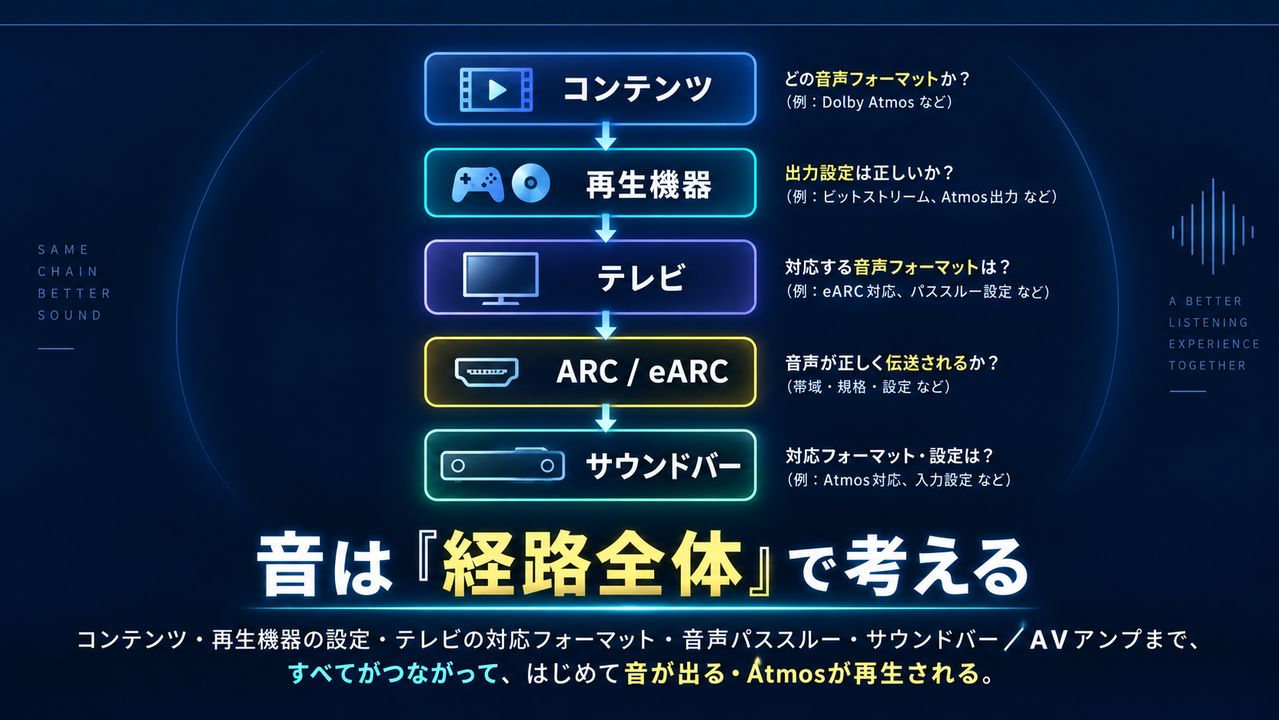
Dolby Atmosにならない原因|「経路全体」で確認する
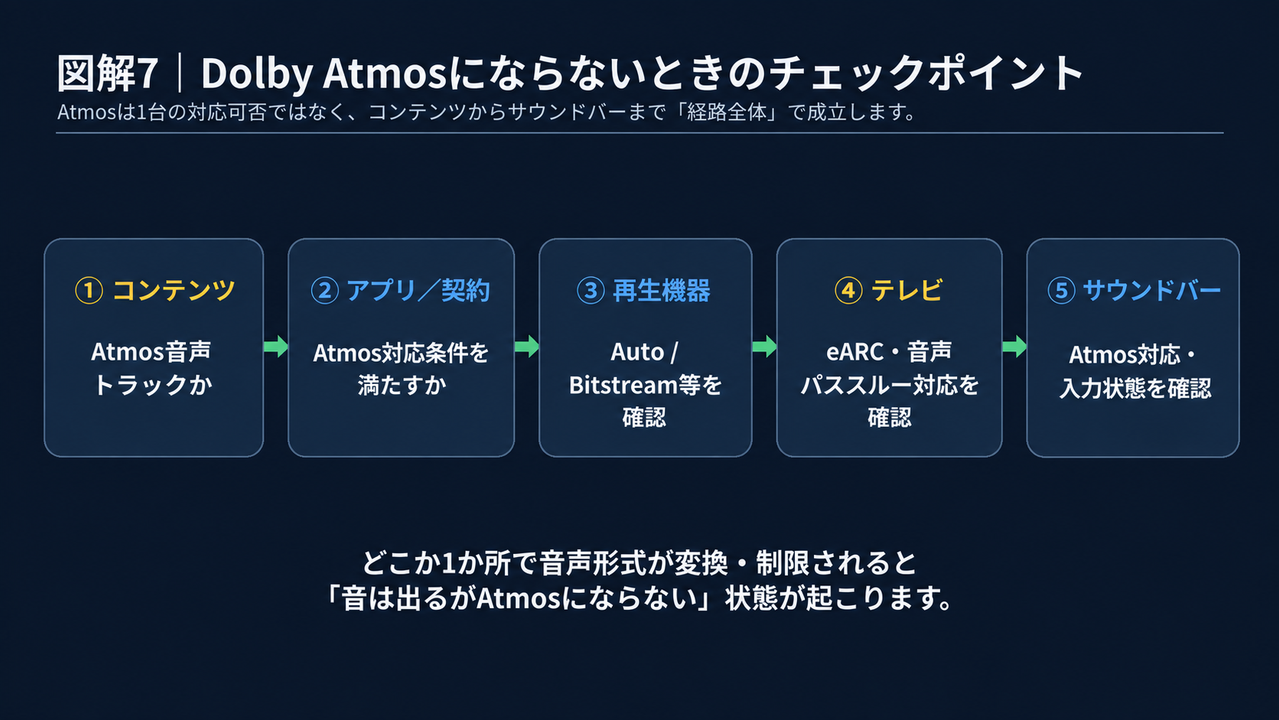
「音は出ているのにDolby Atmosにならない」という場合は、ARC・eARCの設定だけを見ると原因を見失いやすくなります。
Atmos再生には、コンテンツ→アプリ/サービス→再生機器→テレビ→HDMI接続→サウンドバーという経路のすべてが関係します。
| 症状 | 考えられる原因 | 確認するポイント |
|---|---|---|
| Atmos表示が出ない | 作品自体がAtmosではない | 作品詳細のAtmos表示、音声トラックを確認 |
| 同じ作品でもAtmosにならない | 契約プラン・アプリ・端末の条件 | 配信サービスの公式対応条件を確認 |
| Dolby Digital Plusになる | Atmosメタデータが届いていない | TVのパススルー、再生機器設定を確認 |
| PCM表示になる | 再生機器側でデコード | PCMだから異常とは限らない。ch数も確認 |
| Stereo PCMになる | 2chにダウンミックス | 再生機器・テレビの音声出力設定を確認 |
| UHD BDでAtmosにならない | ARC経由/TrueHDが通らない | eARCまたはサウンドバー直結を検討 |
| テレビ内蔵アプリではAtmos、外部機器では出ない | 外部入力のパススルー制限 | TVの外部入力音声対応を確認 |
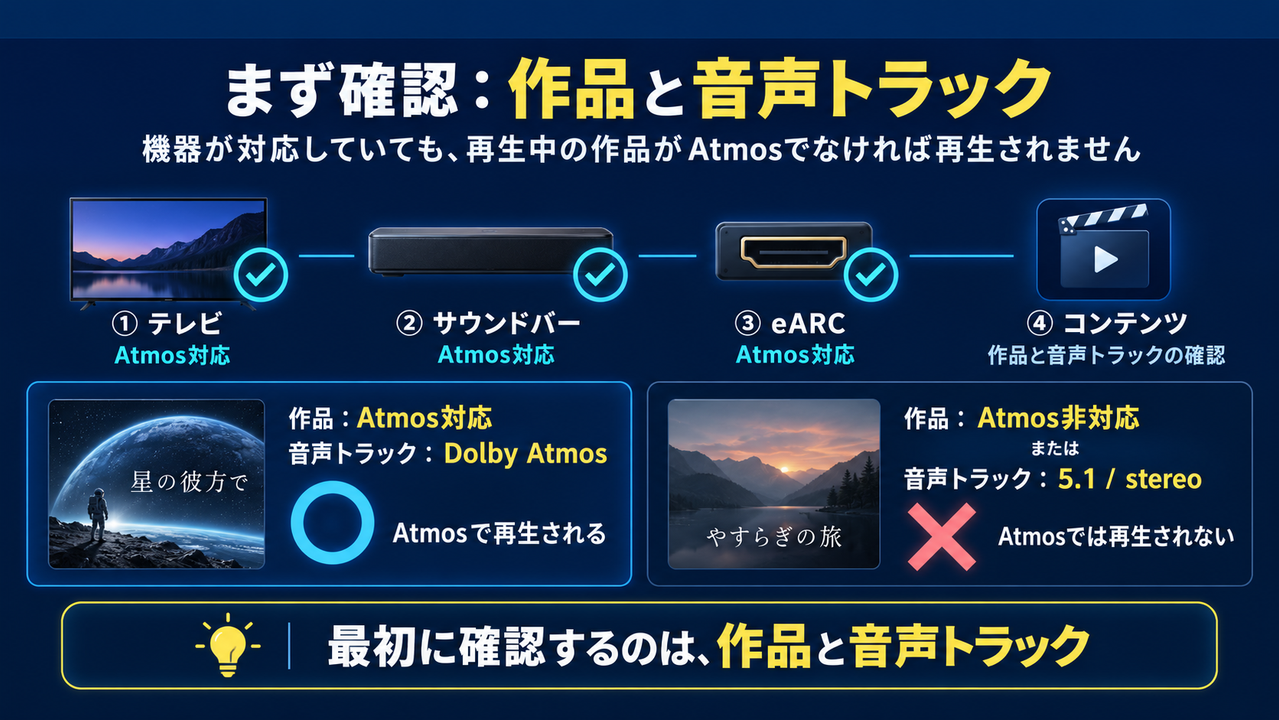
コンテンツがAtmos対応か確認する
テレビ、サウンドバー、eARCがすべてAtmos対応でも、再生しているコンテンツの音声がAtmosでなければAtmosにはなりません。
Netflixの場合、公式ヘルプではAtmos視聴に「UHD 4Kストリーミング対応プラン」「Atmos対応デバイス」「Atmos対応音声システム」「ストリーミング画質が高または自動」などの条件が案内されています。
また、同じ作品でもシーズン、エピソード、言語によってAtmosに対応していないことがあります。
配信サービス側の条件は変更される可能性があるため、契約プランや対応端末は必ず各サービスの最新公式情報を確認してください。
再生機器の音声出力を確認する
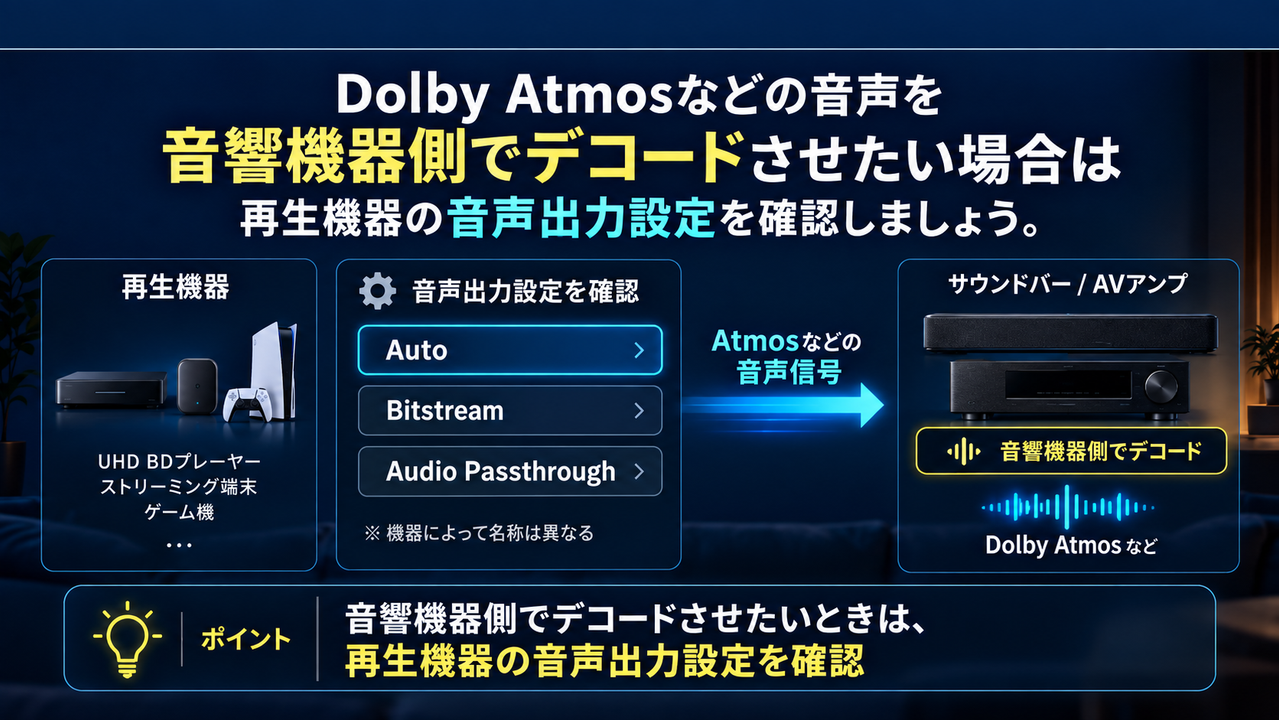
Ultra HD Blu-rayプレーヤーなどでは、音声出力をBitstream、Auto、Rawなどに設定することで、サウンドバーやAVアンプ側にデコードさせる構成があります。
SONY UBP-X800M2は公式仕様上、Dolby TrueHDとDTS-HD Master Audioのビットストリーム出力に対応しています。
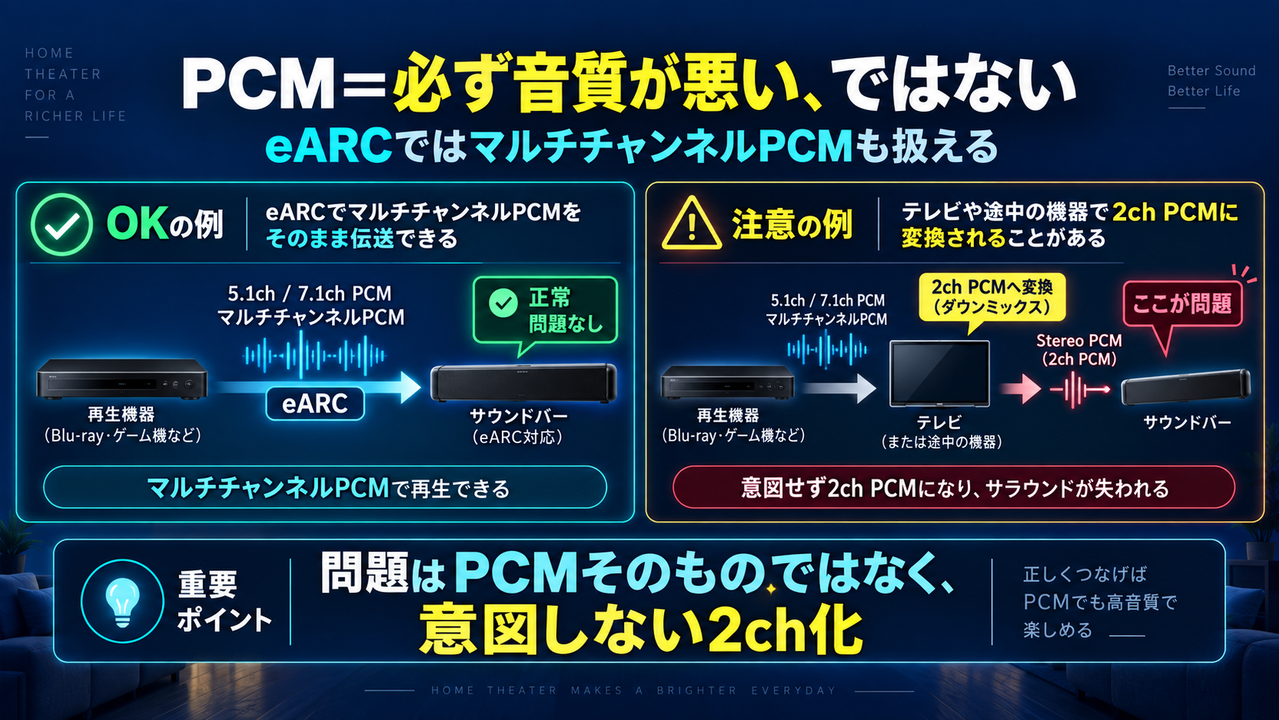
ただし、PCM表示=必ず音質が悪い、ということではありません。
eARCはマルチチャンネルLPCMを扱えます。ゲーム機などが内部でデコードし、5.1chや7.1chのLPCMで出力するケースもあります。
問題なのは、意図せず2ch PCMへダウンミックスされている場合です。表示されている「PCM」という文字だけで判断せず、チャンネル数やコンテンツ側の仕様も確認しましょう。
 ポチップ
ポチップ
テレビがその音声フォーマットをパススルーできるか確認する
これは非常に重要です。
テレビとサウンドバーが両方eARC対応でも、テレビが外部HDMI入力から入った特定の音声形式をパススルーできなければ、その信号はサウンドバーまで届きません。
「eARC対応=どんな音声でも通せる」と考えず、テレビの仕様を確認してください。
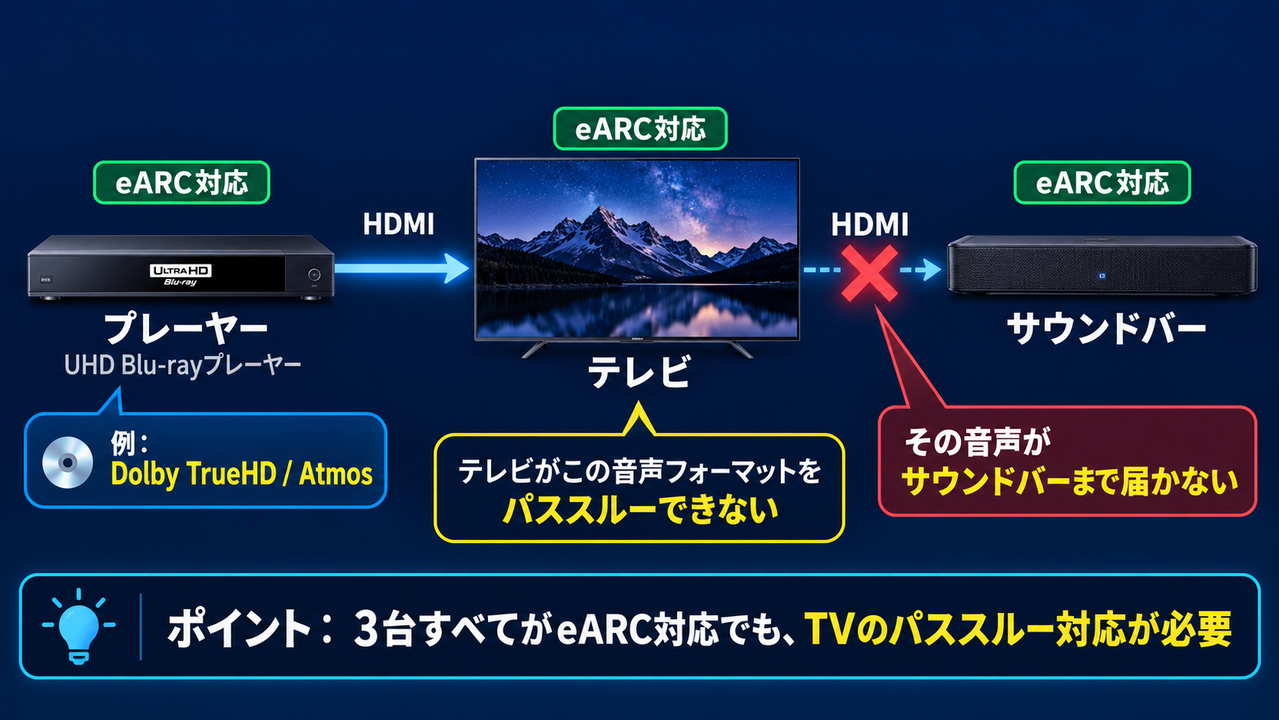
もしテレビ側の制限が原因なら、Blu-rayプレーヤーをサウンドバーやAVアンプのHDMI入力へ直接接続することで解決できる場合があります。
ARC・eARCと光デジタル、どれを使えばいい?
古いテレビやサウンドバーでは、光デジタル端子も利用できます。
ただし、新しくホームシアター環境を作るなら、基本的にはHDMI ARC、できればeARCを優先した方が使いやすいです。
| 接続 | メリット | デメリット | おすすめ用途 |
|---|---|---|---|
| HDMI eARC | 高ビットレート音声、マルチch LPCM、機器連動 | 対応機器が必要 | 現在のホームシアター全般 |
| HDMI ARC | HDMI1本、CEC連動 | 高ビットレート音声に制約 | 動画配信・通常5.1ch中心 |
| 光デジタル | 構成が単純、旧機器でも使いやすい | Atmosや高品位マルチchに弱い、CEC連動なし | ARC非対応の旧テレビ・旧サウンドバー |
「テレビ放送とYouTubeを見るだけ」という用途なら、ARCでも十分なケースがあります。
一方、UHD Blu-rayのTrueHD Atmos、ゲーム機のマルチチャンネルLPCM、今後の機器拡張まで考えるなら、eARC対応テレビとeARC対応サウンドバーを選ぶメリットは大きくなります。
eARC対応サウンドバーへの買い替えが必要なのはどんな人?
この記事では「すぐ買い替えず、まず設定を確認する」ことをおすすめしています。
しかし、機器そのものが目的の規格に対応していない場合は、設定では解決できません。
買い替えを検討する価値が高いケース
- UHD Blu-rayのDolby TrueHD Atmosをテレビ経由で楽しみたい
- ゲーム機のマルチチャンネルLPCMを高品位なまま出力したい
- サウンドバーにHDMI入力がなく、テレビのARC制約を回避できない
- 現在のサウンドバーがDolby Atmos自体に非対応
- 4K120Hz・VRRなど最新ゲーム機能とホームシアターを両立したい
- テレビとサウンドバーを今後長く使う予定で、配線をシンプルにしたい
急いで買い替えなくてもよいケース
- Netflixなど動画配信が中心で、現在のARC環境でAtmosが正常再生できている
- テレビ放送・YouTubeが中心
- 5.1ch Dolby Digitalで十分満足している
- 現在の接続で音切れや認識トラブルがない
「eARCだから音が必ず良くなる」のではなく、eARCによって“より高品位な音声フォーマットを通せる環境になる”と考えるのが正確です。
【購入前チェック】サウンドバーを買い替える場合は、eARCの有無だけで決めないでください。
- 対応音声:Dolby Atmos / DTS:X / Dolby TrueHD / DTS-HD
- HDMI入力端子の数
- 4K120Hz・VRR・ALLMのパススルー
- Dolby Vision・HDR10のパススルー
- リアスピーカーの有無
- サブウーファーの設置スペース
この6項目まで比較すると、「eARC対応なのにやりたかった接続ができない」という失敗を減らせます。
ポチップ
ポチップ
📌これからサウンドバーを購入する方は、選び方・接続・設置の注意点をまとめたこちらの記事も参考にしてください。
→サウンドバー完全ガイド|選び方・接続方法・おすすめモデルを徹底解説
📌私が使用しているJBL BAR 1000については、こちらで詳しくレビューしています。
→圧倒的音質・臨場感のおすすめ サウンドバー 『JBL BAR 1000』 【約1年使用した感想】
Ultra HD Blu-rayを高音質で楽しむならプレーヤー側も確認
eARC環境を整えても、再生機器が高品位音声を出力できなければ意味がありません。
私が使用しているSONY UBP-X800M2は、Ultra HD Blu-rayに対応し、Dolby TrueHDとDTS-HD Master Audioのビットストリーム出力にも対応しています。
UHD Blu-rayのロスレス音声を重視する場合は、テレビ、サウンドバーだけでなく、プレーヤーの対応フォーマットと音声出力設定も確認してください。
【UHD Blu-rayを楽しみたい方へ】
配信サービスだけではなく、ディスクのDolby TrueHD Atmosや高品位音声を楽しみたい場合は、対応プレーヤーを使うことでホームシアターの幅が大きく広がります。
 ポチップ
ポチップ
 ポチップ
ポチップ
よくある質問|HDMI ARC・eARC FAQ
Q1.ARCとeARCは音質が違いますか?
ARCとeARCそのものが音を加工して音質を変えるというより、通せる音声フォーマットの範囲が違います。
同じ音声フォーマットが正常に伝送されているなら、単純に「eARCだから音が良くなる」とは考えない方がよいです。
一方、eARCによってDolby TrueHDやマルチチャンネルLPCMなどをそのまま送れるようになれば、結果としてより高品位な音声を再生できる場合があります。
Q2.Dolby AtmosならeARCが必要ですか?
必ずではありません。
Dolby Digital PlusベースのAtmosはARCで伝送できる場合があります。
Dolby TrueHDベースのAtmosをテレビ経由でサウンドバーへ送る場合はeARCが必要です。
Q3.テレビがeARC、サウンドバーがARCでも使えますか?
製品がARCへのフォールバックに対応していればARCとして利用できる場合があります。
ただし、HDMI公式ではeARCがARCに必ず後方互換するものとして定義されているわけではないため、個別製品の仕様確認が必要です。
Q4.eARCならHDMI 2.1対応ケーブルが絶対必要ですか?
「Ultra High Speed HDMI Cableでなければ絶対に動かない」とは限りません。
HDMI公式では、イーサネット対応の一部従来ケーブルでもeARCが動作する可能性があるとしています。
ただし、現在新しく購入するなら、認証されたUltra High Speed HDMI Cableを選んでおくと、4K120HzやVRRなども含めて使いやすくなります。
Q5.サウンドバーから音が出ないとき、最初に何を確認すればいいですか?
まずテレビとサウンドバーをARC/eARC対応端子同士につないでいるか確認してください。
次にテレビの音声出力先、eARC/ARC設定、HDMI-CEC、HDMIケーブルの順に確認します。
Q6.パススルーをオンにすれば必ずAtmosになりますか?
なりません。
元のコンテンツがAtmosであること、再生機器が適切な音声を出力していること、テレビがそのフォーマットをパススルーできること、サウンドバーがAtmosに対応していることが必要です。
Q7.PCMとビットストリームはどちらが高音質ですか?
一概にどちらが高音質とは言えません。
どの機器でデコードするかの違いが大きく、eARCならマルチチャンネルLPCMも扱えます。
トラブル時は「PCMかどうか」だけでなく、ステレオ2chに落ちていないか、期待するチャンネル数が届いているかを確認してください。
Q8.ゲーム機はテレビとサウンドバーのどちらにつなぐのがおすすめですか?
4K120HzやVRRを使う場合は、ゲーム機をテレビへ直接つなぎ、音声をeARCでサウンドバーへ戻す構成が分かりやすいです。
ただしテレビの音声パススルー対応が必要です。
サウンドバーが4K120Hz・VRRパススルーに対応しているなら、サウンドバー経由も選択肢になります。
ARC・eARCで迷ったときの最終チェックリスト
最後に、設定や接続を一度に確認できるようにまとめます。
- テレビのARC/eARC対応HDMI端子を使っているか
- サウンドバーのHDMI OUT(eARC/ARC)へ接続しているか
- テレビのスピーカー出力がオーディオシステムになっているか
- eARCモードが有効/オートになっているか
- HDMI-CEC(BRAVIA Syncなど)が有効か
- HDMIケーブルがイーサネット対応か、規格が明確か
- 再生している作品が本当にDolby Atmos対応か
- Atmos音声トラックを選択しているか
- 再生機器の音声出力が意図した設定になっているか
- テレビが目的の音声フォーマットをパススルーできるか
- サウンドバーが目的の音声フォーマットに対応しているか
- UHD Blu-rayのTrueHD AtmosならeARCまたはサウンドバー直結を検討したか
- ゲーム機で4K120Hz・VRRを使う場合は映像側のパススルー仕様も確認したか
- 音が出なければHDMIケーブルの抜き差し・再起動を行ったか
- 他のHDMI機器を外した最小構成でも確認したか
まとめ|ARC・eARCは「音声の通り道」で考えると分かりやすい
HDMI ARC・eARCは、一見すると難しい機能に見えます。
しかし、考え方はシンプルです。
どこから音が出て、どの機器を通り、どの音声形式のままサウンドバーへ届くのか。
この「音声の通り道」を一つずつ確認すれば、音が出ない、Atmosにならないというトラブルの多くは原因を切り分けやすくなります。
ARCはテレビの音をHDMIで戻す便利な機能です。
動画配信を中心に使うのであれば、ARCでも十分なケースがあります。
eARCはそこからさらに、Dolby TrueHD、DTS-HD Master Audio、マルチチャンネルLPCMなど、高ビットレート・高品位な音声まで扱えるようにした仕組みです。
ただし、eARC対応という表示だけで安心しないことが大切です。
テレビの音声パススルー、再生機器の出力設定、サウンドバーの対応フォーマット、HDMIケーブル、映像パススルーまで含めて確認すると、本来の性能を引き出しやすくなります。
そして、音が出ないからといってすぐにサウンドバーを買い替える必要はありません。
まずはこの記事のチェックリストに沿って設定と接続を見直してください。
それでも現在の機器が必要なフォーマットに対応していない場合は、その時点でeARC対応サウンドバーや対応HDMIケーブル、UHD Blu-rayプレーヤーへの更新を検討すれば、無駄な買い替えを減らせます。
📌HDMIそのものの規格を詳しく知りたい方はこちら
→HDMIについて解説|HDMIタイプ・HDMIバージョンの違い
📌サウンドバーの選び方を最初から確認したい方はこちら
→サウンドバー完全ガイド|選び方・接続方法・おすすめモデルを徹底解説
📌Dolby Atmosを動画配信で楽しみたい方はこちら
→ディズニープラスでDolby Atmosを楽しむ方法
📌テレビの音が聞き取りにくい原因と対策はこちら
→テレビの音が聞き取りにくい原因は?セリフ・声を聞きやすくする8つの改善方法
📌動画でもHDMI ARC・eARC完全ガイドを紹介しています。
→HDMI ARC・eARC完全ガイド|音が出ない・Atmosにならない原因まで解説
最後までお読みくださり、ありがとうございました。
少しでも私の記事が皆さんの楽しい オーディオ・ビジュアルライフの一助になれば幸いです。
「オーディオやカメラ」などについての悩みや疑問・質問など、ご自由にコメント欄に投稿してください。
(コメント欄はこの記事の最下部にあります)
※いただいたコメントは全て拝見し、真剣に回答させていただきます。
それでは、楽しいオーディオ・ビジュアルライフを!!
 ポチップ
ポチップ
 ポチップ
ポチップ
 ポチップ
ポチップ

ソニーストアには割引クーポンも多数あります。
また、ソニーストアで購入するとメーカー保証内容<3年>付き、で安心です。
ポチップ
ポチップ
ポチップ
ポチップ
Disney+(ディズニープラス)

※この記事の内容はあくまで個人の見解で、間違っていたり、最新でない可能性があります。できるだけ公式サイトのリンクを貼っておきますので、正しい情報は公式サイトをご確認ください。
コメント