
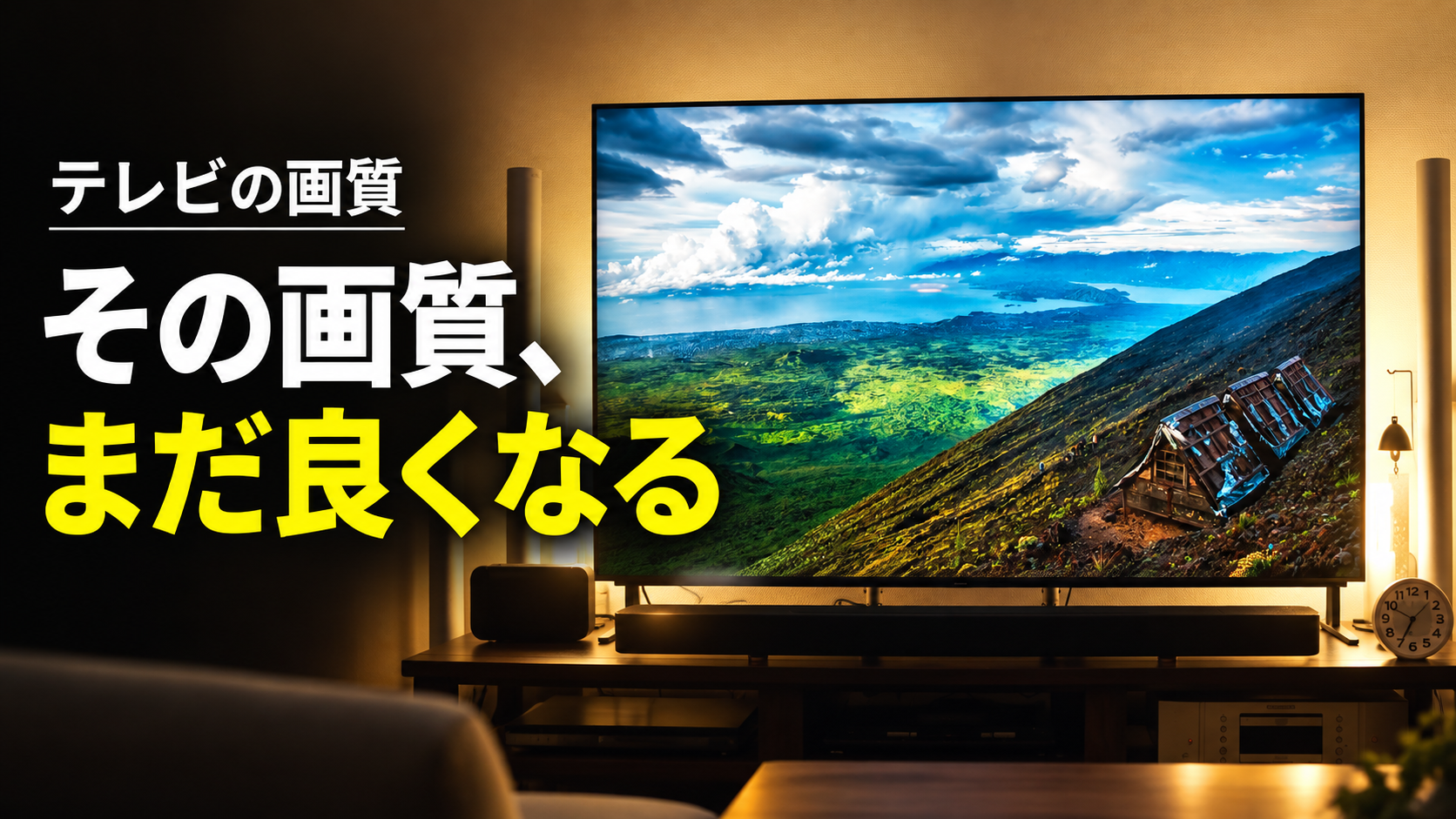
4Kテレビを買ったのに、
「思ったほど映像がきれいではない」
「画面が暗い」
「映像が白っぽい」
「4Kなのに、なんとなくぼやけて見える」
「映画を見ると色が黄色っぽく感じる」
といったことはないでしょうか。
私もテレビの画質を確認するときには、テレビそのものの性能だけではなく、画質モード、明るさ、色温度、シャープネス、HDR、HDMIの設定、そして部屋の照明や映像ソースまで確認するようにしています。
実はテレビは、同じ製品でも設定や視聴環境によって映像の見え方がかなり変わります。
そのため、
画質が良くない=テレビを買い替えなければならない
とは限りません。
テレビメーカー自身も画質モードや明るさセンサー、色、シャープネスなど複数の画質調整機能を用意しており、たとえばソニーも、シャープネスを上げると映像がくっきりする一方で、上げすぎればノイズが目立ちやすくなることを案内しています。
そこでこの記事では、家電製品アドバイザー(AV情報家電・エグゼクティブ等級)の私が、
テレビを買い替える前に確認してほしい「画質を良くする8つの方法」
を詳しく解説します。
メーカーを問わず使える考え方を中心にしていますので、BRAVIA、VIERA、REGZA、AQUOSなどをお使いの方も参考にしてください。
※設定名称や利用できる機能はメーカー・機種によって異なります。
📌同じ内容を動画でも解説しています。映像で確認したい方は、こちらもご覧ください。
→テレビの画質を良くする8つの方法|買い替える前に見直したい設定
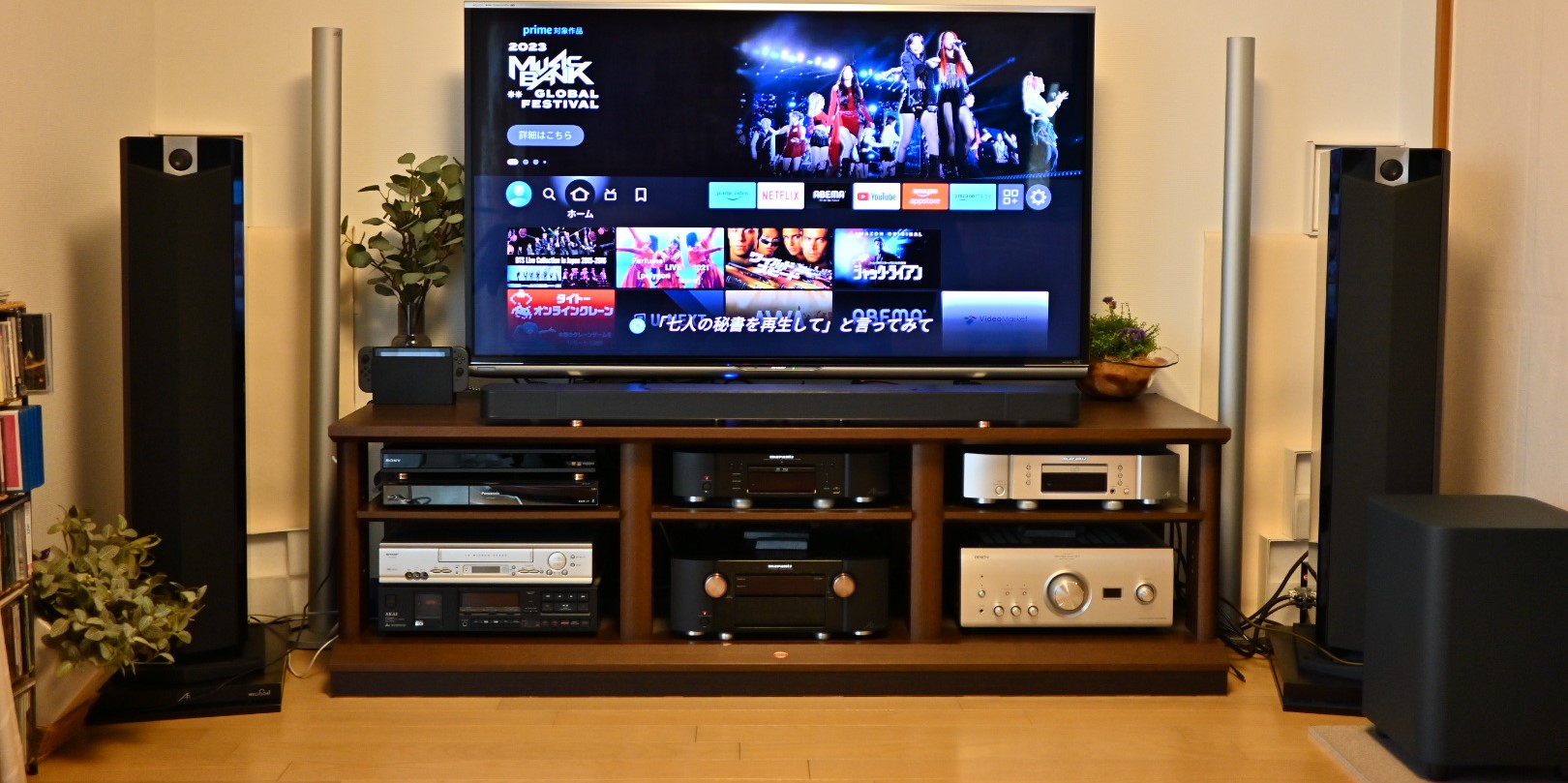

AV情報家電製品アドバイザー「エグゼクティブ等級」を保有。
2chピュアオーディオやサウンドバー、テレビなど、音と映像を楽しむための製品選びや設定方法を、実体験をもとに分かりやすく解説しています。
YouTube「オーディオ・ビジュアルライフ」でも、サウンドバーやホームシアターの選び方、音質・画質を改善する方法などを発信中。
「買って後悔しない」「今ある機器をもっと良い音と映像で楽しむ」をモットーに、コスパとクオリティを両立する情報をお届けします。
趣味はカメラと旅行。シネマティックな旅動画も制作しています。
まず確認|テレビの画質が悪く感じる症状別チェック表
「どこを触ればよいか分からない」という方は、まず次の表から確認してみてください。
| 気になる症状 | 最初に確認する設定 |
|---|---|
| 全体的に暗い | 画質モード・明るさ・自動調光・省エネ設定 |
| 明るすぎて目が疲れる | 明るさ・自動調光 |
| 黒い部分が何も見えない | 黒レベル・ガンマ・コントラスト |
| 黒がグレーっぽい | 黒レベル・視聴環境・映り込み |
| 色が派手すぎる | 色の濃さ・画質モード |
| 黄色っぽく見える | 色温度・シネマ系画質モード |
| 青白く見える | 色温度 |
| ぼやける | シャープネス・解像感補正・映像ソース |
| 輪郭が不自然 | シャープネス・超解像処理 |
| スポーツの動きが見づらい | 動き補正・倍速機能 |
| 映画の動きが不自然 | 動き補正 |
| HDRなのに迫力がない | HDR認識・HDMI設定・再生機器 |
| 4Kなのにきれいに見えない | 映像ソース・配信品質・HDMI設定 |
いきなり詳細設定を全部変更するのではなく、気になる症状と関係がありそうな項目から一つずつ確認するのがポイントです。
テレビの画質を良くする8つの方法
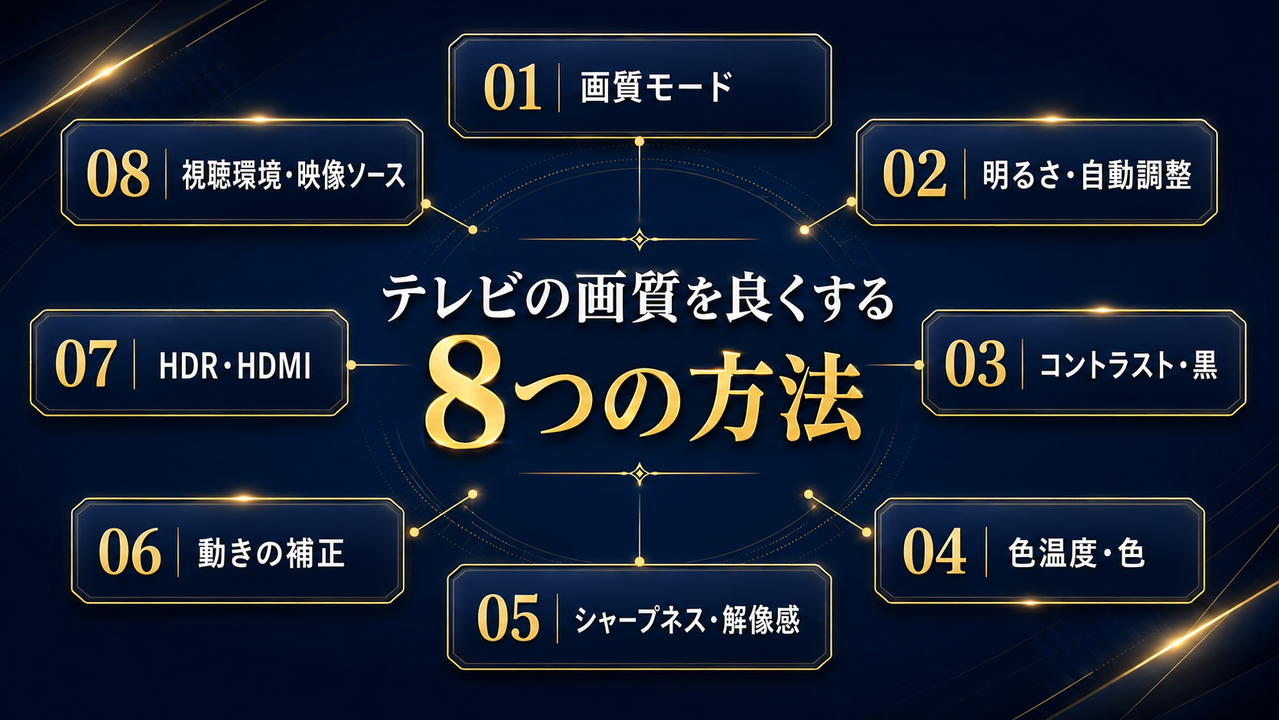
今回確認するのは次の8項目です。
- 画質モードを見直す
- 明るさ・自動調整を見直す
- コントラストと黒の見え方を調整する
- 色温度・色の濃さを見直す
- シャープネス・解像感補正を見直す
- 動きの補正を見直す
- HDR・HDMI・再生機器の設定を確認する
- 視聴環境と映像ソースを見直す
一つずつ詳しく見ていきましょう。
1.画質モードを見直す
最初に確認してほしいのが画質モードです。
テレビには一般的に、
- スタンダード
- ダイナミック
- シネマ
- 映画
- ゲーム
- プロフェッショナル
など、複数の画質モードがあります。
名称はメーカーによって違います。
AQUOSでも「標準」「映画」「ゲーム」「ダイナミック」などが用意されており、コンテンツによって適したモードを選べるようになっています。
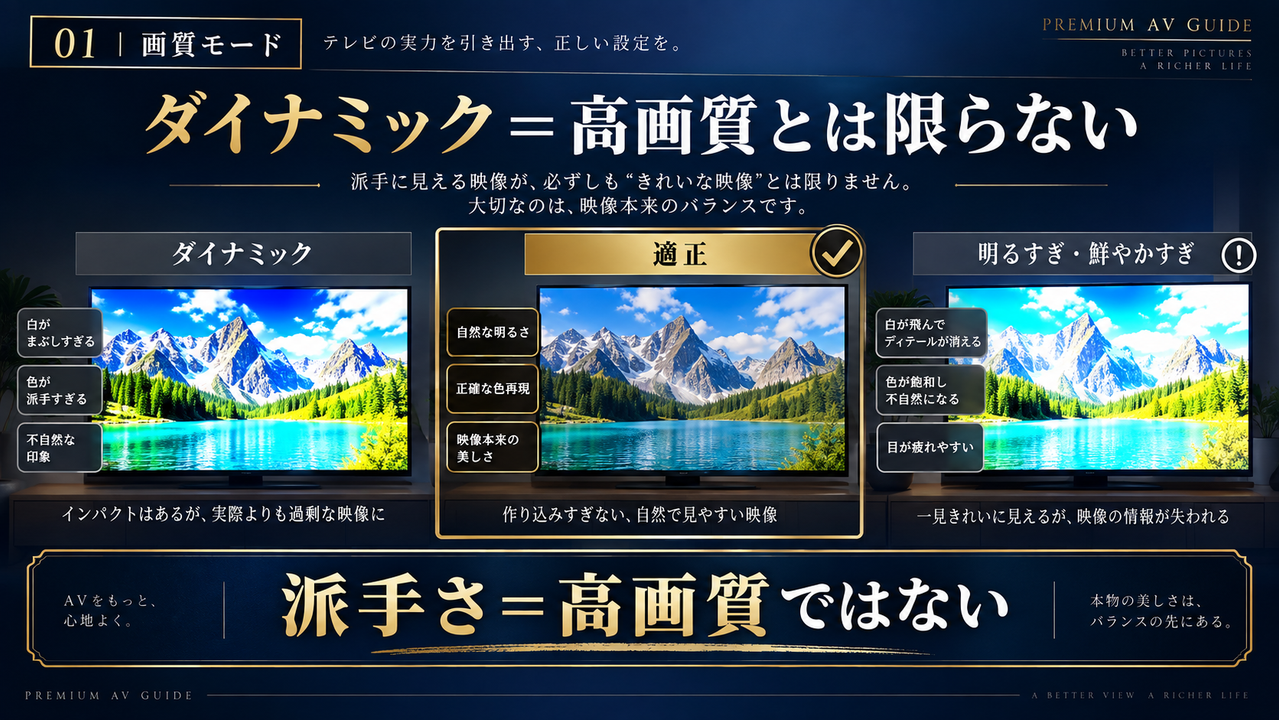
ダイナミック=高画質とは限らない
家電量販店などでは、周囲が非常に明るいため、
- 明るい
- 色が濃い
- コントラストが強い
映像の方が目立ちます。
そのため、ダイナミック系の画質が「一番きれい」と感じやすいのですが、自宅のリビングでは必ずしも最適とは限りません。
明るすぎれば目が疲れますし、色を強調しすぎれば、人肌や草木などが不自然に見えることがあります。
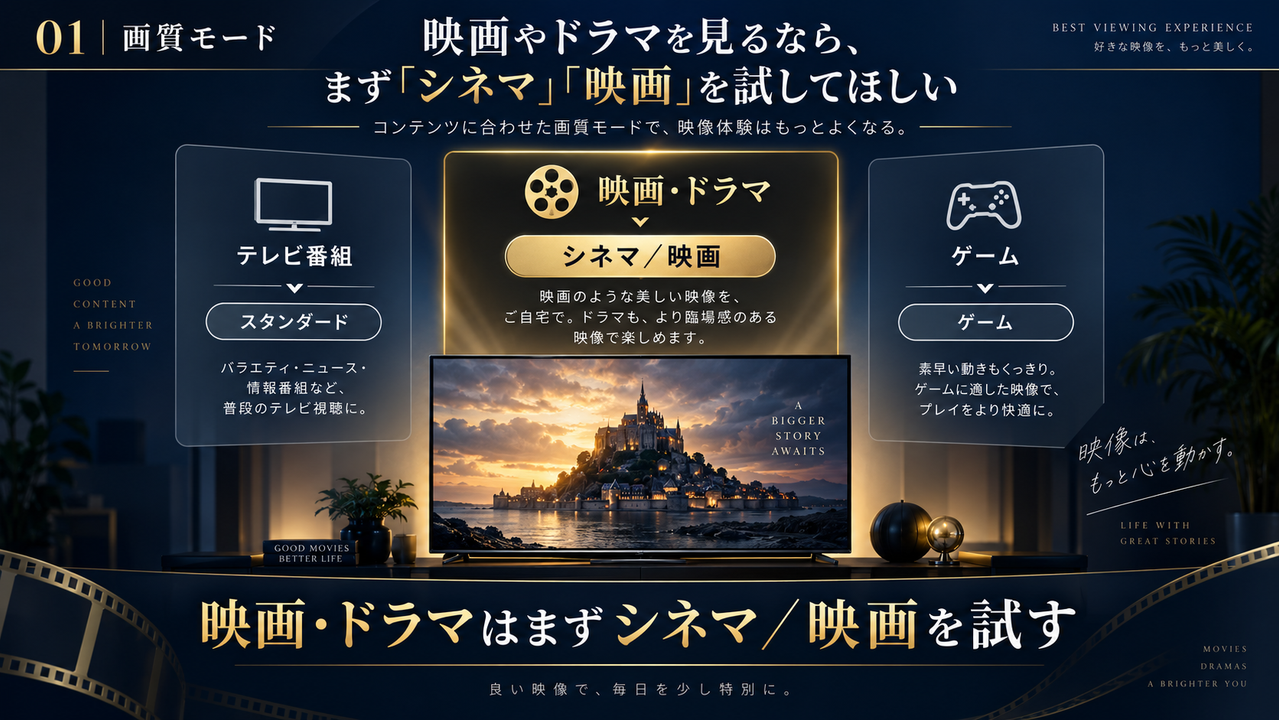
映画やドラマを見るなら、まず「シネマ」「映画」を試してほしい
ここは、オーディオ・ビジュアルライフから特に提案したいポイントです。
DVDでもBlu-rayでもUltra HD Blu-rayでも、NetflixやAmazon Prime Videoなどの動画配信でも構いません。
映像がしっかり作り込まれた映画やドラマを見る場合は、一度「シネマ」「映画」系の画質モードを試してみてください。
最初に切り替えると、
「黄色っぽい」
「少し暗い」
と感じるかもしれません。
しかし、その状態でしばらく見ていると、人肌や暗部の階調、映画全体の色合いが自然に感じられてくる場合があります。
日本オーディオ協会の「ホームシアター映像 調整・環境 ガイドライン」でも、制作者の意図に忠実な再現を目的とする場合には「シネマ」または「映画」系モードを選択するとしています。
参考となる設定として色温度6500K、ガンマ2.2、適正な色の濃さ、弱めのシャープネスなども示されています。
私は、
映画・ドラマ=まずシネマ/映画系
を一度試して、そのうえで好みに合わせる方法をおすすめします。
Netflixには「Netflix画質モード」もある
ここからは少しマニアックですが、知っておくとテレビの画質設定に対する考え方が変わります。
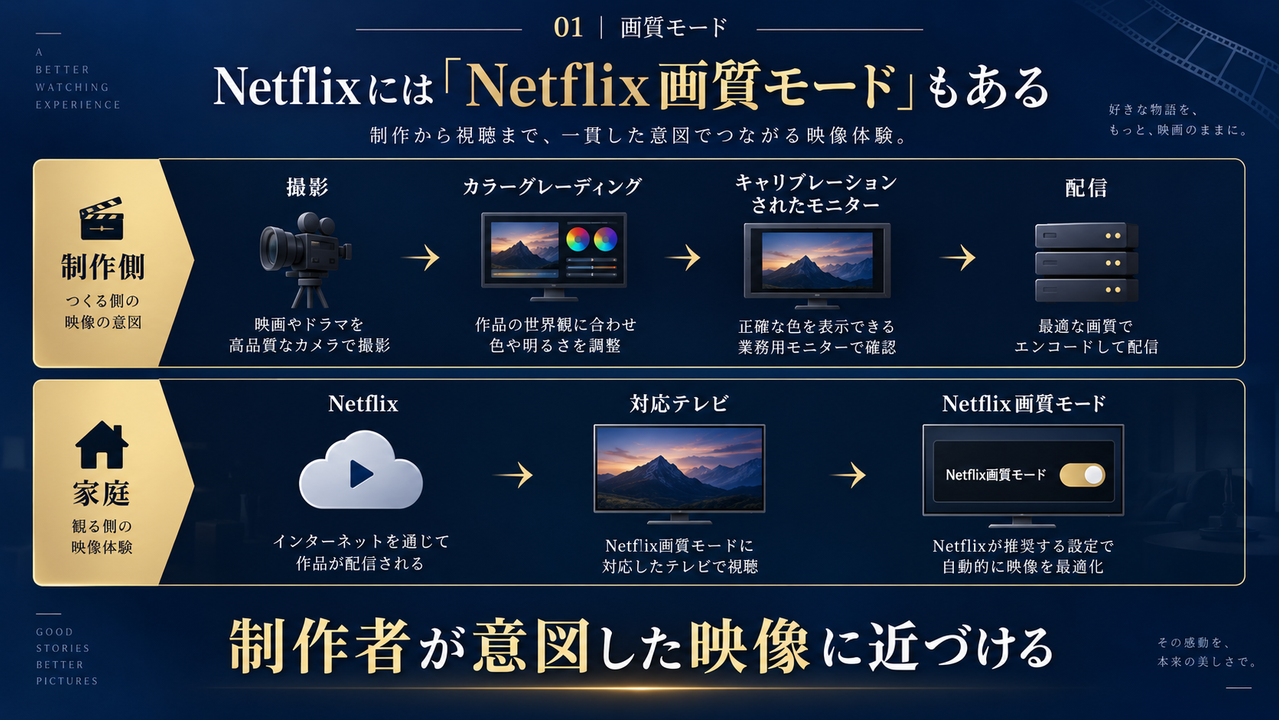
Netflixは、テレビメーカーと協力して「Netflix Calibrated Mode(Netflix画質モード)」を展開しています。
これはNetflix作品を、制作側が意図した映像表現に近づけるためのモードです。
NetflixはNetflix画質モードについて、ポストプロダクションで使用するモニターと同様の考え方でテレビを設定し、色、ダイナミックコントラスト、動きを再現する仕組みとして説明しています。
ソニーの一部BRAVIAにも搭載されています。
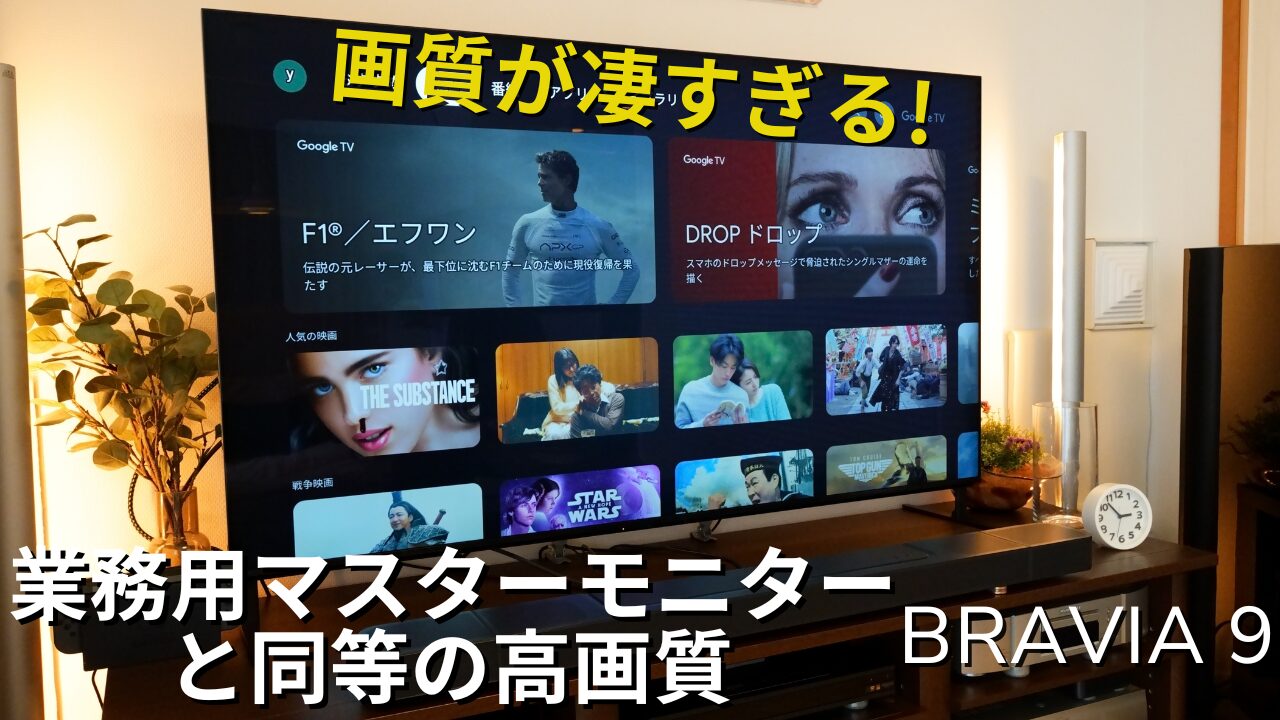
私が使用しているBRAVIA 9では、
- Netflix
- Prime Video
- SONY PICTURES CORE
それぞれに対応した「スタジオ画質モード」が用意されています。
ソニーもBRAVIA 9について、これらのサービスで映画制作者の意図を忠実に再現する画質モードを搭載していると説明しています。
Panasonic VIERAにもNetflix画質モードやFILMMAKER MODEを搭載する機種があります。
対応テレビを使っているなら、一度確認してみる価値があります。
画質モードのおすすめ目安
| 視聴内容 | まず試したいモード |
|---|---|
| 地上波・一般番組 | スタンダード |
| 映画・ドラマ | シネマ/映画 |
| Netflixなど対応VOD | 専用画質モード |
| スポーツ | スタンダード/スポーツ系 |
| ゲーム | ゲーム |
| 店頭のような派手な映像が好み | ダイナミック |
絶対的な正解ではありません。
コンテンツによって使い分けることが重要です。
2.明るさと自動調整を見直す
テレビの画質を改善しようとして、
「もっと明るくすればきれいになる」
と考える方も多いと思います。
しかし、
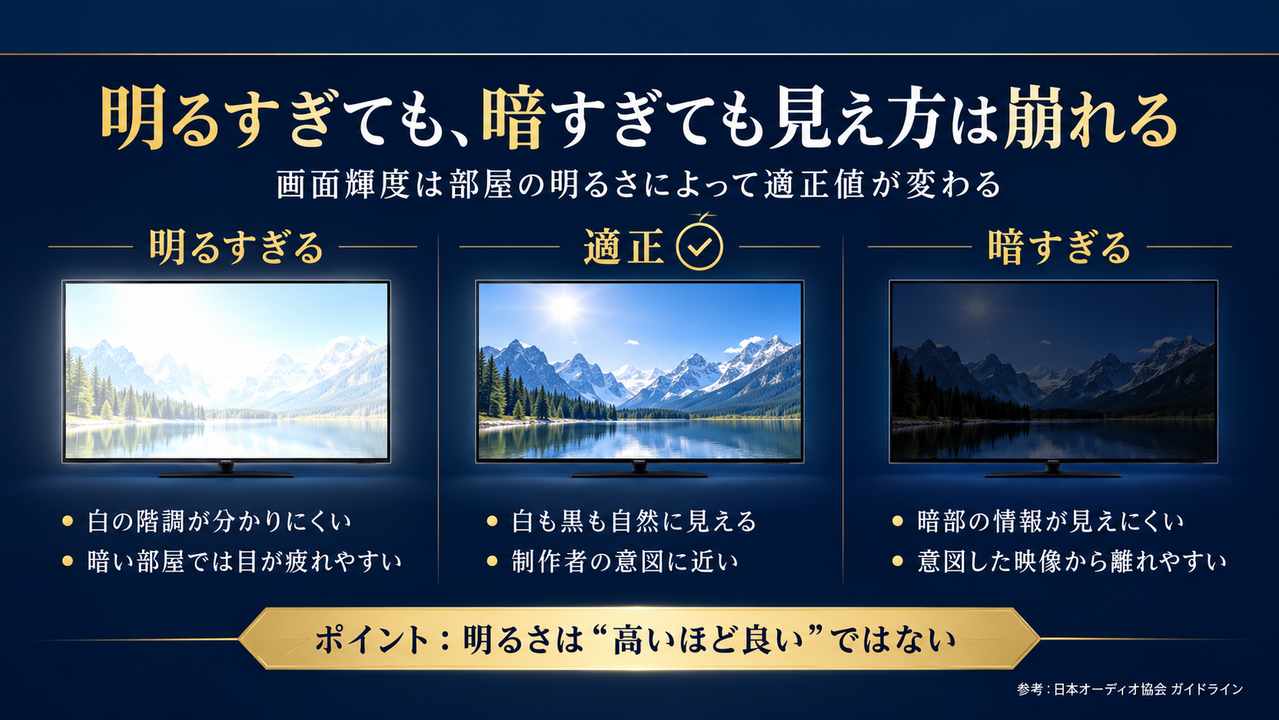
明るい=高画質
ではありません。
明るすぎる映像は長時間見ると眩しく感じやすくなります。
逆に暗すぎれば、暗部に記録されている情報が見えにくくなります。
昼と夜で同じ明るさが最適とは限らない
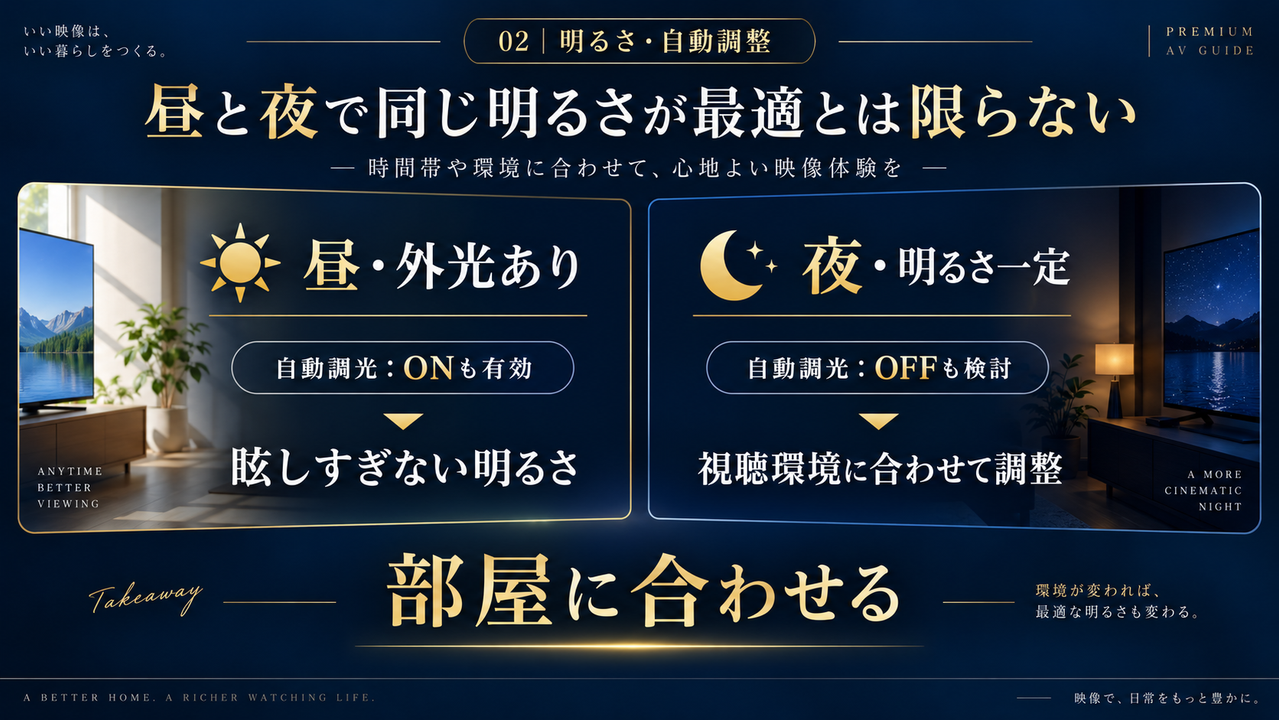
テレビを見る環境は一定ではありません。
昼間は窓から外光が入り、夜になると室内照明だけになります。
したがって、昼と夜で最適な画面輝度も変わります。
日本オーディオ協会のガイドラインでも、外光がある環境では自動調光を利用しながら「眩しくなく、白がグレーに見えない程度」に調整する考え方が示されています。
一方、夜のリビングなど室内照度が安定していて画質を重視する場合は、自動調光をオフにして視聴環境に合わせる方法も紹介されています。
画面が暗い場合は省エネ設定も確認
画面を明るくしても暗い場合、
- 明るさセンサー
- 環境光センサー
- 省エネモード
- 消費電力設定
なども確認してください。
ソニーも、機種によっては消費電力設定によって画面が暗くなることを案内しています。
テレビ本体の故障や性能不足だと思っていたら、実は省エネ設定だった、という可能性もあります。
3.コントラストと黒の見え方を調整する
テレビの画質で非常に重要なのが、
暗いところをどのように表現するか
です。
高画質テレビというと、
「ものすごく明るい」
ことに注目しがちですが、映画などでは暗部の表現力も非常に重要です。
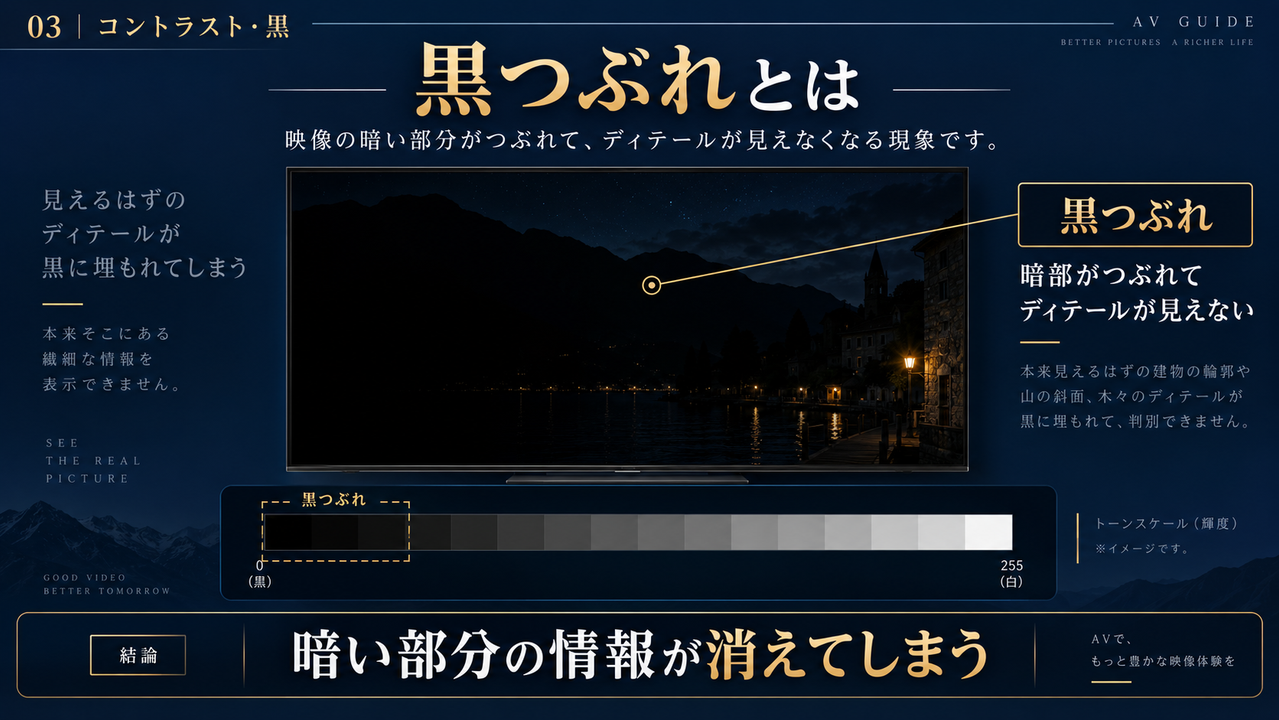
黒つぶれとは
黒を強くしすぎると、
- 黒い洋服
- 髪の毛
- 暗い部屋の家具
- 夜景の暗部
などがすべて同じ黒になってしまいます。
これが黒つぶれです。
映像として黒は締まって見えますが、本来記録されている細部まで消えてしまいます。
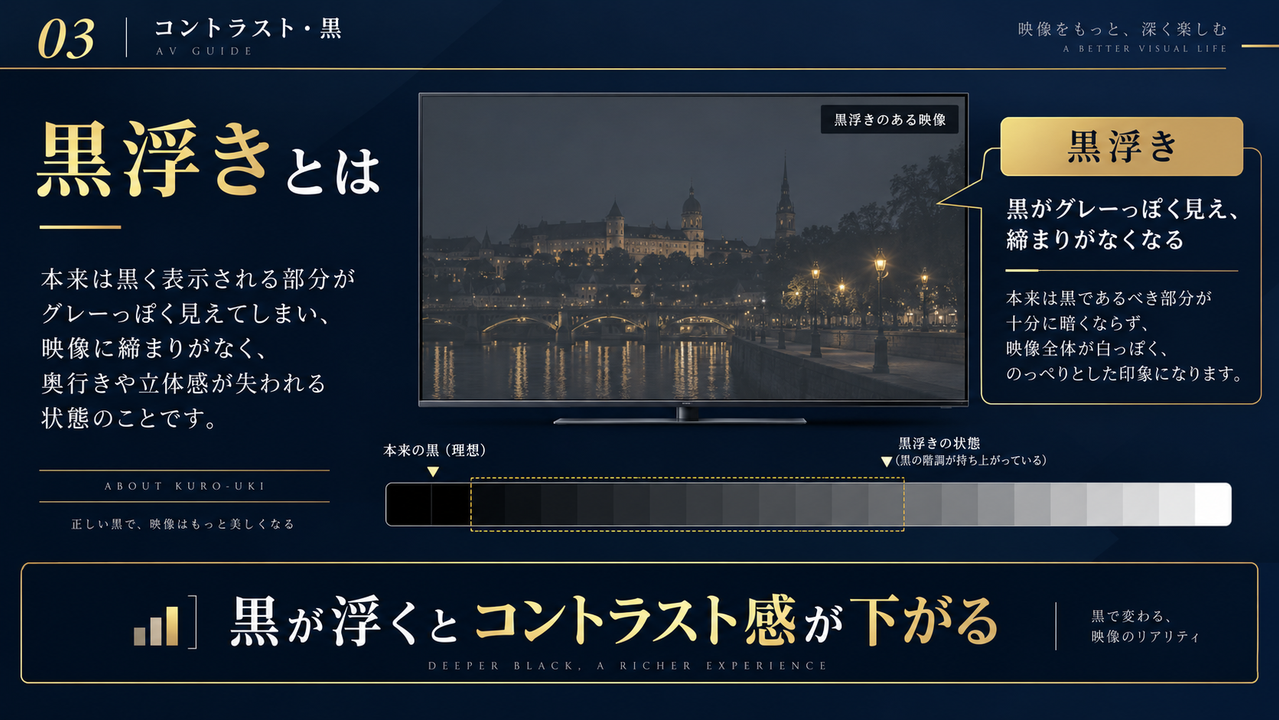
黒浮きとは
反対に黒レベルを上げすぎると、
黒がグレーのように見えて、
「全体的に白っぽい」
「締まりがない」
映像になります。
これが黒浮きです。
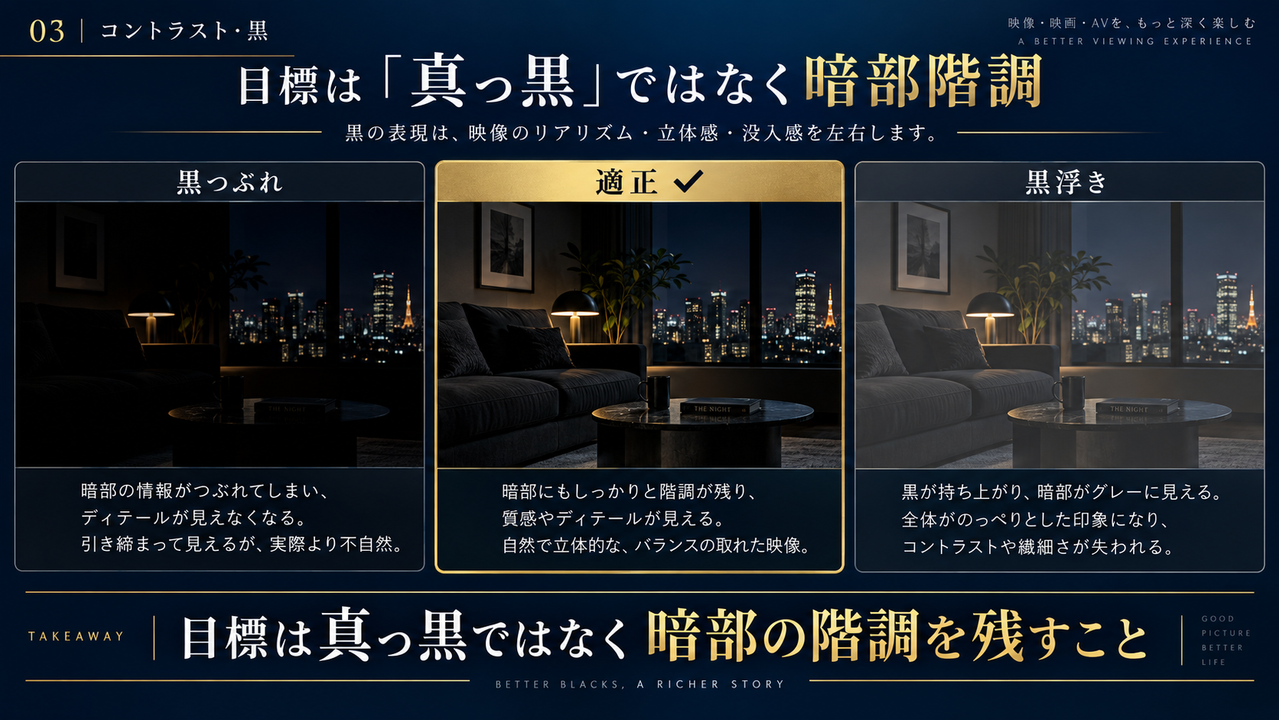
目標は「真っ黒」ではなく暗部階調
大切なのは、
黒を限界まで黒くすることではありません。
例えば暗い服なら、
「黒い服であることは分かるけれど、シワや質感も残っている」
状態が理想です。
調整するときは、
- 画質設定を標準付近に戻す
- 暗い映画やドラマを表示する
- 黒い服・髪・家具などを見る
- ディテールが残る位置へ調整する
という順番がおすすめです。
黒レベル、ガンマ、コントラストなどの名称はメーカーによって異なります。
4.色温度と色の濃さを見直す
「きれいな映像=鮮やかな色」
と思われがちですが、
色が濃ければ濃いほど高画質というわけではありません。
色の濃さを上げすぎると、
- 人の肌が赤すぎる
- 緑の木々が蛍光色のようになる
- 青空が不自然に青くなる
といったことがあります。
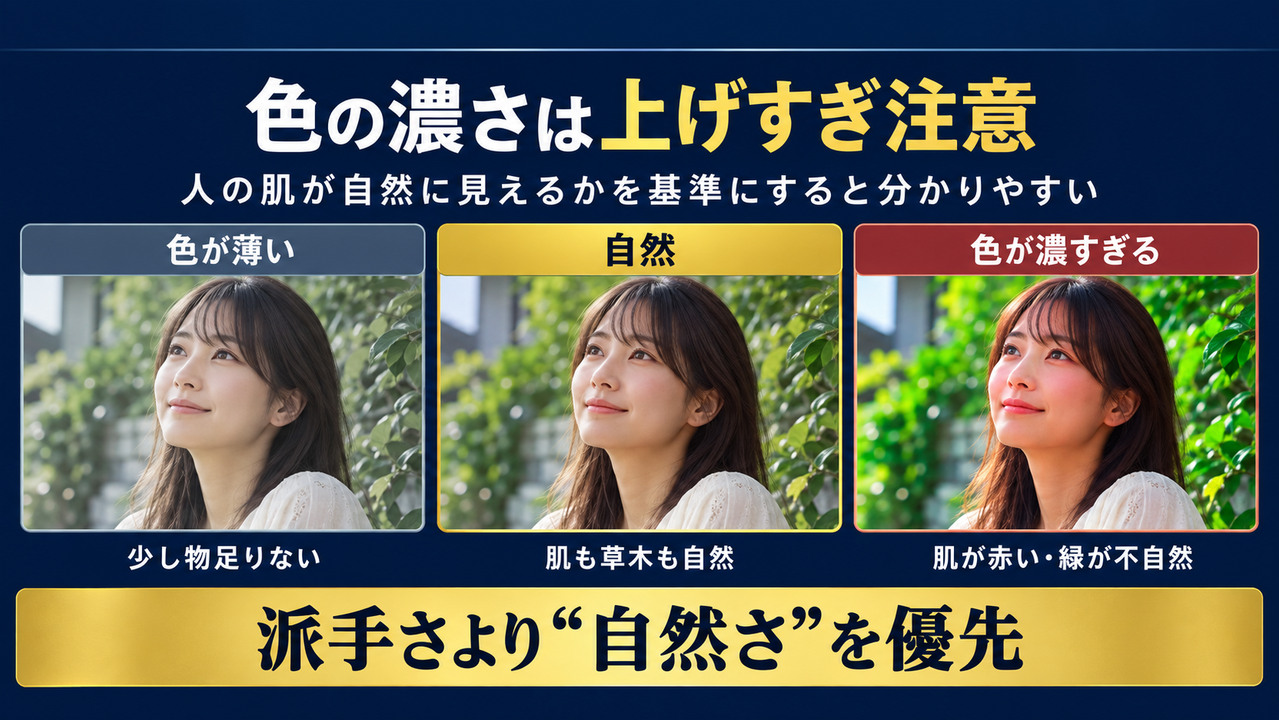
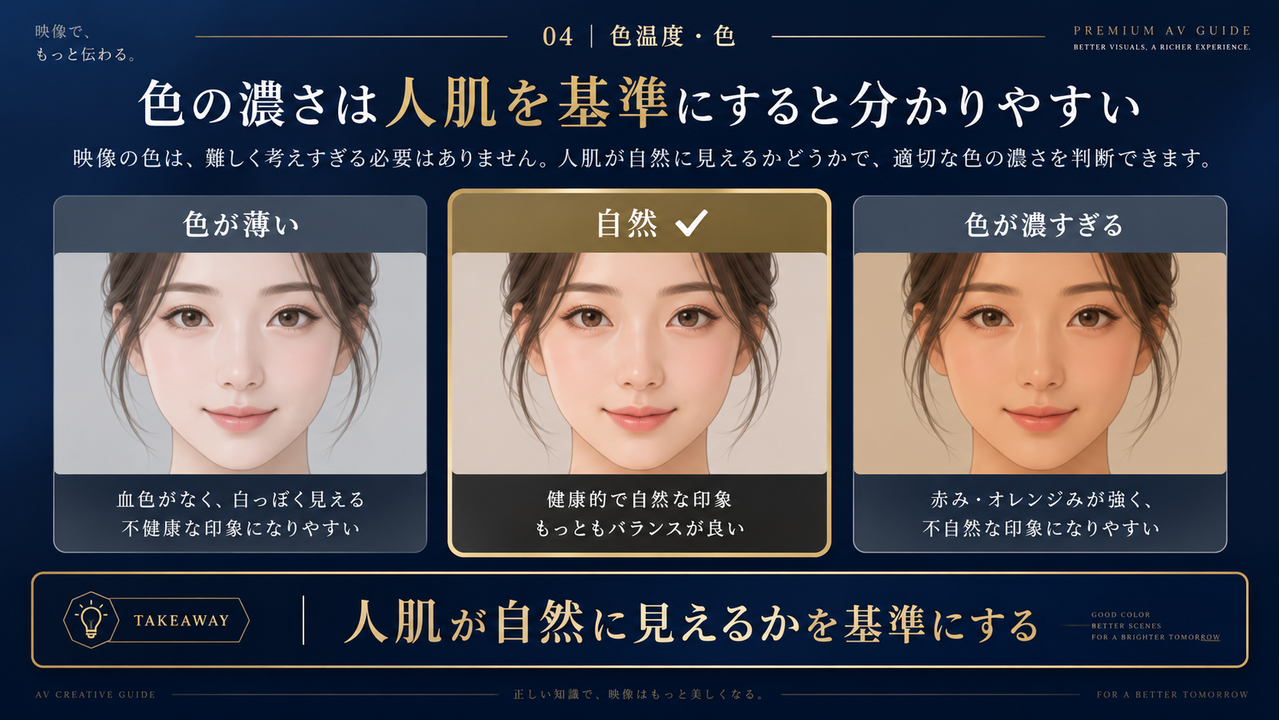
色の濃さは人肌を基準にすると分かりやすい
私が色の濃さを確認するときは、人物の顔を一つの目安にします。
肌色には、
- 赤
- 黄
- 明るさ
- 陰影
など多くの情報があるため、不自然な設定を見つけやすいからです。
映画やドラマの人物の顔を見ながら、
「派手かどうか」ではなく、
自然に見えるか
を確認してみてください。
色温度とは?
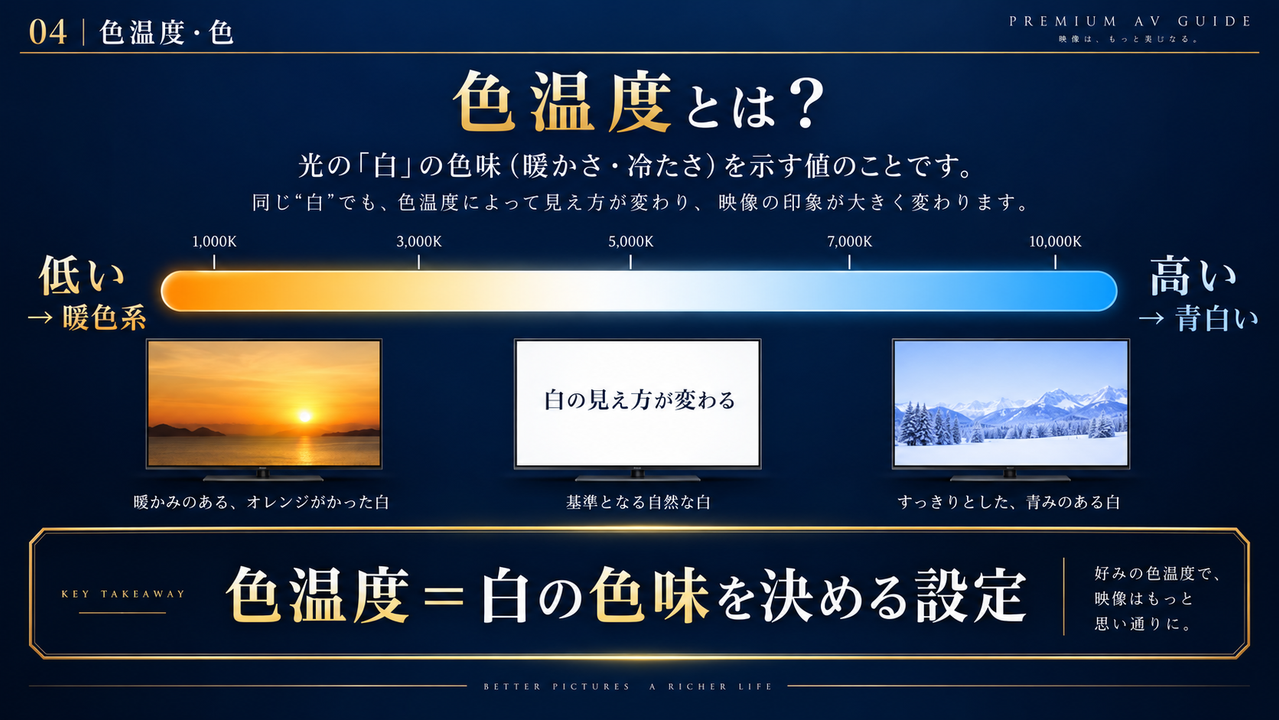
色温度を簡単にいうと、
テレビの白が暖色寄りに見えるか、青白く見えるか
を調整する項目です。
一般的には、
- 色温度が低い → 暖色系
- 色温度が高い → 青白い
方向になります。
AQUOSの取扱説明書でも、「高」は青みがかった白、「低」は赤みがかった白として案内されています。
映画の6500Kには理由がある
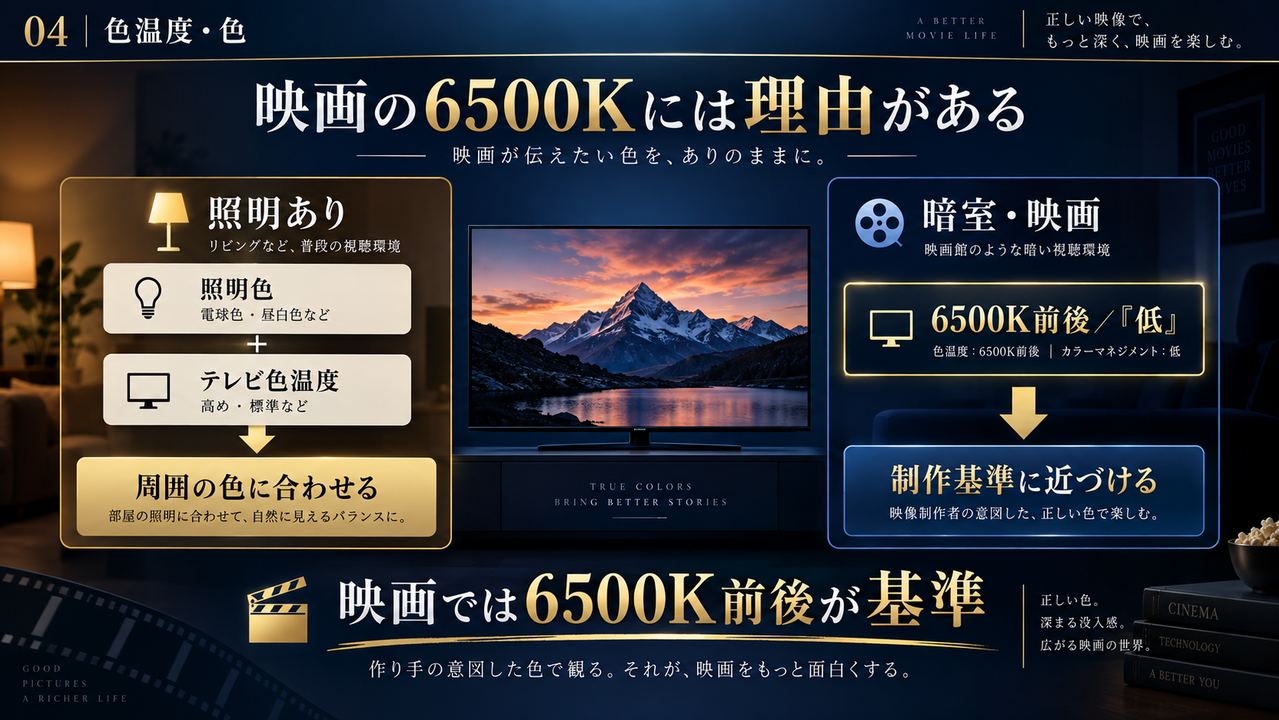
日本オーディオ協会のガイドラインでは、暗室で照明光による色順応の影響が少ない場合、制作基準となる6500Kを原則としています。
テレビの場合は「低」が概ね6500Kに近いことも説明されています。
そのため、映画モードに切り替えた直後、
「黄色い」
と感じることがあります。
しかし、普段見ていたテレビが青白い設定だったため、制作基準に近い色温度が相対的に黄色く感じている可能性もあります。
数分から数十分見てから判断することをおすすめします。
部屋の照明色でも見え方が変わる
さらに興味深いのが、
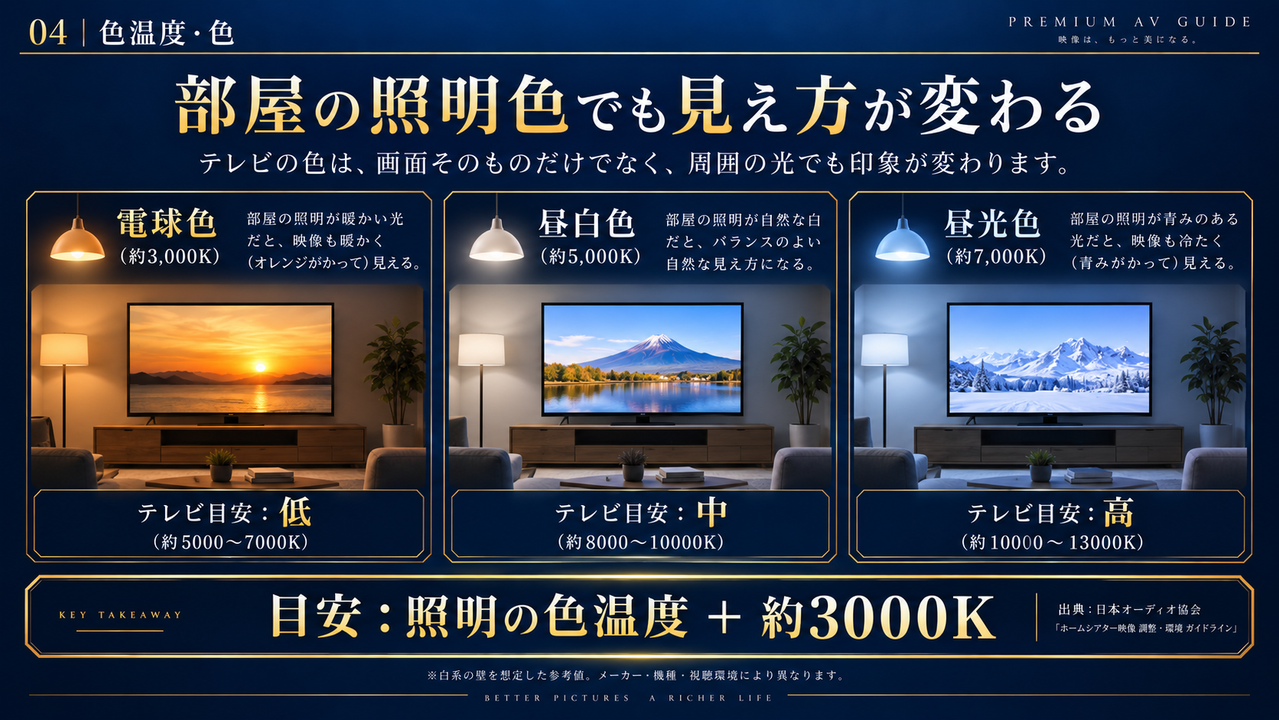
テレビの周囲の照明によっても色の見え方が変化する
ことです。
日本オーディオ協会のガイドラインでは、白系の壁を前提に、テレビの色温度について
照明の色温度+約3000K
を一つの参考値として示しています。
目安は次の通りです。
| 部屋の照明 | 照明の目安 | テレビの目安 |
|---|---|---|
| 電球色 | 約3000K | 「低」約5000~7000K |
| 昼白色 | 約5000K | 「中」約8000~10000K |
| 昼光色 | 約7000K | 「高」約10000~13000K |
ただし、この資料は2013年発行の基礎ガイドラインであり、現在のテレビの「低・中・高」がすべてこの値になるという意味ではありません。
メーカー、テレビ、壁の色、画面サイズ、視聴者の好みによって変わります。
あくまで調整を始める参考値
として考えてください。
5.シャープネスと解像感補正を見直す
4Kテレビだから、
「シャープネスを上げればもっと4Kらしくなる」
と思うかもしれません。
しかし、ここも上げすぎには注意が必要です。
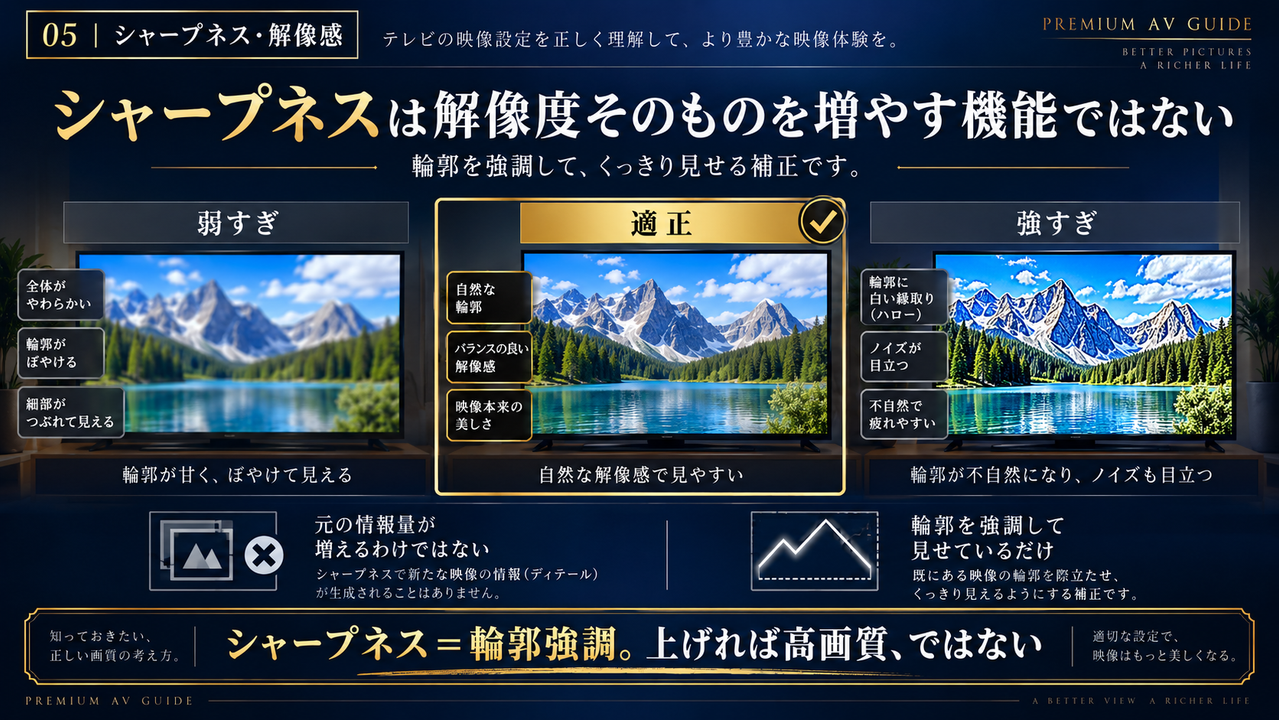
シャープネスは解像度そのものを増やす機能ではない
シャープネスは、主に映像の輪郭を強調して「くっきりしている」と感じさせる処理です。
元々存在しない情報が増えているわけではありません。
強くしすぎると、
- 文字の周囲に白い縁が出る
- 人物の輪郭が不自然になる
- 細かなノイズまで目立つ
場合があります。
ソニーも、シャープネスを大きくするとくっきりする一方で、ノイズが目立つようになると説明しています。
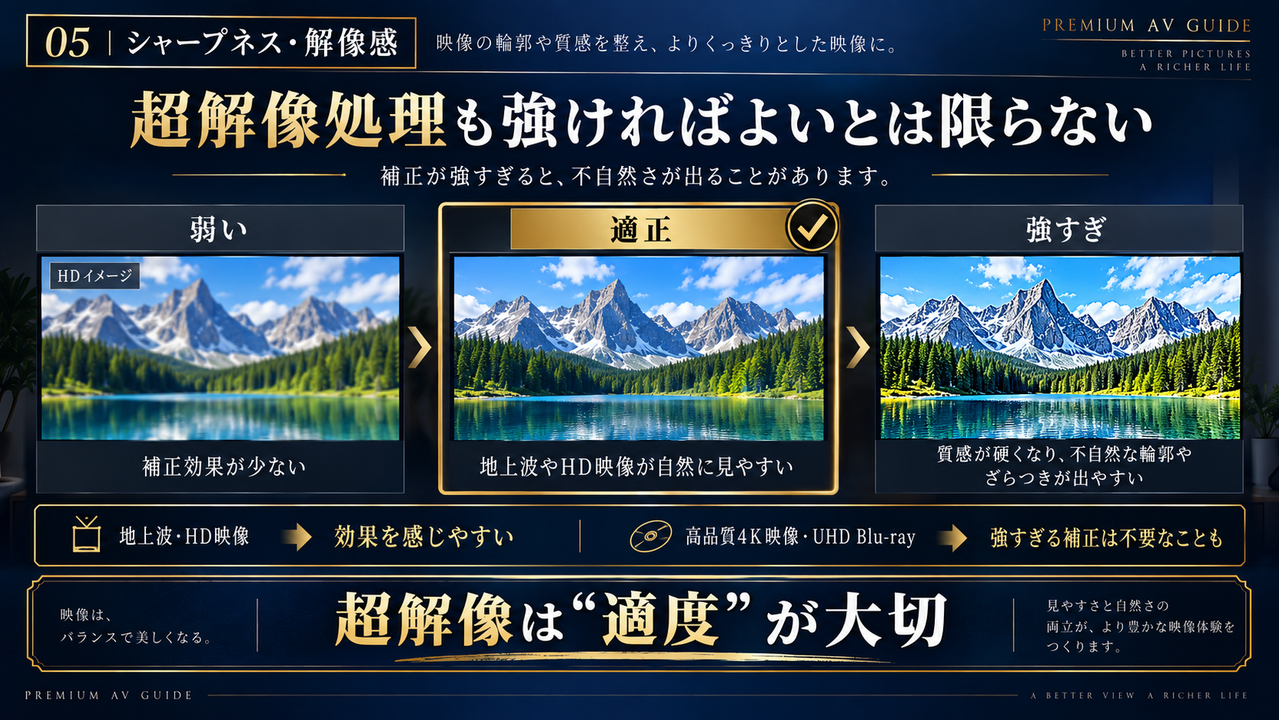
超解像処理も強ければよいとは限らない
最近のテレビには、
- リアリティークリエーション
- 超解像
- 映像輪郭補正
- AI超解像
など、低解像度映像を補正する機能があります。
地上波や古いHD映像では効果が大きい場合があります。
一方、
- 高品質な4K配信
- Ultra HD Blu-ray
- 高ビットレートの4K素材
などでは、もともとの情報量が多いため、過剰な補正が不自然さにつながる場合もあります。
まずは、
標準~弱め
から確認するのがおすすめです。
日本オーディオ協会の映画系画質設定の例でも、シャープネスは「弱」が示されています。
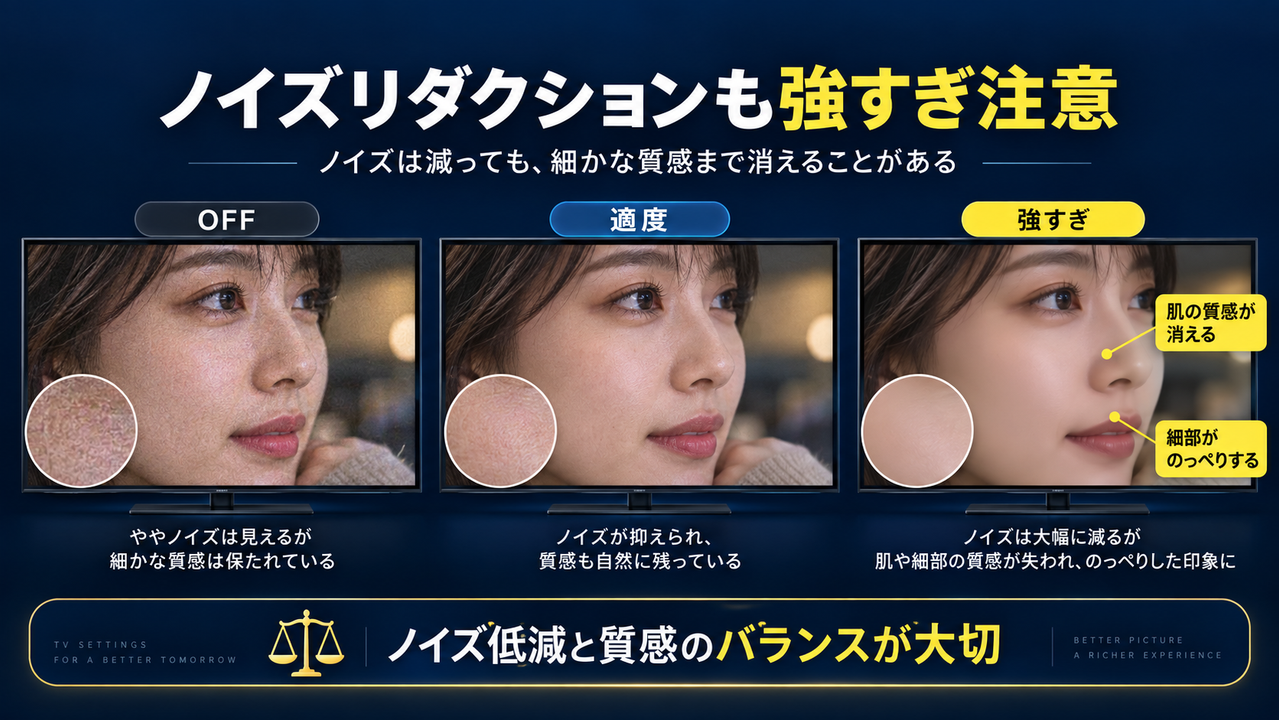
ノイズリダクションにも注意
ノイズリダクションを強くすれば、ノイズは減ります。
ただし、
映像の細かな質感まで一緒に消える
ことがあります。
映画の肌の質感、衣類、髪、フィルムグレインなどが不自然になった場合は、
- MPEGノイズリダクション
- デジタルNR
- スムースグラデーション
などを一度弱くして比較してみてください。
6.動きの補正を見直す
次はモーション補正・倍速補間です。
スポーツと映画では、おすすめの設定が異なります。
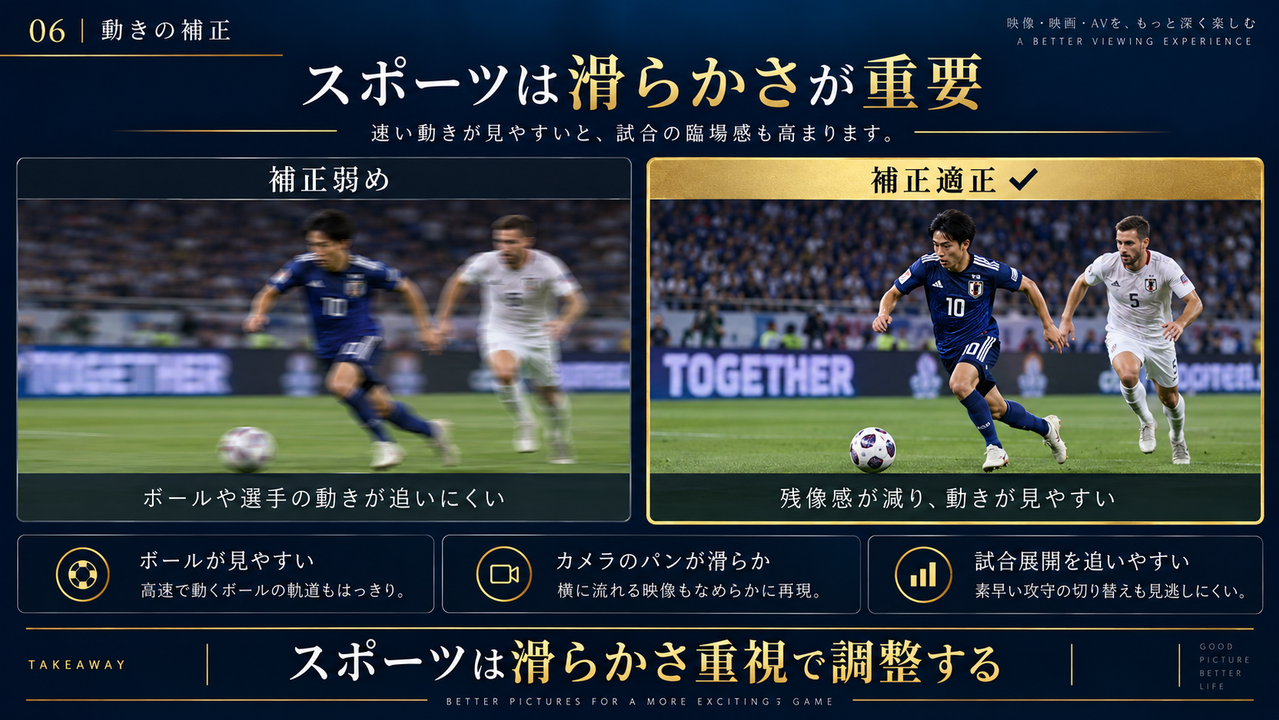
スポーツは滑らかさが重要
サッカー、野球、モータースポーツなどでは、画面上を物体が高速で移動します。
動き補正を利用することで、
- ボール
- 選手
- カメラのパン
などが見やすくなることがあります。
最新のVIERAでも、倍速補間によって残像を減らし、滑らかでくっきりした映像を実現する機能が案内されています。
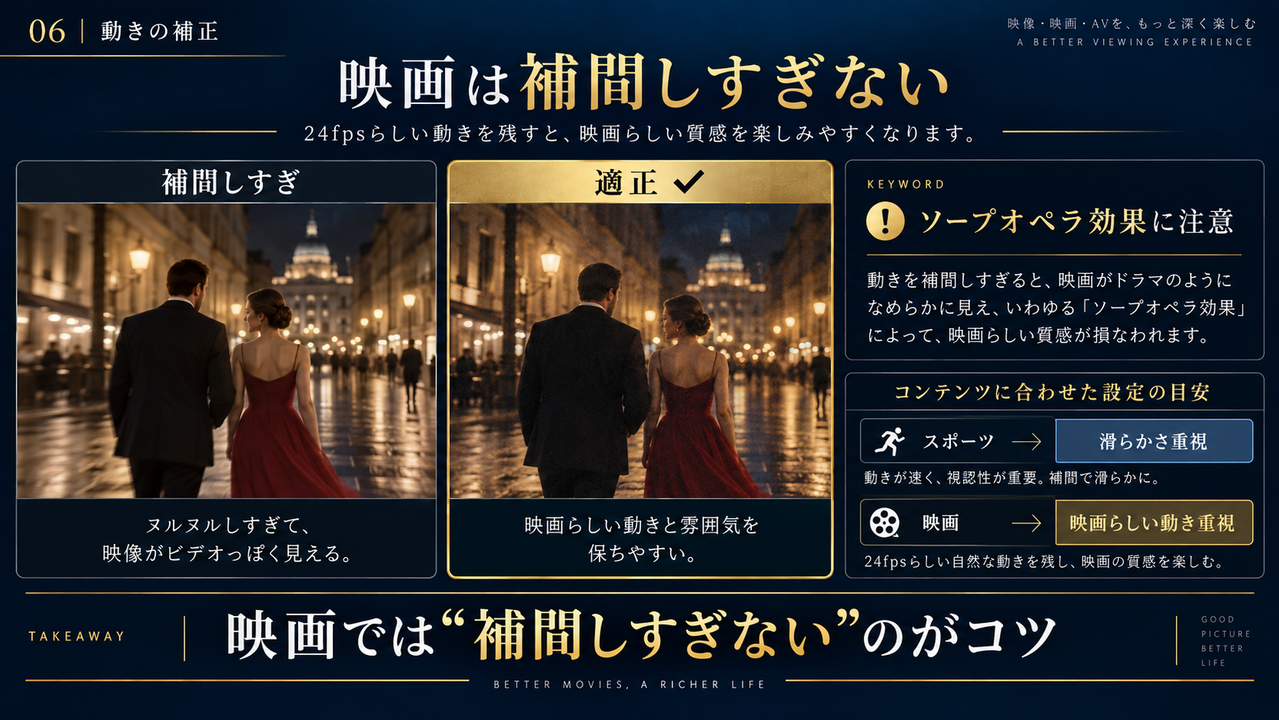
映画は補間しすぎない
一方、映画の多くは24fpsを基本に制作されています。
補間を強くすると、非常になめらかになりますが、
「映画というよりテレビドラマのように見える」
「ビデオ撮影のような質感になる」
と感じることがあります。
いわゆる「ソープオペラ効果」です。
NetflixもNetflix Calibrated Modeについて、制作者が意図した動きの再現を重視していると説明しています。
したがって、
スポーツ → 滑らかさを重視
映画 → 映画らしい動きを重視
という使い分けがおすすめです。
7.HDR・HDMI・再生機器の設定を確認する
ここは見落とされやすいポイントです。
高性能な4Kテレビを使っていても、
テレビまで正しい映像信号が届いていなければ、本来の画質では表示できません。
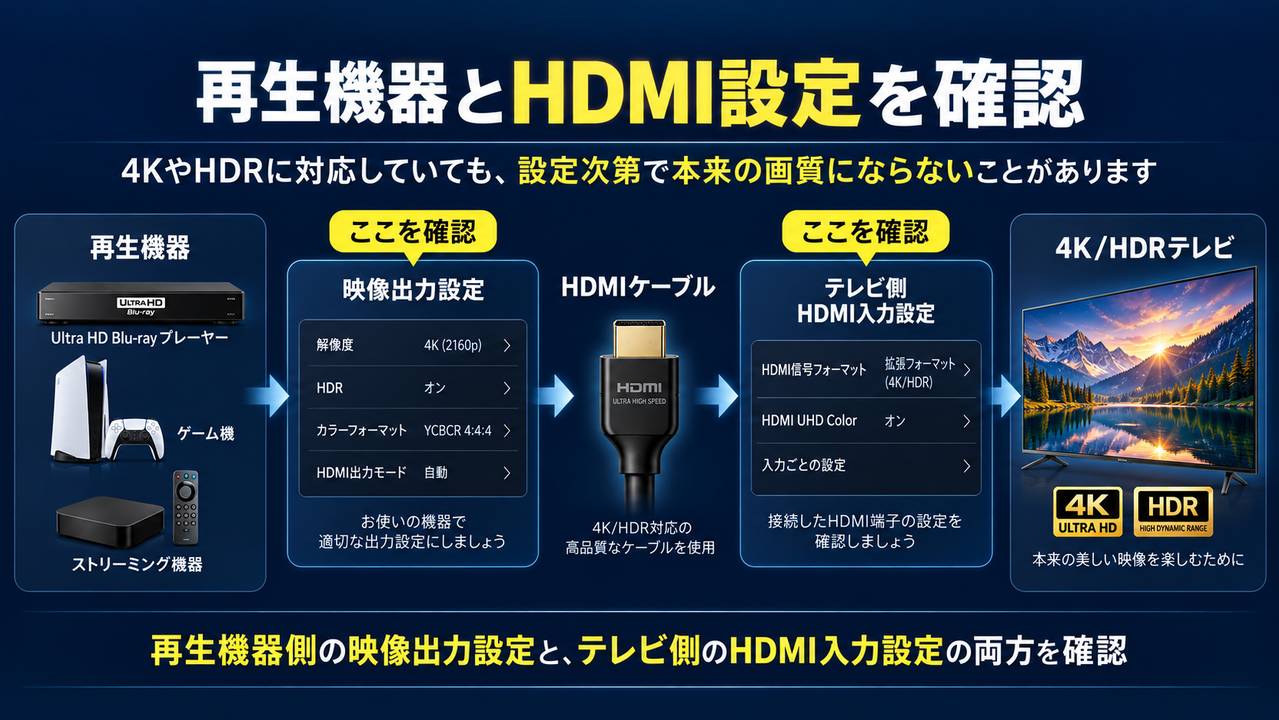
確認する経路は、
再生機器
↓
HDMIケーブル
↓
テレビのHDMI入力
↓
テレビ
です。
再生機器の4K/HDR出力を確認
Ultra HD Blu-rayプレーヤー、ゲーム機、ストリーミング機器などを使用している場合、
- 解像度
- HDR
- Dolby Vision
- RGB/YCbCr
- フレームレート
などの出力設定があります。
自動設定で正常に動くことも多いですが、
「HDRテレビなのにHDRにならない」
場合は確認してください。
テレビ側のHDMI入力設定も重要
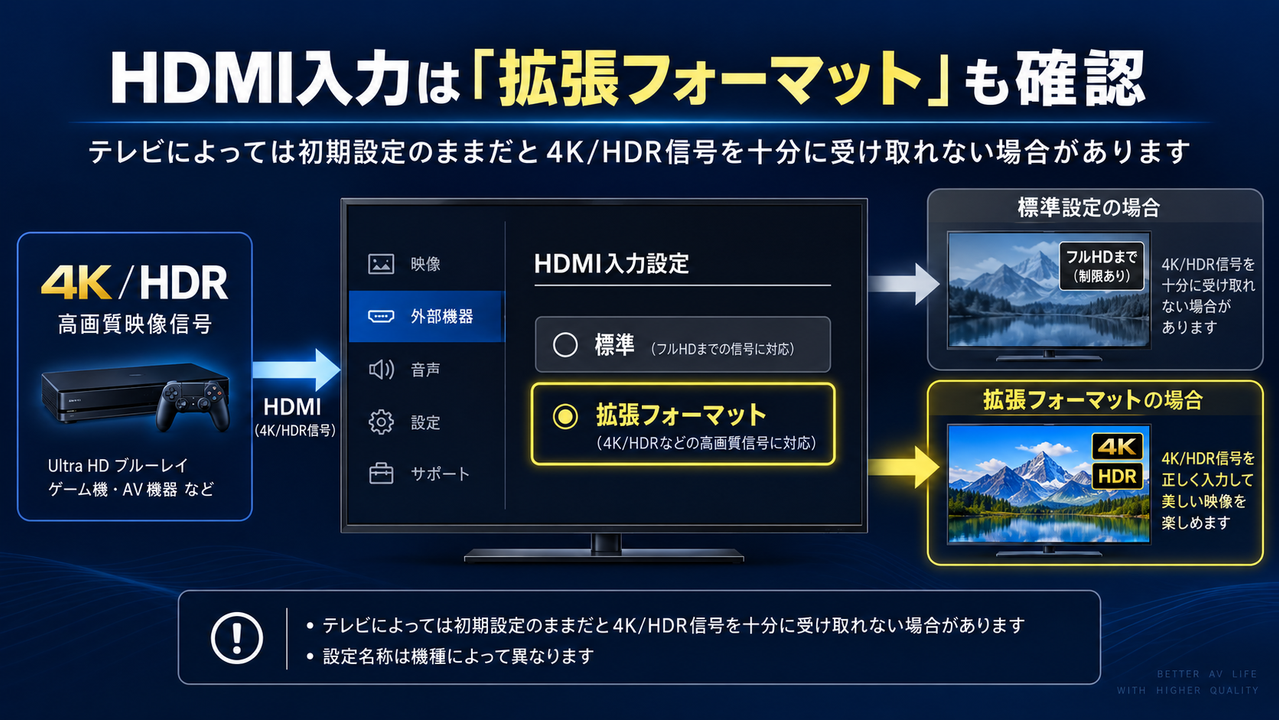
テレビによっては、HDRや高帯域の4K信号を入力するため、
HDMI信号フォーマットを「拡張」などに変更
する必要がある場合もあります。
BRAVIA 9の場合も、4K 100/120Hzなどを利用する場合は対応端子と「拡張フォーマット」の設定が必要です。
ソニーは4K HDR映像についても、対応HDMI入力を確認し、必要な場合はテレビ側を「拡張フォーマット」に設定するよう案内しています。
メーカーによって名称や対応端子が異なるため、取扱説明書を確認してください。
HDMIケーブルにも規格がある
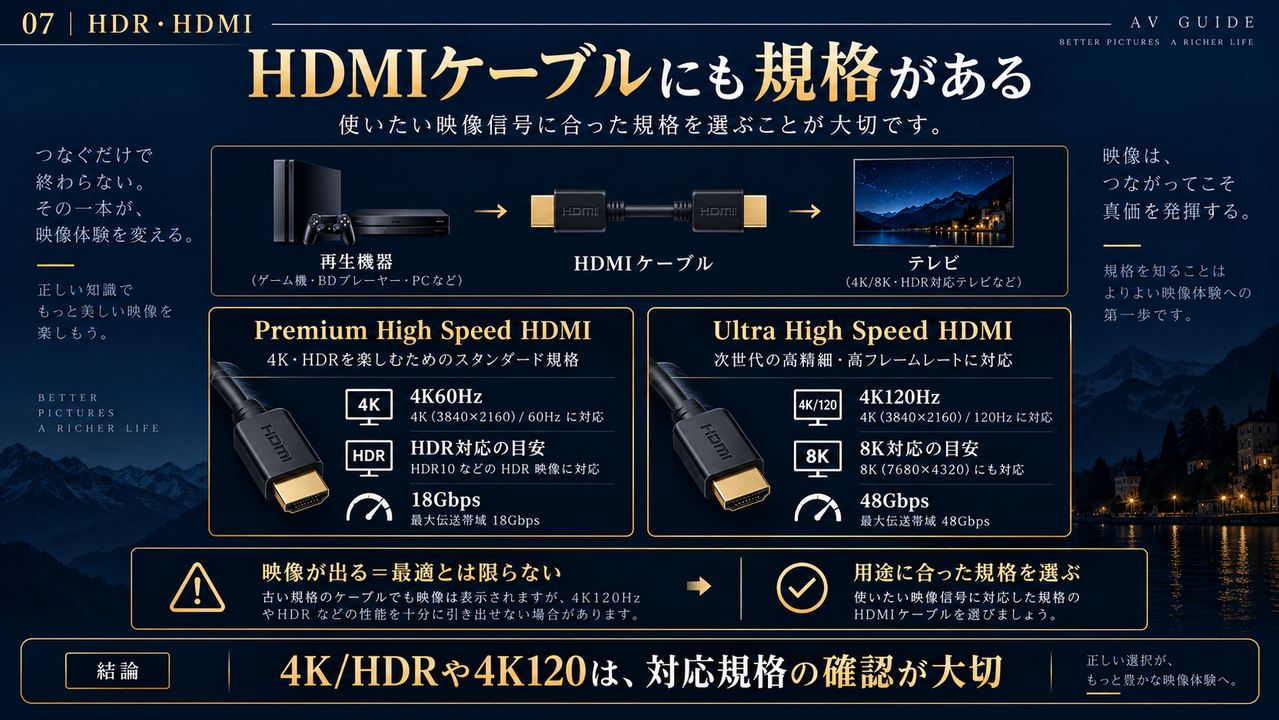
HDMIケーブルは、
「映像が出ているから何でも同じ」
とは限りません。
4K60Hz・HDRなどで使う場合は、Premium High Speed HDMI Cableが一つの目安になります。
HDMI Licensing Administratorによる認証プログラムでは、Premium High Speed HDMI Cableは18Gbps帯域、4K60、HDRなどについて試験されています。
PS5などで4K120Hzを使う場合には、Ultra High Speed HDMI Cableが基本になります。
こちらは最大48Gbps帯域、4K120や8K60などを想定した規格です。
HDMIケーブルについて
4K/HDRが正常に表示されない場合、まず設定を確認してみてください。
それでも不安定ならケーブルも確認してみてください。
4K60Hz・HDRなら「Premium High Speed HDMI」、4K120Hz対応ゲーム機などでは「Ultra High Speed HDMI」を目安に選ぶと分かりやすいです。
安さだけではなく、公式認証ラベルの有無も確認すると安心です。

 ポチップ
ポチップ
 ポチップ
ポチップ
 ポチップ
ポチップ
ポチップ
ポチップ
 ポチップ
ポチップ
8.視聴環境と映像ソースを見直す
最後は、テレビ本体の設定以外です。
実はここも画質を大きく左右します。
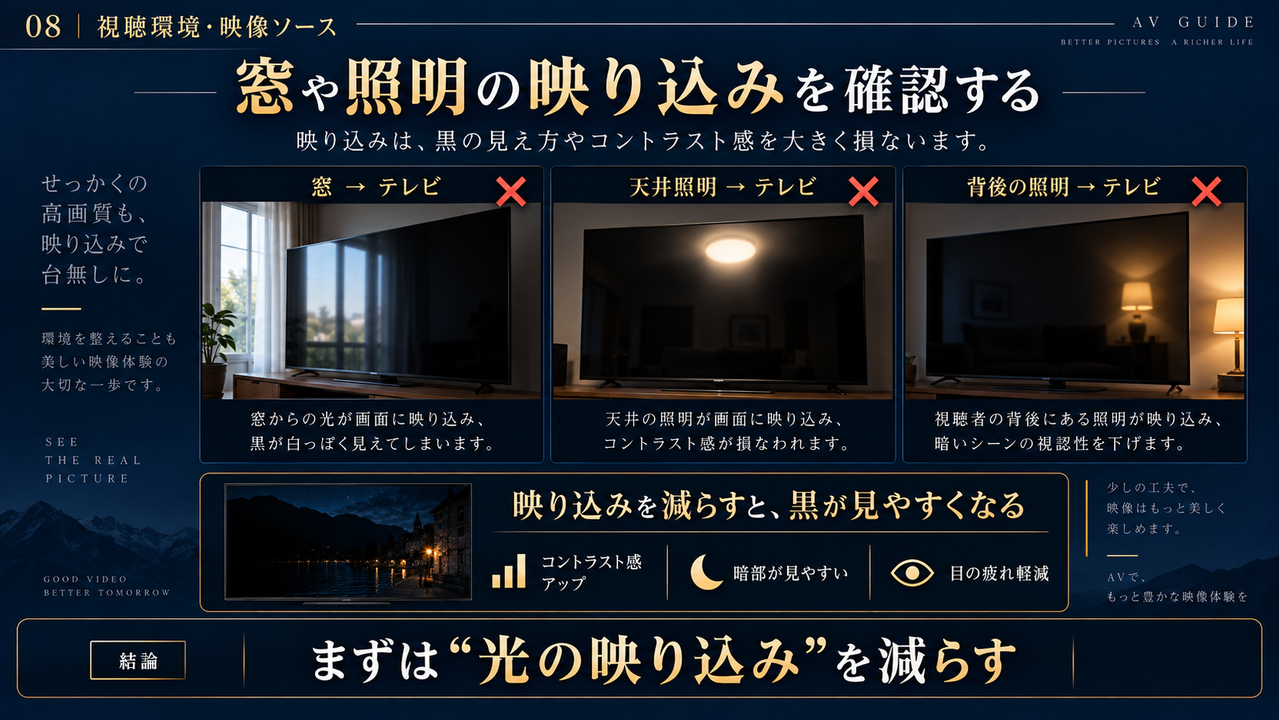
窓や照明の映り込みを確認する
テレビ画面に、
- 窓
- 天井照明
- フロアライト
- 視聴者背後の照明
などが映り込んでいないでしょうか。
映り込みがあると、
本来の黒が見えにくくなります。
つまり、高コントラストな高級テレビを使っていても、
部屋の光によって黒が浮いて見える
場合があります。
日本オーディオ協会も、
- 開口部の対面にテレビを置かない
- 天井照明が映り込む角度を避ける
- 視聴位置の背後に照明を置かない
といった例を示しています。
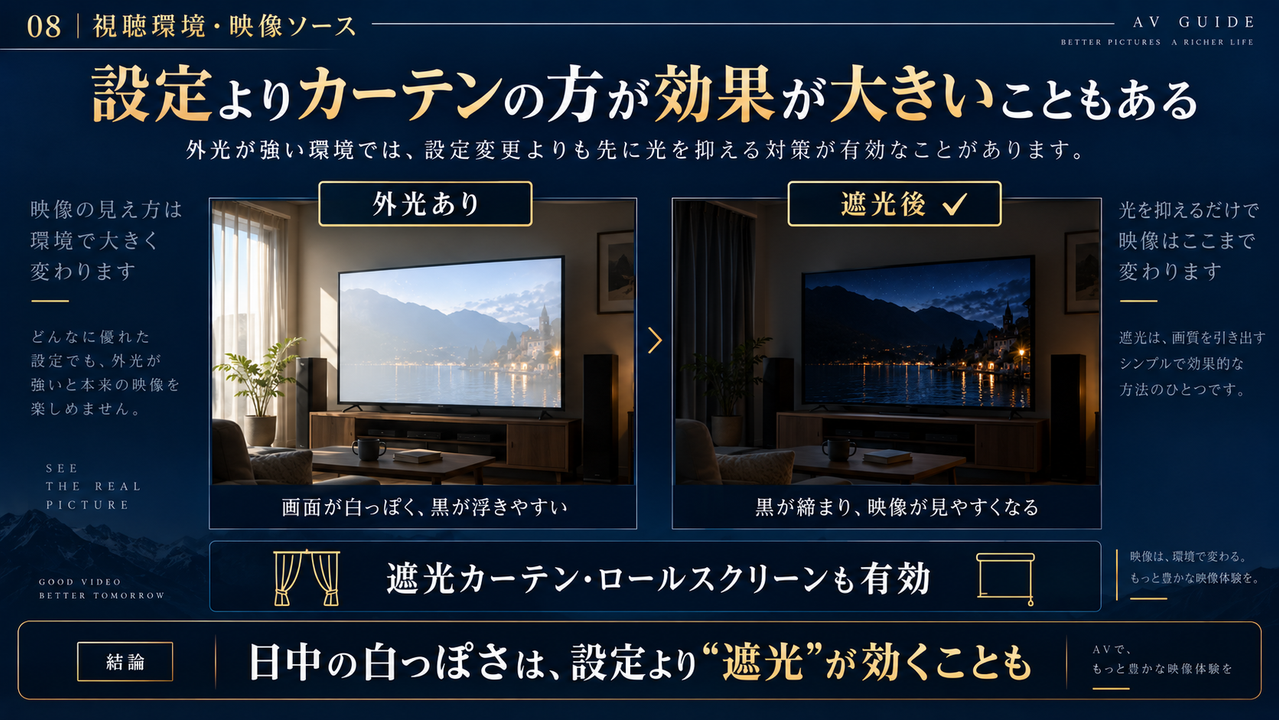
設定よりカーテンの方が効果が大きいこともある
日中テレビを見ると画面が白っぽく感じる場合、
明るさやコントラストをいくら変更しても、窓の光が直接画面に入っていれば限界があります。
その場合は、
- 遮光カーテン
- ロールスクリーン
- ブラインド
などの方が、画質設定より効果が大きいことがあります。
テレビ画面への外光を減らすだけでも、黒の見え方やコントラスト感が改善する場合があります。
これはテレビを買い替えるより圧倒的に安価です。
 ポチップ
ポチップ
 ポチップ
ポチップ
 ポチップ
ポチップ
 ポチップ
ポチップ
ポチップ
ポチップ
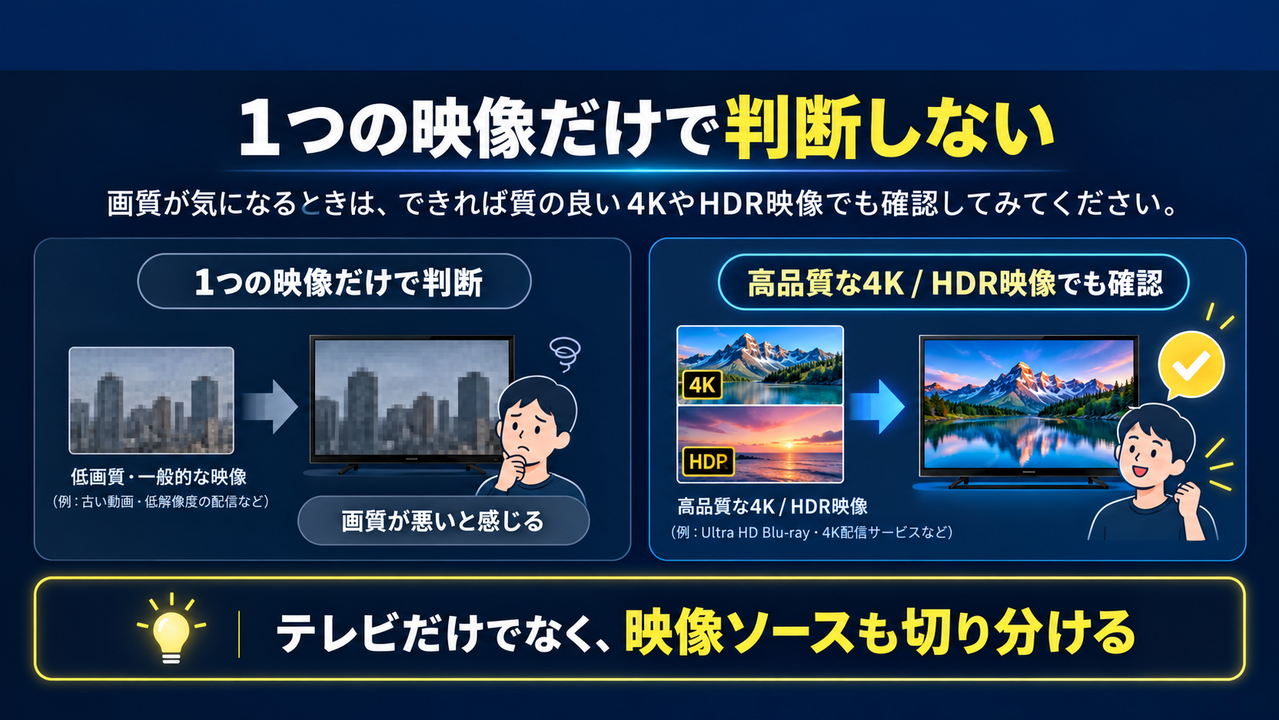
同じ4Kテレビでも映像ソースで画質は大きく変わる
ここは非常に重要です。
4Kテレビを買えば、
「何を見ても4K画質になる」
わけではありません。
同じテレビでも、
- 地上波
- Blu-ray
- Ultra HD Blu-ray
- YouTube
- Netflix
- Prime Video
- 4K配信
などで元の映像品質は違います。
さらに動画配信は、
- 作品
- 契約プラン
- 通信速度
- 再生機器
- アプリ
- HDR対応状況
などでも変わります。
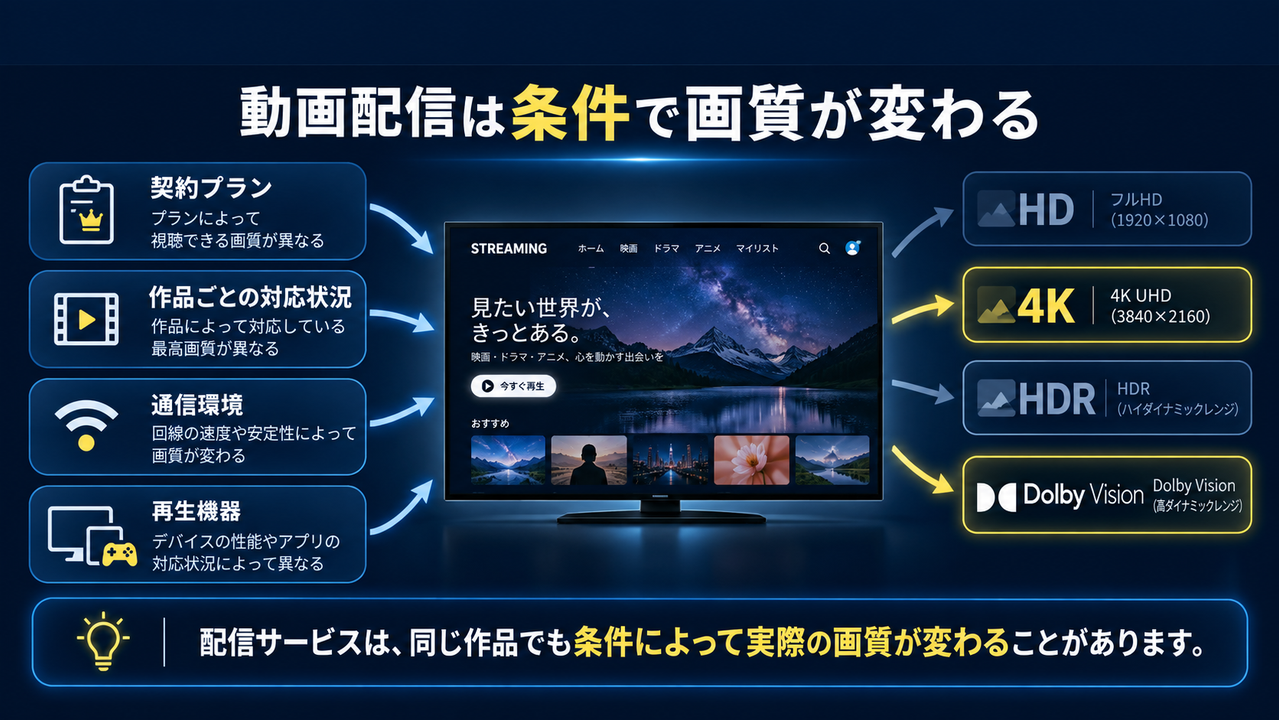
Netflixの場合も、4K UHDやHDRの利用には対応プラン、対応機器、通信環境など複数の条件があります。
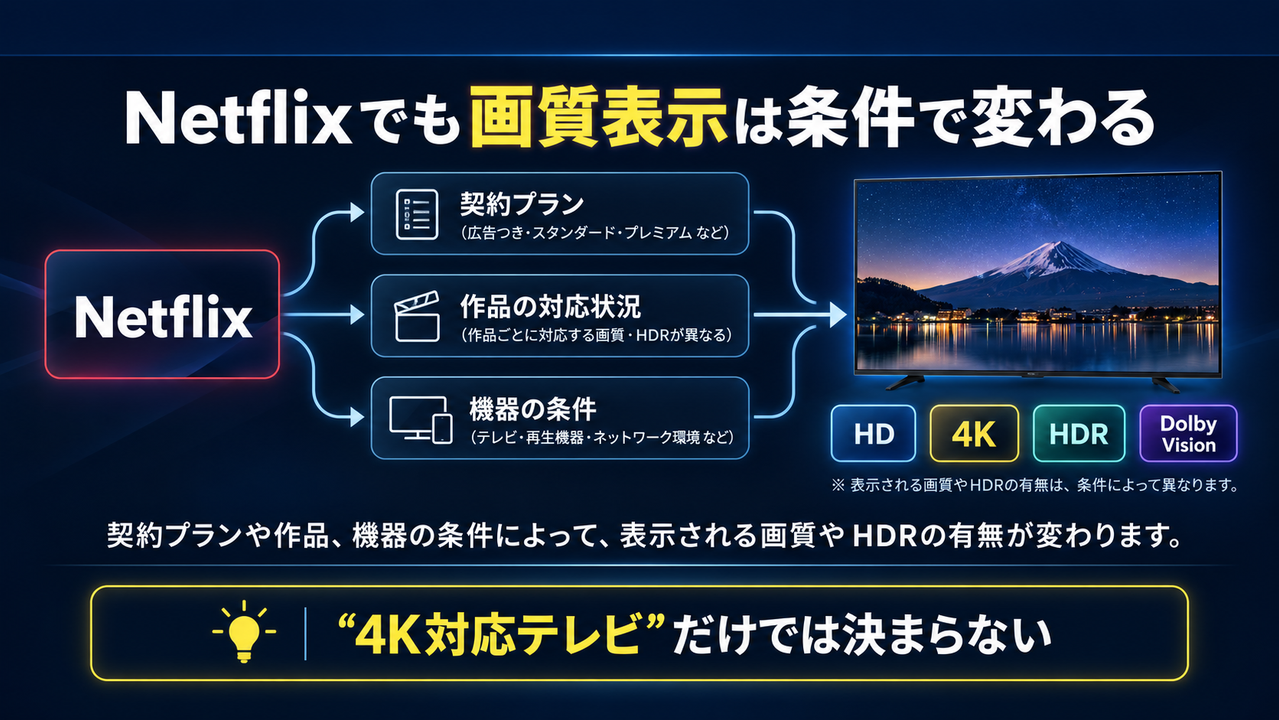
4Kテレビの実力を確認するなら高品質な4Kソースを見る
「このテレビ、本当に画質が良いのかな?」
と思ったら、
地上波だけではなく、
高品質な4K HDRコンテンツ
も一度再生してみてください。
YouTubeにも高品質な4K映像がありますし、対応する動画配信サービスやUltra HD Blu-rayも確認用として利用できます。
地上波では気付かなかった、
- 細かな解像感
- HDRの明暗
- 色域
- 暗部階調
などが分かることがあります。
 Disney+(ディズニープラス)
それでも画質が良くならない場合の切り分け方
ここまで設定を変更しても改善しない場合は、次の順番で確認すると原因を見つけやすくなります。
STEP1:別の映像を再生する
まず別作品に変更します。
その作品だけ画質が悪いなら、テレビではなく映像ソース側の可能性があります。
STEP2:テレビ内蔵アプリと外部機器を比較
例えばNetflixなら、
- テレビ内蔵Netflix
- Fire TVなど外部機器
を比較します。
片方だけ画質がおかしい場合は、外部機器やHDMI周辺を疑えます。
STEP3:画質設定を一度リセット
何年も設定を変更していると、
「どの項目を触ったのか分からない」
状態になります。
一度標準へ戻してから調整した方が早い場合があります。
ソニーやAQUOSでも画質設定を初期値へ戻す機能が用意されています。
STEP4:別のHDMI入力・ケーブルを試す
外部機器だけで不具合が起きる場合は、
- HDMI端子
- HDMI信号フォーマット
- HDMIケーブル
- 再生機器
を確認します。
やってはいけない?テレビ画質設定で注意したい5つのこと
1.全部の項目を一度に変更しない
どの設定が効いたのか分からなくなります。
一項目ずつ変更して比較
してください。
2.数値を最大にしない
明るさ、シャープネス、色、コントラストなどは、
最大=最高画質
ではありません。
3.店頭の見え方だけを基準にしない
家電量販店と自宅では照明環境が違います。
自宅で自然に見えることを優先します。
4.映画とスポーツを同じ設定で見ない
映画では制作者の意図や24fpsらしい動きが重要です。
スポーツは滑らかさが重要です。
コンテンツ別の使い分けがおすすめです。
5.テレビだけを疑わない
HDMI、再生機器、配信品質、照明などでも画質は変わります。
テレビを買い替えずに画質改善を狙えるアイテム
ここからは設定ではありませんが、
少ない予算で視聴環境を改善できるもの
を紹介します。
1.認証済みHDMIケーブル
4K/HDR機器を接続しているなら優先度が高いアイテムです。
おすすめの選び方は、
4K60Hz中心
Premium High Speed HDMI
ポチップ
ポチップ
ポチップ
4K120Hz・最新ゲーム機
Ultra High Speed HDMI
です。
HDMI公式の認証ラベルが確認できる製品を優先すると安心です。
ポチップ
ポチップ
 ポチップ
ポチップ
2.遮光カーテン・ロールスクリーン
特に、
「昼間だけテレビが白っぽい」
方におすすめです。
テレビの明るさを無理に上げるより、外光そのものを減らす方が効果的な場合があります。
ポチップ
ポチップ
ポチップ
ポチップ
ポチップ
3.テレビ背面用の間接照明
暗い部屋でテレビを見る場合、
テレビ背面を適度に照らす方法もあります。
ただし、
派手なRGBライティングを使えば必ず画質が良くなるわけではありません。
映画を自然な色で楽しむことを重視する場合は、色温度を選べる製品や6500K付近を選択できる製品の方が使いやすいでしょう。
 ポチップ
ポチップ
ポチップ
ポチップ
ポチップ
ポチップ
ポチップ
ポチップ
4.4K対応ストリーミング機器
古いテレビの内蔵アプリの動作が遅い場合などは、4K/HDR対応ストリーミング機器を追加する方法もあります。
購入前に、
- 4K
- HDR10
- Dolby Vision
- Dolby Atmos
- 使用する動画配信サービス
への対応を確認してください。
 ポチップ
ポチップ
 ポチップ
ポチップ
 ポチップ
ポチップ
 ポチップ
ポチップ
よくある質問
Q.テレビのおすすめ画質設定はありますか?
全テレビ共通の「数値」はありません。
テレビのメーカー、パネル、部屋の明るさ、見るコンテンツによって適正値が変わるからです。
まず、
画質モード→明るさ→黒→色温度→シャープネス
の順に確認することをおすすめします。
Q.映画を見ると画面が黄色くなりました。故障ですか?
シネマや映画系モードへ変更した直後なら、色温度が低く設定されたことで暖色に感じている可能性があります。
暗室で制作者の基準に近づける場合、6500K前後が一つの基準になります。
普段青白い設定を使っていた場合は特に黄色く感じやすいので、少し視聴してから判断してみてください。
Q.4Kテレビなのに地上波がきれいに見えないのはなぜですか?
4Kテレビのパネル解像度と、入力される映像の解像度は別です。
地上波などの映像はテレビ側でアップコンバートして表示するため、もともと高品質な4K映像と同じ情報量になるわけではありません。
テレビの性能を確認したい場合は、高品質な4K映像とも比較してください。
Q.シャープネスは高い方がきれいですか?
必ずしもそうではありません。
上げれば輪郭は目立ちやすくなりますが、ノイズや不自然な縁も強調されることがあります。ソニーもシャープネスを上げた場合にノイズが目立つことがあると案内しています。
Q.HDRなのに画面が暗いのは故障ですか?
故障とは限りません。
作品自体の映像表現、テレビのHDR設定、画質モード、部屋の明るさなど複数の要因があります。
外部機器を使用しているなら、HDR信号としてテレビに入力されているかも確認してください。
Q.HDMIケーブルを交換すると画質は良くなりますか?
正常にデジタル信号が伝送されている状況で、ケーブルを高価なものへ変更すれば必ず映像そのものが高画質になる、という考え方ではありません。
ただし、必要な帯域に対応していないケーブルを使用している場合は、
- 4K120Hzが使えない
- HDRが正常に動作しない
- 映像が途切れる
といった問題につながる可能性があります。
用途に合った認証規格を選ぶことが重要です。
まとめ|テレビを買い替える前に8項目を確認しよう
今回は、
テレビの画質を良くする8つの方法
を紹介しました。
もう一度まとめると、
- 画質モードを見直す
- 明るさ・自動調整を見直す
- コントラストと黒の見え方を確認する
- 色温度・色の濃さを調整する
- シャープネス・解像感補正を見直す
- 動きの補正を見直す
- HDR・HDMI・再生機器を確認する
- 視聴環境と映像ソースを確認する
です。
テレビは、箱から出してそのまま使ってもきれいに映ります。
ただし、
その設定が、自分の部屋や見ているコンテンツにとって最適とは限りません。
特に映画やドラマを見る方は、まず一度、
「シネマ」「映画」系の画質モード
を試してみてください。
そして、
「4Kテレビなのに思ったほどきれいではない」
と感じているなら、テレビを買い替える前に今回の8項目を確認してみてください。
少し設定を変えるだけでも、見え方が大きく変わることがあります。
📌テレビの音が聞き取りにくい原因と対策はこちら
→テレビの音が聞き取りにくい原因は?セリフ・声を聞きやすくする8つの改善方法
📌動画でも実際の設置や設定画面を紹介しています。
→テレビの画質を良くする8つの方法|買い替える前に見直したい設定
最後までお読みくださり、ありがとうございました。
少しでも私の記事が皆さんの楽しい オーディオ・ビジュアルライフの一助になれば幸いです。
「オーディオやカメラ」などについての悩みや疑問・質問など、ご自由にコメント欄に投稿してください。
(コメント欄はこの記事の最下部にあります)
※いただいたコメントは全て拝見し、真剣に回答させていただきます。
それでは、楽しいオーディオ・ビジュアルライフを!!
 ポチップ
ポチップ
 ポチップ
ポチップ
 ポチップ
ポチップ
ソニーストアには割引クーポンも多数あります。
また、ソニーストアで購入するとメーカー保証内容<3年>付き、で安心です。
Disney+(ディズニープラス)

※この記事の内容はあくまで個人の見解で、間違っていたり、最新でない可能性があります。できるだけ公式サイトのリンクを貼っておきますので、正しい情報は公式サイトをご確認ください。
コメント