
Dolby Atmos対応のテレビやサウンドバーを使っているのに、「思ったほど上から音が聞こえない」「普通のサラウンドとあまり変わらない」と感じることがあります。
私もJBL BAR 1000を使ってDolby Atmosを視聴していますが、正しくAtmosとして認識されていても、いつも明確に「真上から音が降ってくる」と感じるわけではありません。
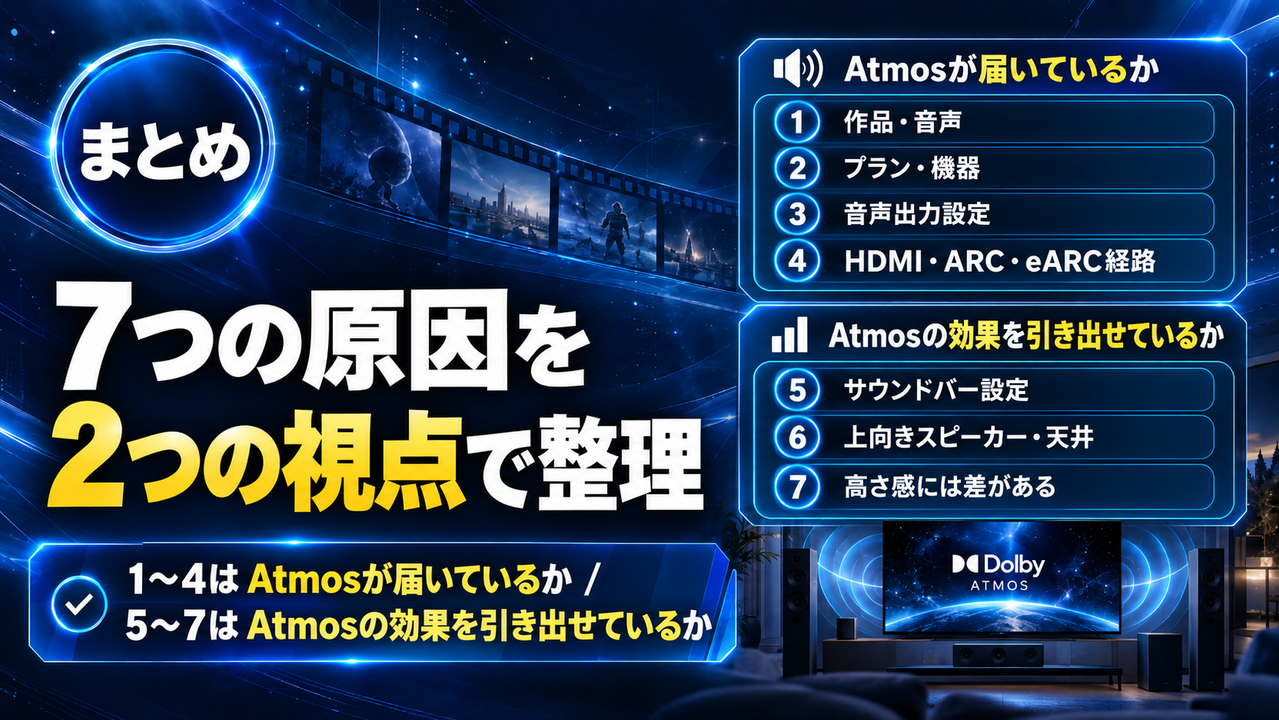
そのため、Dolby Atmosの効果が弱いと感じたときは、設定ミスだけを疑うのではなく、「Atmosの音声がサウンドバーまで正しく届いているか」と「正しく再生されているが効果を感じにくい環境ではないか」を分けて考えることが重要です。
この記事では、Dolby Atmosの効果を感じにくい原因を7つに分け、作品、配信プラン、再生機器、テレビの音声設定、HDMI ARC・eARC、サウンドバーの設定、天井や部屋の環境まで順番に確認します。
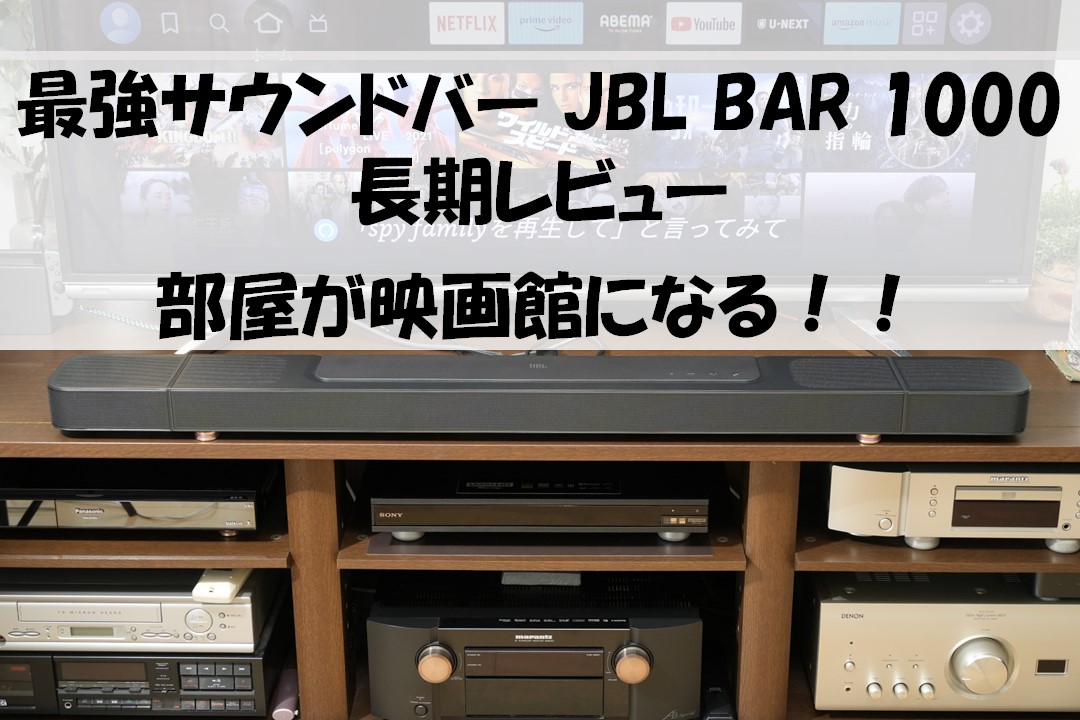
Dolby、Netflix、Disney+、ソニー、JBLなどの公式情報を確認しながら、私が実際に使っているBRAVIA 9、JBL BAR 1000、Ultra HD Blu-rayプレーヤーの経験も交えて解説します。
先に結論です。
- Dolby Atmosの効果が弱い原因は、「Atmosが正しく届いていない」と「Atmosは届いているが効果を感じにくい」の2種類です。
- 最初に確認するのは、作品、音声言語、配信プラン、再生機器です。
- 次に、テレビやプレーヤーの音声出力がビットストリーム/パススルー系になっているかを確認します。
- Dolby Digital PlusベースのAtmosはARCでも利用できる場合がありますが、Dolby TrueHDなどの高ビットレート音声ではeARCが重要です。
- 上向きスピーカー型のサウンドバーは、天井の高さや材質、設置位置の影響を受けます。
- Dolby Atmosは「必ず真上から音が聞こえる技術」ではありません。

📌動画解説版はこちらから
→Dolby Atmosなのに効果を感じない?7つの原因|テレビ・サウンドバーの設定と接続
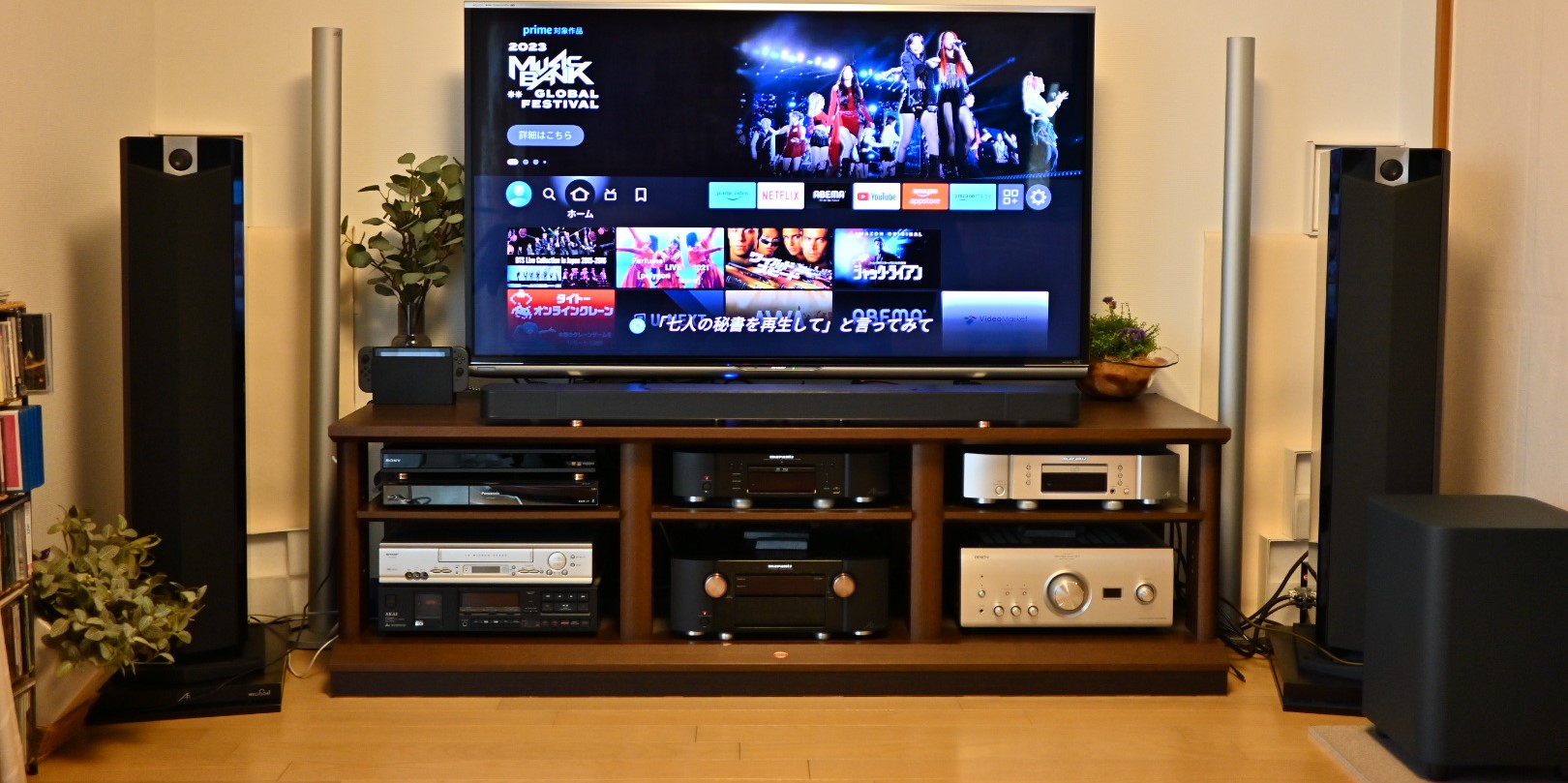

AV情報家電製品アドバイザーの最高峰「エグゼクティブ等級」を保持する音と映像の専門家です。
2chピュアオーディオとサウンドバーを愛し、長年培った「確かな耳」で、安価な製品でも徹底的に音質を化けさせる試行錯誤が得意。
現在はSony α7C IIとDaVinci Resolveを相棒にシネマティックな旅動画(YouTube)も制作中。
コスパとクオリティ、どちらも一切妥協しません。
Dolby Atmosの効果を感じない原因は大きく2つ
Dolby Atmosの効果を感じられないとき、原因を最初から一つに決めつけると、設定を何度変えても改善しないことがあります。
まずは次の2つに分けて考えると、問題を切り分けやすくなります。
| 大きな原因 | 状態 | 確認するポイント |
|---|---|---|
| ① Atmosが正しく届いていない | 途中でステレオやPCMなどに変換され、Atmosとしてサウンドバーに届いていない | 作品、プラン、再生機器、音声出力、HDMI接続 |
| ② Atmosは届いているが効果を感じにくい | Atmosとして正常再生されているが、高さや包まれ感が弱い | サウンドバー設定、キャリブレーション、天井、部屋、視聴位置、作品 |
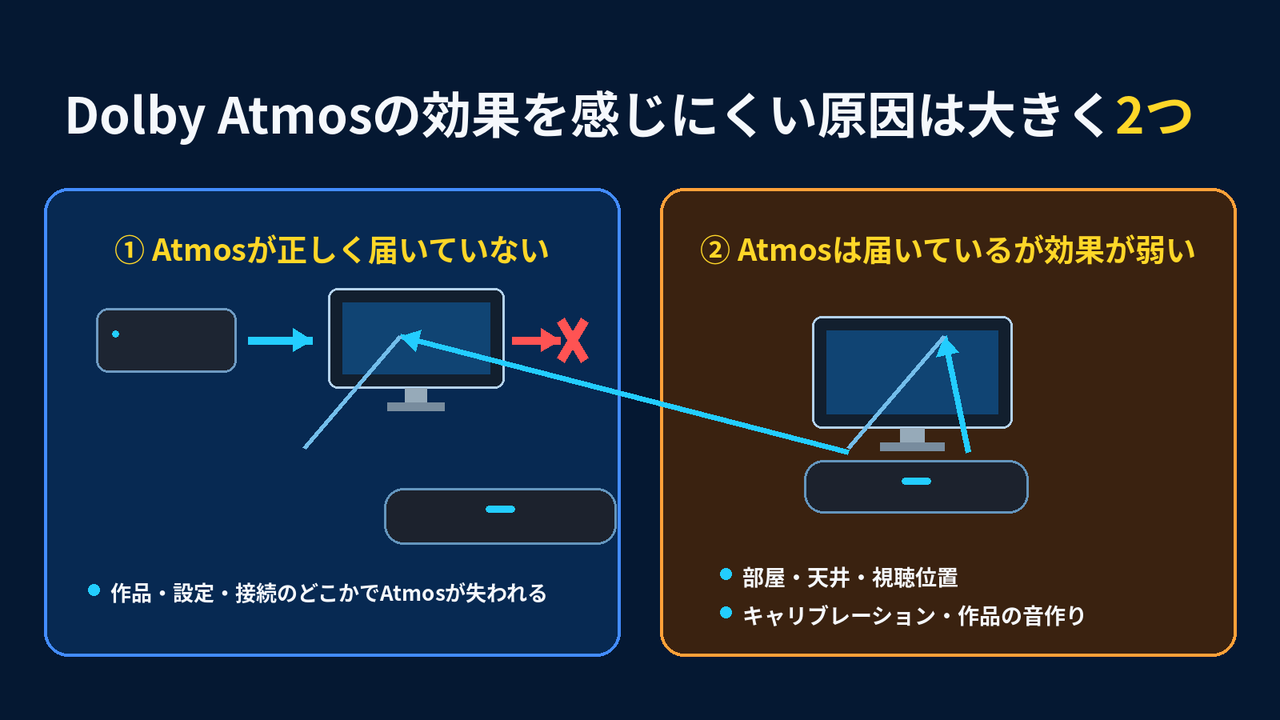
この2つを分けて考えることが、今回の記事で最も重要なポイントです。
「Dolby Atmosと表示されない」という場合と、「Dolby Atmosとは表示されているが効果が弱い」という場合では、見るべき場所が違います。
Dolby Atmosの効果を感じない7つの原因
原因① 再生している作品や音声がDolby Atmosに対応していない
まず確認したいのは、テレビやサウンドバーではなく、再生している作品そのものです。
テレビとサウンドバーがDolby Atmosに対応していても、元の作品にAtmos音声が含まれていなければ、Dolby Atmosとしては再生されません。
Dolby公式も、Dolby Atmosを楽しむためには、Atmosで制作・提供されているコンテンツが必要だと案内しています。
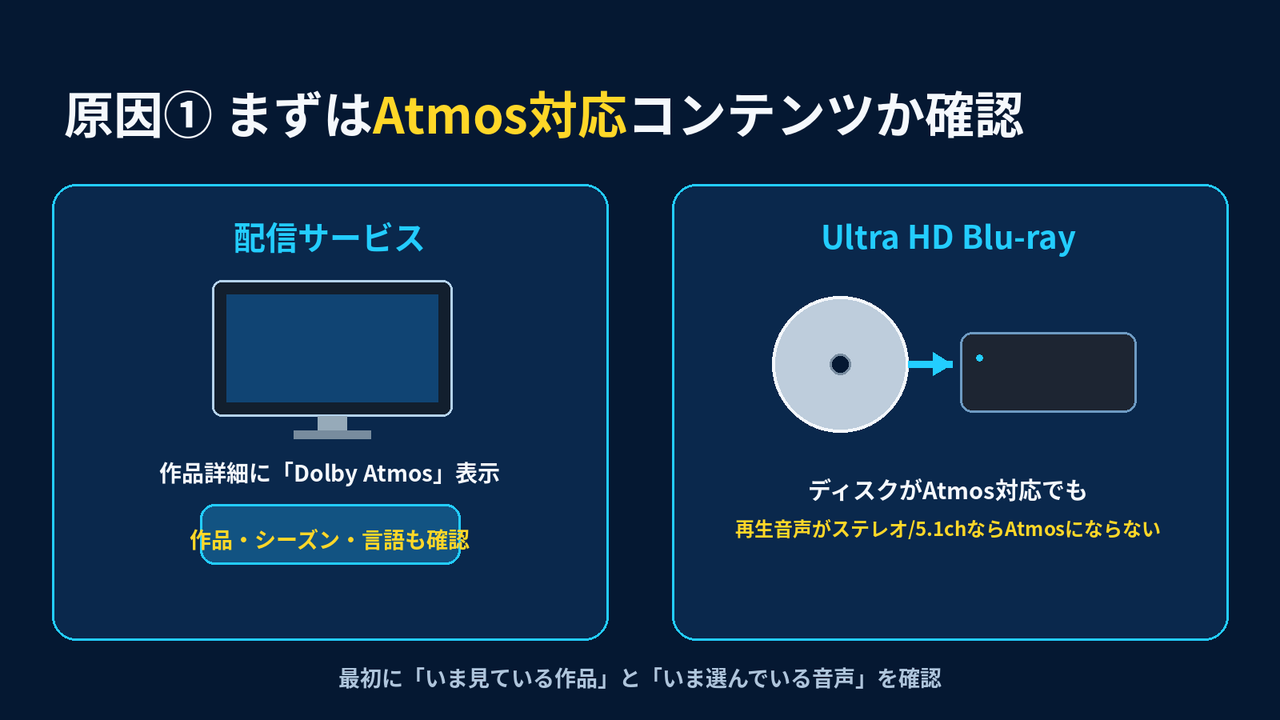
Netflixでは作品詳細のDolby Atmos表示を確認
Netflixでは、Dolby Atmosを楽しむには、プレミアムプランへの加入が必要です。
Dolby Atmos対応の視聴環境が整っている場合、対応作品の説明欄付近にDolby Atmosのアイコンが表示されます。
ただし、同じ作品でもすべてのシーズンやエピソードがAtmos対応とは限りません。
さらに、選択する言語によってDolby Atmosに対応していない場合があります。
「作品ページにAtmosと書いてあるから大丈夫」と考えず、実際に再生しているエピソードと音声言語まで確認するのがおすすめです。
Disney+もプラン・作品・端末によって条件が変わる
Disney+もDolby Atmos対応作品がありますが、利用できる音質は契約プラン、作品、端末、アプリの設定などによって変わります。
Disney+公式ヘルプでは、現在Dolby Atmosは対応プラン(プレミアムプラン)で提供され、作品詳細画面で対応音声を確認できると案内されています。
配信サービスの仕様は変更されることがあるため、数年前の記事だけで判断せず、公式ヘルプの最新情報を確認してください。
Ultra HD Blu-rayは「ディスクがAtmos対応」だけでは不十分
Ultra HD Blu-rayでは、ディスク自体がDolby Atmos対応でも、再生時にステレオや通常の5.1ch音声を選択しているとAtmosにはなりません。
ディスクのトップメニューや音声メニューから、Dolby Atmosを含む音声トラックを選択してください。
字幕と言語を変更したときに音声フォーマットも変わる場合があるため、海外作品では特に注意が必要です。
最初に確認する2点
- 今見ている作品・エピソードがDolby Atmos対応か
- 今選択している音声言語・音声トラックがDolby Atmosか
原因② 配信プラン・再生機器・アプリがDolby Atmosに対応していない
作品がDolby Atmos対応でも、再生経路の途中に非対応の機器や設定があると、サウンドバーまでAtmosが届きません。
確認するときは、「作品 → 契約プラン → 再生機器 → テレビ → サウンドバー」という順番で見ると分かりやすいです。
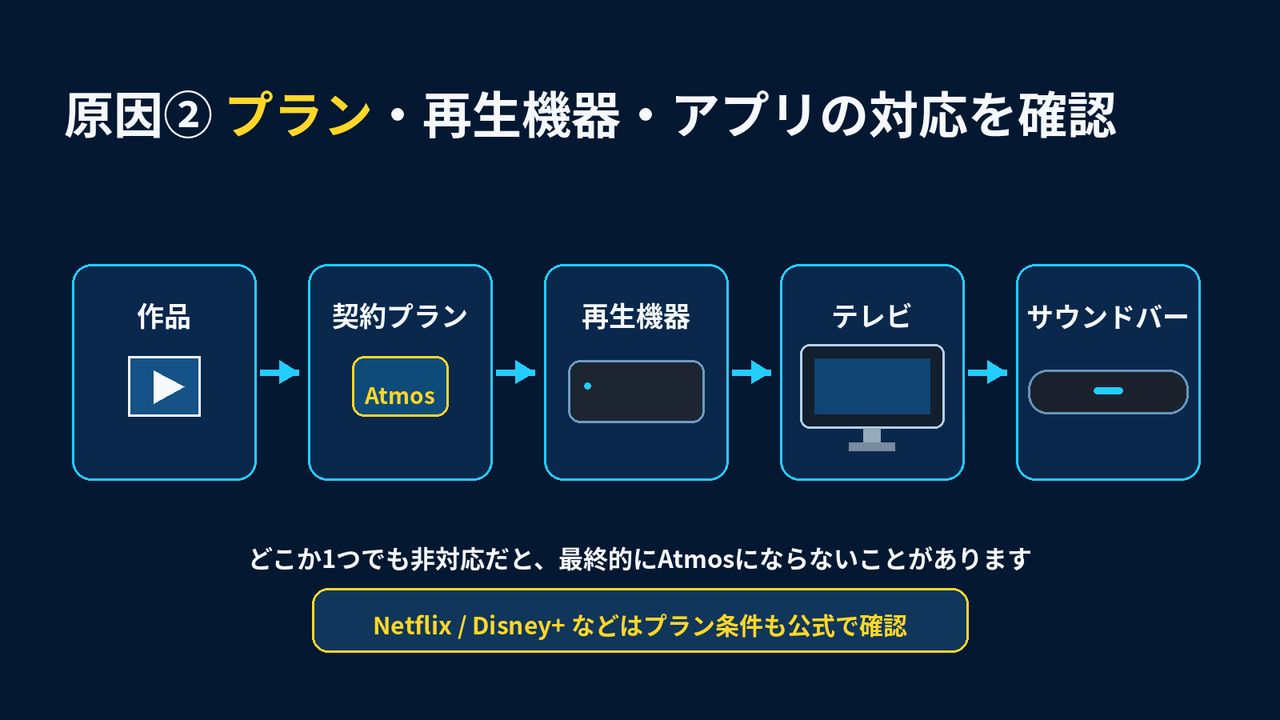
Netflix公式ヘルプでは、Dolby Atmosで視聴する条件として、UHD 4Kストリーミングに対応したプラン、Dolby Atmos対応デバイス、Dolby Atmos対応オーディオシステム、適切なストリーミング画質設定を挙げています。
したがって、同じアカウントでも、テレビ内蔵アプリではAtmosになるのに、古いストリーミング端末ではAtmosにならないということがあります。
また、同じサウンドバーでも、HDMI入力ではAtmosを再生できても、Bluetoothなど別の入力方法では同じように扱えない場合があります。
ここは「サウンドバーがAtmos対応だから全部Atmosになる」と考えない方が安全です。
原因③ テレビや再生機器の音声出力設定が合っていない
Dolby Atmos対応の作品と機器を使っていても、テレビやプレーヤー側で音声を別形式に変換してしまうと、サウンドバーへ本来のAtmos信号が届かない場合があります。
Dolby公式のサウンドバー設定ガイドでは、対応サウンドバーへ音声を渡す場合、ソース機器をビットストリーム出力に設定するよう案内しています。
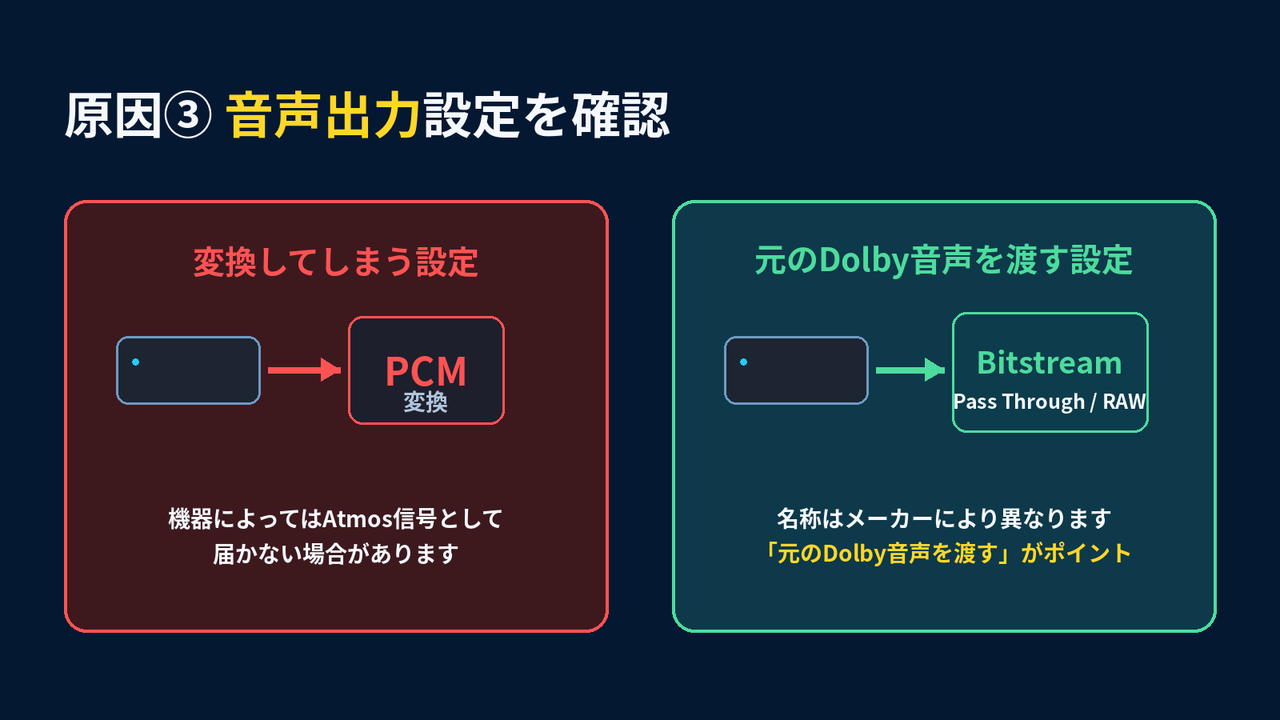
メーカーによって設定名称は異なります。
「ビットストリーム」「パススルー」「RAW」「自動」などの名称が使われます。
大切なのは、設定名を丸暗記することではなく、テレビやプレーヤーで必要以上にデコード・変換せず、サウンドバー側へ適切なDolby音声を渡せる設定になっているかを見ることです。
| よくある設定名 | 意味の目安 | 確認ポイント |
|---|---|---|
| PCM | 機器側で音声をデコードしてPCMとして出力 | Atmosの扱いが機器構成によって変わるため要確認 |
| Bitstream | 圧縮音声フォーマットを受信機器側へ送る | Atmos対応サウンドバーで有力 |
| Pass Through | 入力された音声をできるだけそのまま後段へ渡す | テレビ経由時に重要 |
| Auto | 接続機器を判定して自動選択 | メーカー仕様を確認 |
BRAVIAなどでは「eARCモード」「デジタル音声出力」「パススルーモード」など、複数の設定が関係する場合があります。
設定項目はテレビの機種ごとに異なるため、最終的にはお使いのテレビのヘルプガイドも確認してください。
原因④ HDMI接続・ARC・eARC・パススルーの経路が合っていない
Dolby Atmosで最も誤解が多いのが、ARCとeARCの関係です。
「Dolby Atmosなら必ずeARCが必要」と考えがちですが、必ずしもそうではありません。
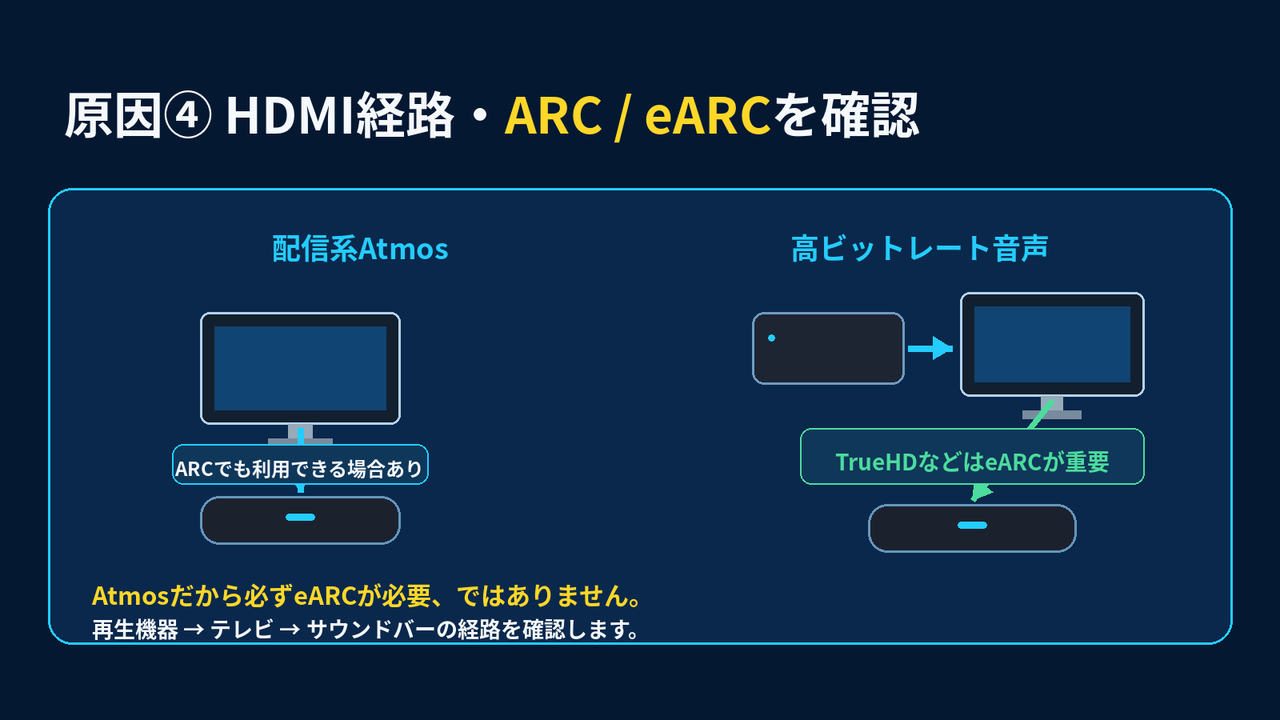
ストリーミングサービスなどで使われるDolby Digital PlusベースのDolby Atmosは、対応機器の組み合わせではARC経由でも利用できます。
一方、Ultra HD Blu-rayなどで使われるDolby TrueHDベースのAtmosをテレビ経由でサウンドバーへ戻す場合は、eARCが重要になります。
ソニーのeARC解説でも、Dolby TrueHDなどの高品質コーデックはeARC接続が必要と案内されています。
| 代表的なAtmos | よく使われる場面 | ARC/eARCの考え方 |
|---|---|---|
| Dolby Digital PlusベースのAtmos | Netflix、Disney+などの配信 | 対応機器ならARCでも利用できる場合あり |
| Dolby TrueHDベースのAtmos | Ultra HD Blu-rayなど | テレビ経由で戻すならeARCが重要 |
テレビがeARCに対応していない場合でも、Blu-rayプレーヤーなどをサウンドバーのHDMI入力へ直接接続できれば、テレビのARC制約を避けられる場合があります。
Dolbyも、可能であればストリーミング端末やBlu-rayプレーヤーをサウンドバーのHDMI入力へ直接接続する方法を、高い互換性を得やすい方法として案内しています。
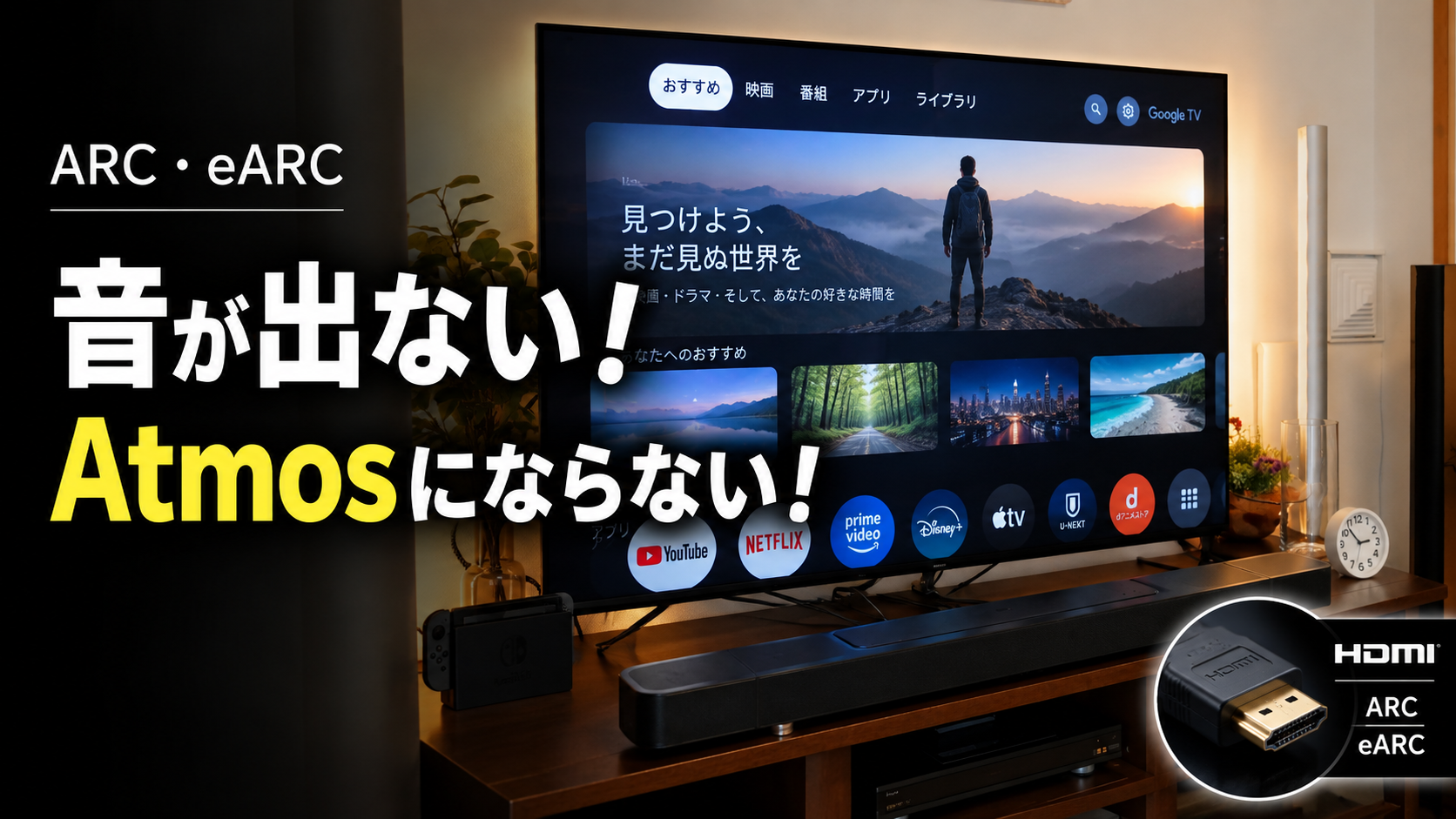
ARCとeARCについてさらに詳しく確認したい場合は、当ブログのHDMI ARC・eARCの違いを完全解説|音が出ない・Dolby Atmosにならない原因と対処法もあわせてご覧ください。
HDMIケーブルも確認する
eARCや高帯域の映像・音声を扱う場合は、HDMIケーブルも確認しておきたいポイントです。
ソニーは、高音質フォーマットを扱う場合、18Gbps対応のプレミアムハイスピードHDMIケーブルや、48Gbps対応のウルトラハイスピードHDMIケーブルを推奨しています。
ケーブル交換だけでAtmos効果そのものが強くなるわけではありませんが、伝送条件を確実にするための見直しとして意味があります。

 ポチップ
ポチップ
 ポチップ
ポチップ
原因⑤ サウンドバー側のAtmos設定や音場補正が合っていない
ここからは、サウンドバー側ではDolby Atmosと認識されているのに、思ったほど効果を感じないケースです。
機種によっては、上向きスピーカーやハイト効果のレベル、音場補正、サラウンドモードなどを調整できます。
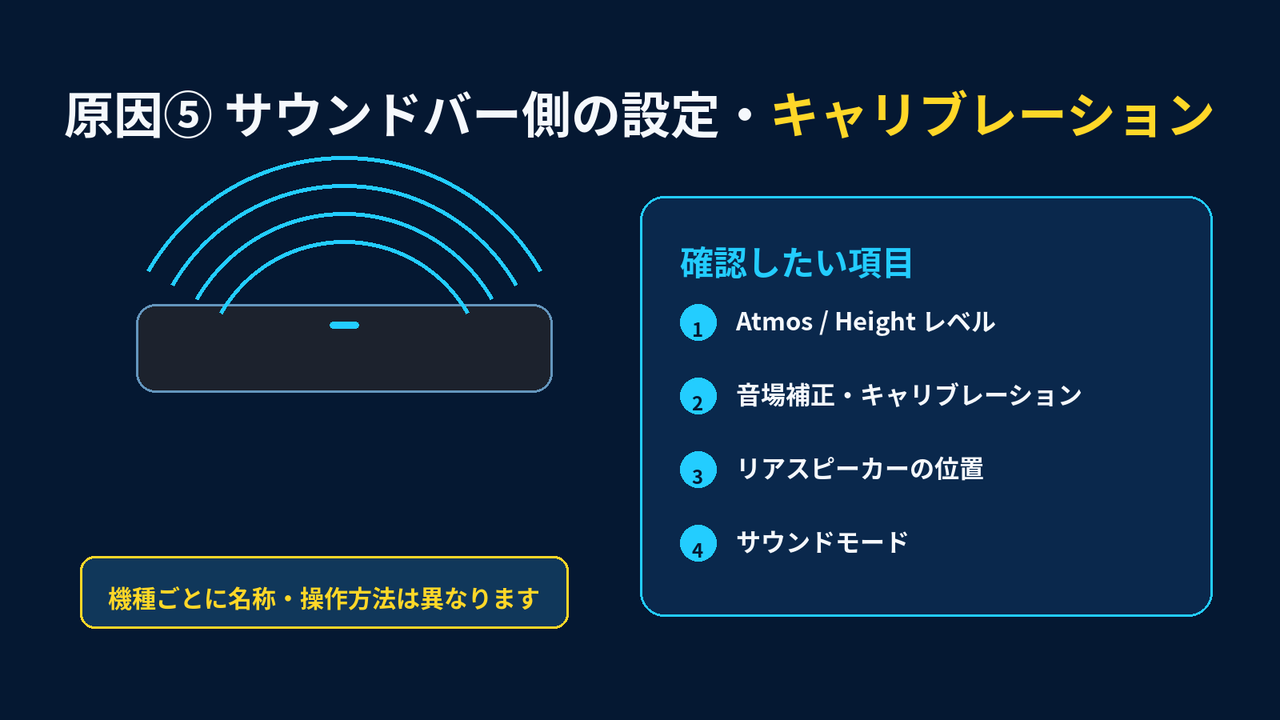
私が使っているJBL BAR 1000では、JBL Oneアプリのリモコン画面からAtmosの効果をLow、Middle、Highの3段階で調整できます。
これはJBL BAR 1000の一例であり、他メーカーや他機種では設定名や操作方法が異なります。
「Dolby Atmosとは表示されるのに高さ方向が弱い」と感じる場合は、Atmos、Height、Up-firing Speakerなどに相当する調整項目がないか確認してください。
キャリブレーションは一度で終わりではない
JBL BAR 1000には、部屋やスピーカー配置に合わせて音場を測定・補正するキャリブレーション機能があります。
JBL公式も、BAR 1000は天井や壁の反射を利用するため、部屋の広さや壁との距離などを測定し、サラウンド効果を最適化すると説明しています。
リアスピーカーの場所を変更した、テレビ台を変えた、ソファの位置を変えたという場合は、再度キャリブレーションを行う価値があります。
購入直後に一度だけ測定して、その後部屋の配置を変えている人は特に確認してみてください。
原因⑥ サウンドバーの置き方・天井の高さ・材質が合っていない
上向きスピーカーを搭載したDolby Atmos対応サウンドバーでは、天井の条件が効果に大きく関係します。
上向きスピーカーは、サウンドバーから天井へ音を放射し、反射した音を視聴位置へ届けることで高さ方向を表現します。
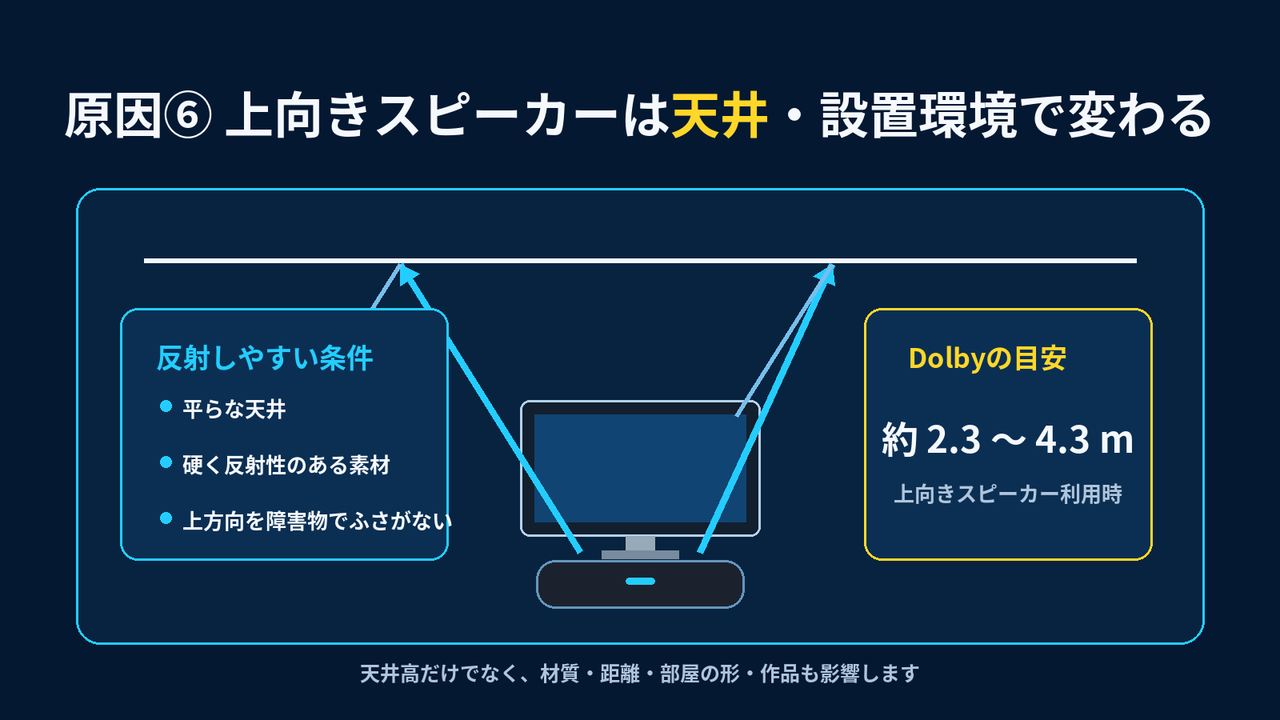
Dolby公式では、上向きスピーカーを使う場合、天井は平らで、音を反射しやすい硬い材質が望ましいとしています。
また、天井高の目安として約2.3〜4.3mの範囲を案内しています。
これは「この範囲なら必ず強い高さ感が出る」という意味ではなく、反射型スピーカーを使う際の推奨条件です。
上向きスピーカーの上に物を置かない
サウンドバーの天面に上向きスピーカーがある場合、その上にテレビの台座や棚板、装飾品などがかぶっていると、天井までの音の経路を妨げる可能性があります。
Dolbyも、上向きスピーカーから天井までの音の経路を遮らないよう案内しています。
サウンドバーをテレビラックの奥へ押し込みすぎていないかも確認してください。
天井が高いと必ずダメではないが、体感は変わりやすい
私の環境ではJBL BAR 1000を使用していますが、Dolby Atmosとして正しく認識されていても、真上から明確に音が聞こえる場面はそれほど多くありません。
私の部屋は天井が比較的高めなので、上向きスピーカーから天井までの距離や反射条件も影響しているのではないかと考えています。
ただし、天井高だけが原因と断定することはできません。
天井の材質、サウンドバーと視聴位置の距離、ソファの高さ、部屋の形、カーテンや家具などの吸音・反射条件も関係します。
視聴位置も動かして比較する
「Atmosの高さが分からない」ときは、設定だけでなく、視聴位置を前後に少し動かしてみるのも有効です。
天井反射型は、上向きスピーカーから天井へ向かう角度と、反射後に視聴位置へ届く角度の組み合わせで聞こえ方が変わります。
いつものソファ位置で効果が弱い場合、50cm前後移動して比較するだけでも違いが分かることがあります。
原因⑦ 正常なDolby Atmosでも、高さ方向を強く感じない作品がある
今回の記事で最も伝えたいのが、このポイントです。
Dolby Atmosとして正常に再生されていても、すべての場面で上から音が聞こえるわけではありません。
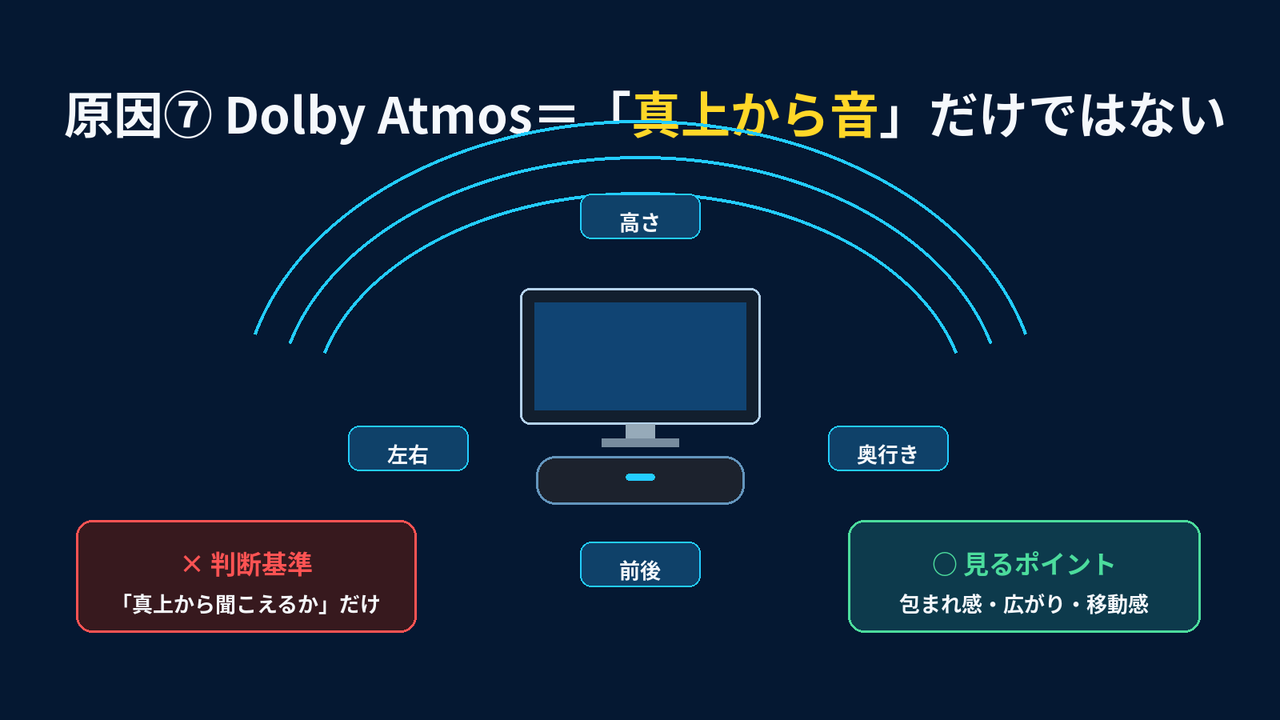
Dolby Atmosは、単純に「天井から音を出すための規格」ではありません。
音を三次元空間の中で配置し、前後、左右、高さ、奥行きを含めた空間表現を行う技術です。
飛行機が頭上を通過する、雨が降る、上階から音が聞こえるといったシーンでは高さ方向を分かりやすく使えます。
一方、会話中心のドラマや、前方の音像を重視した作品では、上から音を鳴らす必要はありません。
作品ごとのミックスや演出方針によって、Atmosの使われ方は大きく異なります。
「上から聞こえるか」だけで判定しない
Atmosの効果を確認するときは、真上から音が聞こえるかだけでなく、音場がテレビの左右を超えて広がっているか、前後のつながりが自然か、音が移動する感覚があるか、部屋全体に包まれる感じがあるかも聴いてみてください。
私自身も、JBL BAR 1000では「天井から音が降ってくる」という感覚より、「前後左右の音場が広がる」「部屋全体に音が回る」という部分でAtmosの効果を感じることの方が多いです。
5分でできるDolby Atmosチェック手順
ここまでの内容を、実際に確認する順番に並べます。
設定を何度も行き来するより、上から順に1つずつ確認した方が早く原因を絞れます。
- 作品詳細を見る。
Dolby Atmosの表示があるか確認します。
- 音声言語・音声トラックを見る。
Atmos対応音声が選ばれているか確認します。
- 契約プランと再生機器を見る。
そのサービスと端末の組み合わせでAtmosが利用できるか確認します。
- テレビ・プレーヤーの音声出力を見る。
ビットストリーム、パススルー、自動など、適切な出力になっているか確認します。
- HDMI接続を見る。
ARC/eARC端子、サウンドバーのHDMI IN、使用ケーブルを確認します。
- サウンドバーでAtmos受信を確認する。
本体表示、アプリ、情報画面などで実際の入力フォーマットを確認します。
- Atmosレベルやキャリブレーションを確認する。
設置を変えた場合は再測定します。
- 天井・置き方・視聴位置を見る。
上向きスピーカーの音を遮っていないか確認します。
- 別のAtmos作品で比較する。
同じ設定でも作品によって体感が違うため、複数作品で確認します。
一度に複数の設定を変えると、どれが原因だったのか分からなくなります。
1項目変更したら、同じ作品・同じシーンで比較するのがおすすめです。
Dolby Atmosになっているか確認する方法
「効果が弱い」の前に、「本当にAtmosで入力されているのか」を確認できると、原因の切り分けが一気に楽になります。
確認方法はメーカーや機種によって異なります。
ソニーの対応サウンドバーでは、アプリや本体表示で「DOLBY ATMOS」「ATMOS」などの再生フォーマットを確認できる機種があります。
JBL BAR 1000でも、入力された音声フォーマットを本体表示やアプリ側で確認できる場面があります。
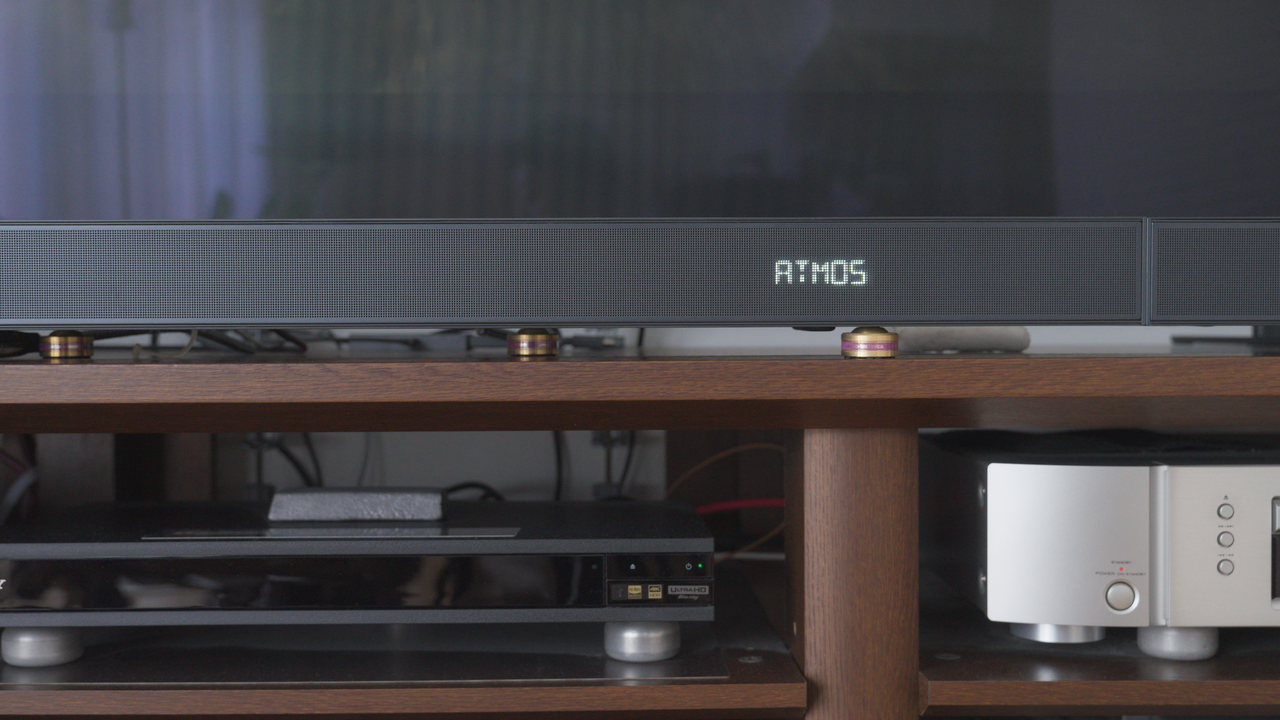
「作品にAtmosマークがある」ことと「サウンドバーが実際にAtmosを受信している」ことは同じではありません。
可能なら、最終的なサウンドバー側での受信状態まで確認してください。
私のJBL BAR 1000では、Atmosでも高さ方向は「強烈」ではない
ここは実際に使っている立場から書いておきたい部分です。
私のJBL BAR 1000は、4基のハイトスピーカーを使って天井反射による高さ方向の表現を行うサウンドバーです。
JBL公式も、BAR 1000は天井反射を利用するイネーブルドスピーカー方式を採用していると説明しています。
それでも私の環境では、Atmosとして正しく再生されていても、いつも「真上から音が来る」と感じるわけではありません。
高さ方向の効果は作品によってかなり差があります。
一方で、前後左右のつながりや、リアスピーカーを含めた包囲感、音場の広がりは十分に感じています。
この経験から、Dolby Atmos対応サウンドバーを評価するときは、「天井から聞こえたか」だけで判断しない方がよいと考えています。
JBL BAR 1000の詳しい使用感は、JBL BAR 1000は今こそ買い時?後継機との違いも含めた記事や、JBL BAR 1000の音質を良くする方法も参考にしてください。
設定を見直しても改善しないときに検討したい機器
ここまで確認してもAtmosの効果に満足できない場合、初めて機器の見直しを考えるのがおすすめです。
原因が設定なのにサウンドバーを買い替えても解決しないため、買い替えは最後にします。
逆に、現在のサウンドバーがバーチャルAtmosのみで、より明確な高さ方向や後方の音を求める場合は、上向きスピーカーやリアスピーカーを備えたモデルへ移行する価値があります。
おすすめ① 上向きスピーカー+リアスピーカーを持つサウンドバー
高さ方向だけでなく、後方まで含めた包まれ感を重視するなら、上向きスピーカーとリアスピーカーを備えたモデルが候補になります。
私が使っているJBL BAR 1000は、着脱式リアスピーカーを使えるため、普段はすっきり使い、映画を観るときだけリアへ配置できる点が便利です。
現行モデルを選ぶ場合は、BAR 1000MK2なども比較対象になります。
 ポチップ
ポチップ
 ポチップ
ポチップ
サウンドバー全体の選び方は、サウンドバー完全ガイド|選び方・接続方法・おすすめモデルを徹底解説で詳しくまとめています。
おすすめ② Ultra High Speed HDMIケーブル
今使っているケーブルの規格が不明、長年使っている、4K120Hzなど高帯域映像も同時に扱うという場合は、認証されたUltra High Speed HDMIケーブルへ整理すると分かりやすくなります。
ただし、「高価なケーブルほどAtmosの音が良くなる」という意味ではありません。
ここでの目的は、規格と伝送条件を明確にすることです。
ポチップ
ポチップ
おすすめ③ Ultra HD Blu-rayプレーヤー
配信だけでなくDolby TrueHDベースのAtmosを楽しみたい場合は、Ultra HD Blu-rayも選択肢です。
配信のAtmosとディスクのAtmosは同じ条件ではないため、ホームシアターの音をじっくり確認したい人には物理ディスクが有力です。
私の環境ではSONY UBP-X800M2を使用しています。
 ポチップ
ポチップ
 ポチップ
ポチップ
Dolby Atmosでよくある質問
Q1. Dolby Atmosなのに上から音が聞こえません。故障ですか?
故障とは限りません。
Atmosとして正常に再生されていても、作品のミックスや天井条件、設置、視聴位置によって高さ方向を強く感じない場合があります。
まずはサウンドバー側でAtmos受信を確認し、そのうえで別のAtmos作品でも比較してください。
Q2. Dolby AtmosならeARCは必須ですか?
必ずしも必須ではありません。
Dolby Digital PlusベースのAtmosは、対応機器の組み合わせではARCでも利用できます。
Dolby TrueHDなどの高ビットレート音声をテレビ経由でサウンドバーへ送る場合は、eARCが重要です。
Q3. HDMIケーブルを交換するとAtmosの効果は強くなりますか?
ケーブル交換そのものが高さ効果を強くするわけではありません。
ただし、規格が合っていない、ケーブル品質や長さに問題があるなど、伝送が不安定な場合の改善には意味があります。
Q4. Dolby Atmosの理想的な天井高はどれくらいですか?
Dolby公式では、上向きスピーカーを使用する場合の目安として約2.3〜4.3mを案内しています。
さらに、平らで反射性のある天井が望ましいとされています。
Q5. Atmos対応サウンドバーなら高さを必ず感じられますか?
必ずではありません。
バーチャル方式、上向きスピーカー方式、リアスピーカー付きなど構成が異なり、部屋との相性もあります。
購入時は「Dolby Atmos対応」という表記だけでなく、実際のスピーカー構成と設置方法を確認してください。
Q6. NetflixでAtmosマークが出ないのはなぜですか?
作品、エピソード、音声言語、契約プラン、再生端末、オーディオシステムなどの条件が関係します。
Netflix公式ヘルプでは、Atmos利用条件を満たした環境で対応作品にAtmosアイコンが表示されると案内しています。
Q7. サウンドバーのAtmosレベルはHighにすれば良いですか?
効果の比較としてHighを試す価値はありますが、常にHighが最適とは限りません。
部屋や視聴距離によって不自然に感じる場合もあるため、同じシーンでLow、Middle、Highを比較してください。
まとめ|Atmosが届いているか、届いているなら環境を確認する
Dolby Atmosの効果を感じないときは、いきなりサウンドバーの性能不足と考えないことが大切です。
まず「Atmosがサウンドバーまで正しく届いているか」を確認します。
作品、音声言語、配信プラン、再生機器、テレビの音声出力、ARC/eARCの順番で確認してください。
Atmosとして正常に受信できているなら、次はサウンドバー側の設定、キャリブレーション、上向きスピーカー、天井、視聴位置、作品のミックスを確認します。
そして、Dolby Atmosは「真上から音が聞こえるか」だけで評価する規格ではありません。
前後左右のつながり、音場の広がり、音の移動感、部屋全体に包まれる感覚も含めて聴くと、Atmosの良さが分かりやすくなります。
最後のチェック
- 作品・音声トラックはAtmosか
- 配信プラン・再生機器は対応しているか
- ビットストリーム/パススルー設定は適切か
- ARC/eARCと接続経路は目的の音声に合っているか
- サウンドバーが実際にAtmosを受信しているか
- Atmosレベル・キャリブレーションを確認したか
- 上向きスピーカーを遮っていないか
- 天井や視聴位置を見直したか
- 複数のAtmos作品で比較したか
ARCとeARCについて詳しく確認したい方は、HDMI ARC・eARCの違いを完全解説もあわせてご覧ください。
サウンドバーの設置や音質全体を改善したい方は、当ブログのサウンドバー完全ガイドやJBL BAR 1000 音質向上6つの方法も参考になると思います。
最後までお読みくださり、ありがとうございました。
少しでも私の記事が皆さんの楽しい オーディオ・ビジュアルライフの一助になれば幸いです。
「オーディオやカメラ」などについての悩みや疑問・質問など、ご自由にコメント欄に投稿してください。
(コメント欄はこの記事の最下部にあります)
※いただいたコメントは全て拝見し、真剣に回答させていただきます。
それでは、楽しいオーディオ・ビジュアルライフを!!
📌動画解説版はこちらから
→Dolby Atmosなのに効果を感じない?7つの原因|テレビ・サウンドバーの設定と接続
ポチップ
ポチップ
ポチップ
ポチップ
ポチップ
ポチップ
 Disney+(ディズニープラス)

※この記事の内容はあくまで個人の見解で、間違っていたり、最新でない可能性があります。できるだけ公式サイトのリンクを貼っておきますので、正しい情報は公式サイトをご確認ください。
コメント