
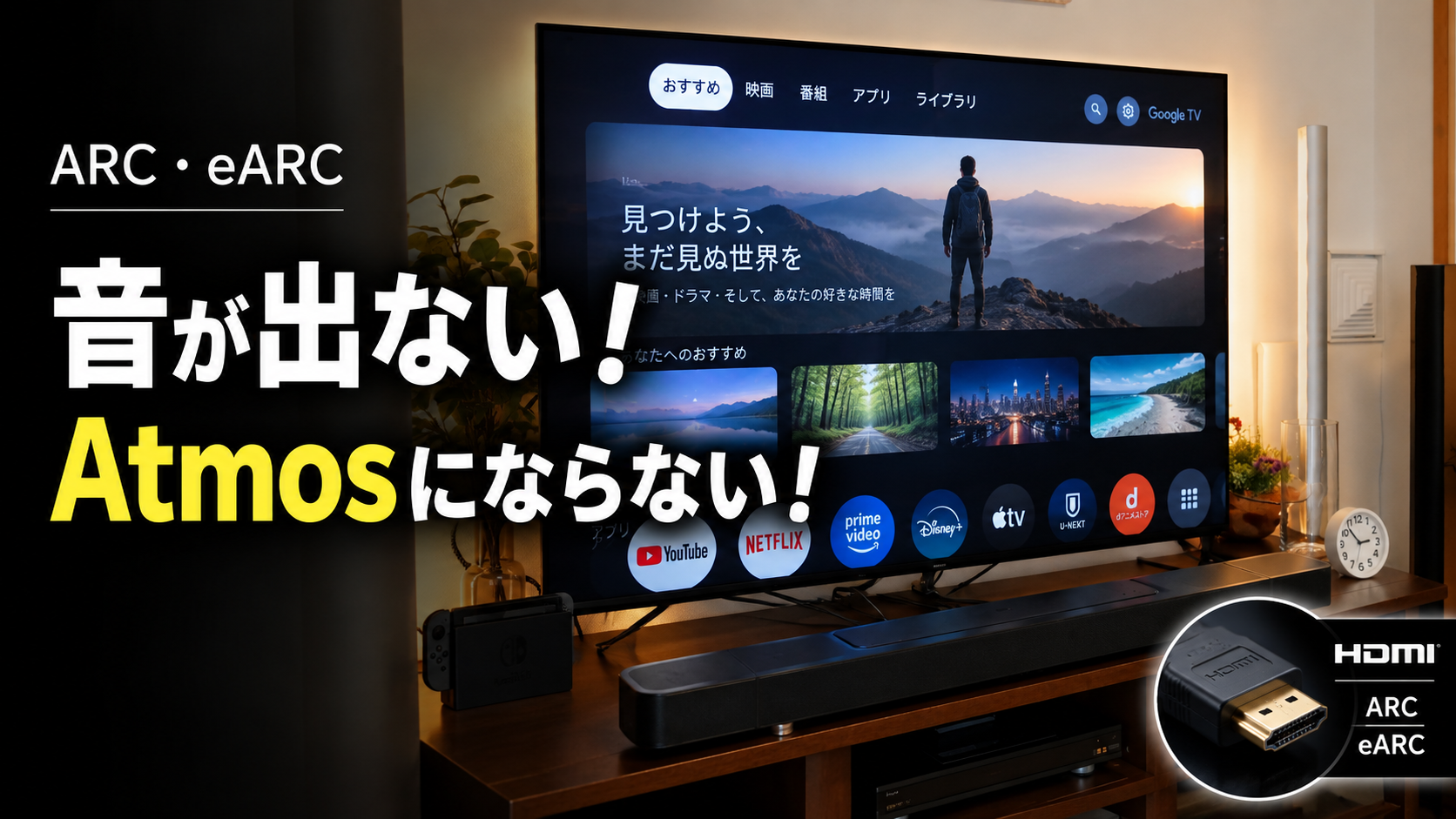
テレビとサウンドバーをHDMIケーブルでつないだのに、音が出ない。
昨日まで問題なく使えていたのに、突然テレビのスピーカーに戻ってしまった。
Netflixでは聞こえるのに、ブルーレイやゲーム機に切り替えると無音になる。
このような症状が起きると、サウンドバーが故障したのではないかと心配になります。
しかし、音が出ない原因は機器の故障だけではありません。
テレビの接続端子、音声出力先、サウンドバーの入力切替、HDMI機器制御、音声フォーマットの設定など、いくつかの条件がかみ合っていない可能性があります。
私は、家電製品アドバイザー(AV情報家電・エグゼクティブ等級)として、テレビやホームシアターの接続・設定について情報を発信しています。
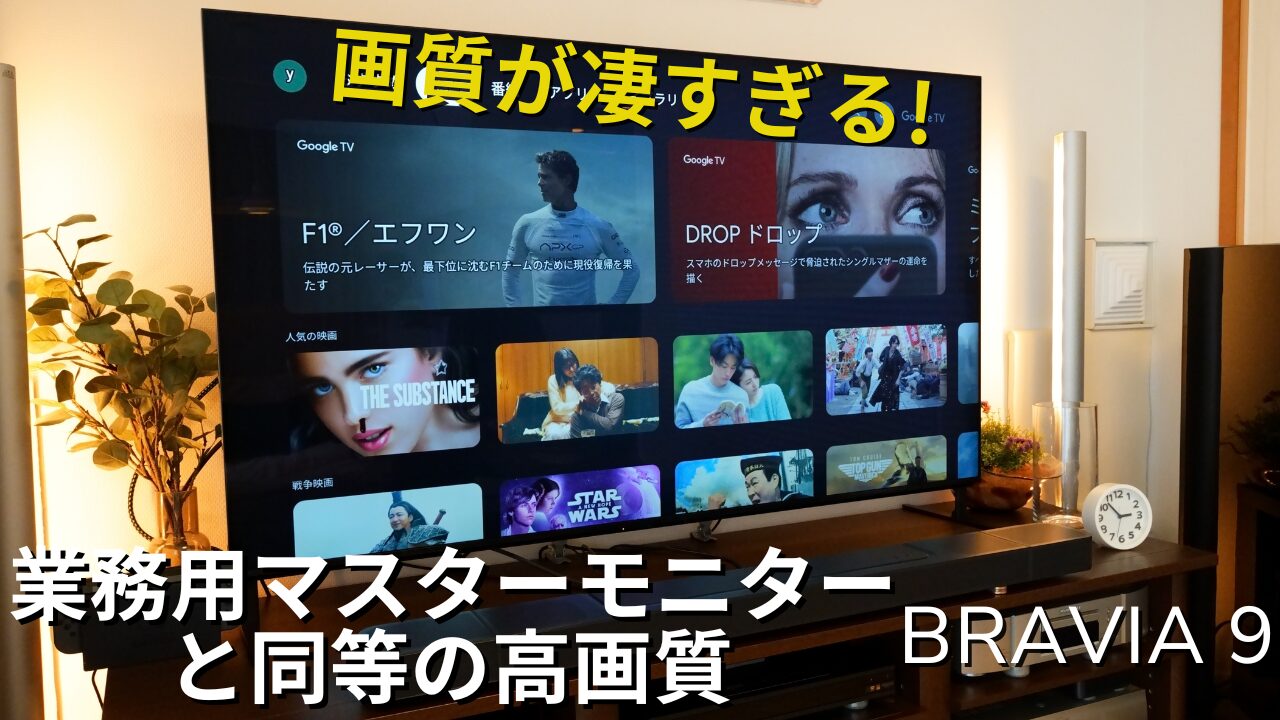
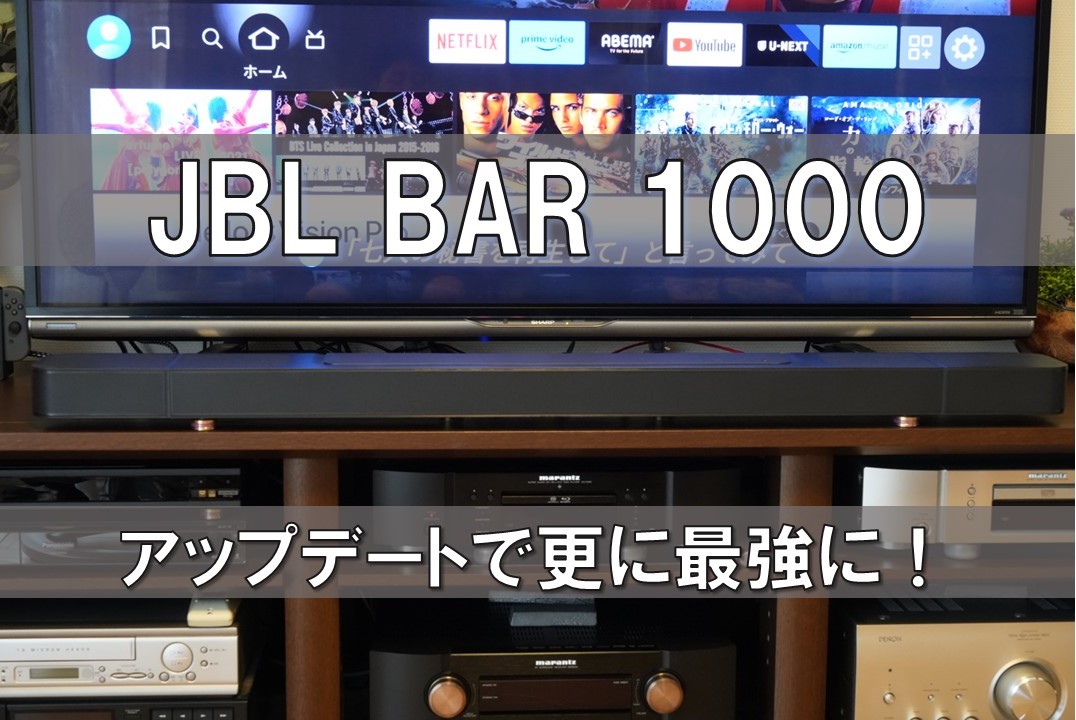
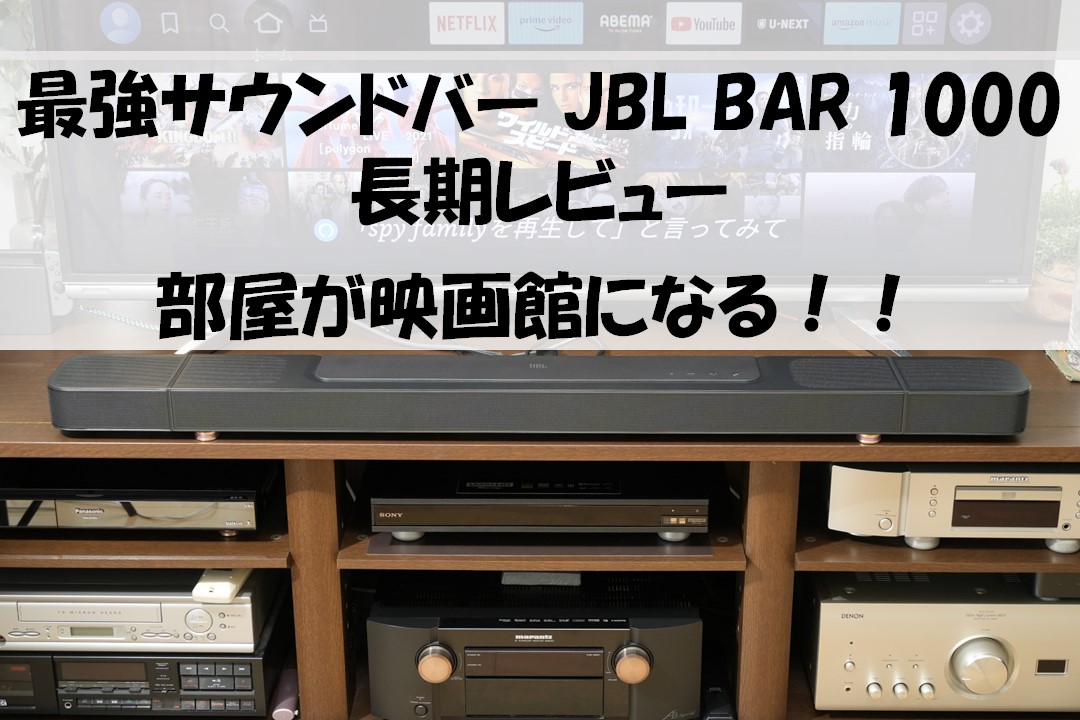
現在はBRAVIA 9とJBL BAR 1000を使用しています。
今回は、サウンドバーで音が出なくなる7つの落とし穴を、確認する順序まで含めて解説します。
できるだけ製品を買い替えずに直すことを優先し、それでも改善しない場合の判断方法も紹介します。
この記事で分かること
- サウンドバーから音が出ないとき、最初に確認すべき設定
- HDMI ARC/eARCの正しい接続端子と、HDMI INとの違い
- テレビの音声出力設定と、サウンドバーの入力切替の考え方
- HDMI機器制御(CEC)が原因のトラブルと復旧方法
- PS5・Fire TV・ブルーレイプレーヤーなど外部機器で無音になる理由
- PCM・ビットストリーム・パススルー設定の安全な切り分け方
- ケーブル交換や買い替えを判断するためのポイント

📌動画解説版はこちらから
→サウンドバーの音が出ない?接続・設定で見落としやすい7つの落とし穴
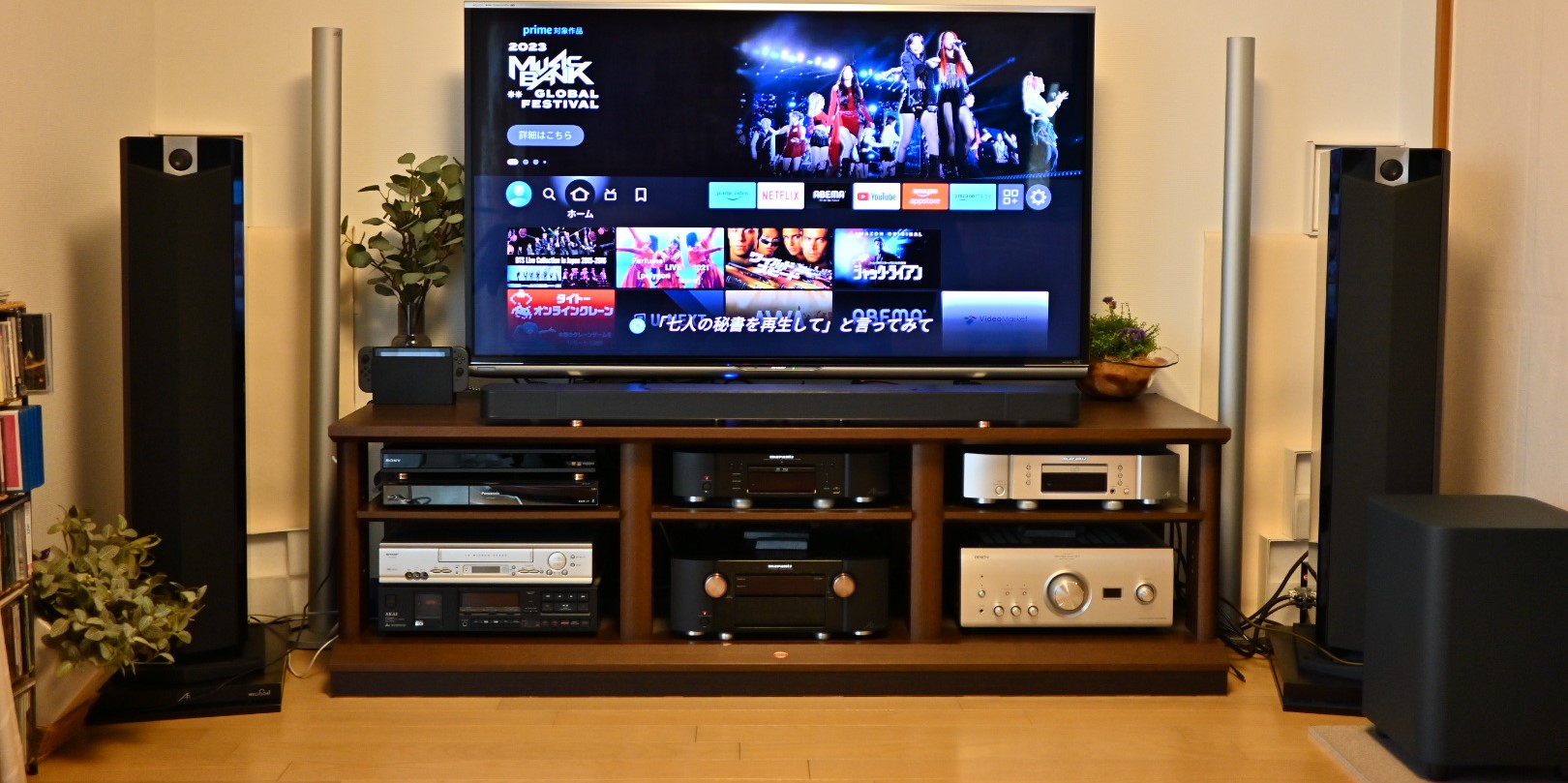

AV情報家電製品アドバイザーの最高峰「エグゼクティブ等級」を保持する音と映像の専門家です。
2chピュアオーディオとサウンドバーを愛し、長年培った「確かな耳」で、安価な製品でも徹底的に音質を化けさせる試行錯誤が得意。
現在はSony α7C IIとDaVinci Resolveを相棒にシネマティックな旅動画(YouTube)も制作中。
コスパとクオリティ、どちらも一切妥協しません。
まずは結論|サウンドバーから音が出ないときの最短チェック
いきなりすべての設定を変更する必要はありません。
まずは次の7項目を上から確認してください。
症状が改善した時点で止めて構いません。
- テレビとサウンドバーの音量・ミュート・電源を確認する。
- テレビのHDMI ARC/eARC端子と、サウンドバーのHDMI OUT(TV ARC/eARC)がつながっているか確認する。
- テレビの音声出力先をオーディオシステム/外部スピーカーに設定する。
- サウンドバーの入力をTV/ARC/eARCなど、テレビ音声用のソースに合わせる。
- HDMI機器制御(CEC、ブラビアリンクなど)と、必要なARC/eARC設定を確認する。
- テレビや再生機器の音声設定を、一時的にPCMへ変更して音が出るか確認する。
- 接続機器を電源から外して再起動し、ケーブルを挿し直して認識をやり直す。
ここで重要なのは、一度に複数の設定を変えないことです。
複数の項目を同時に変更すると、どの操作で直ったのかが分からなくなります。
後で同じ不具合が起きた場合にも対応しやすいよう、変更前の設定をスマートフォンなどに控えておくと安心です。
症状別|最初に疑うべき原因の早見表
| 症状 | 最初に確認する項目 | 該当する章 |
|---|---|---|
| 購入後、一度も音が出ない | HDMI端子・テレビ音声出力・入力ソース | 落とし穴①②③ |
| テレビ本体からは音が出るが、サウンドバーは無音 | 外部スピーカー設定・CEC | 落とし穴②④ |
| YouTubeや地上波は聞こえるが、特定の作品だけ無音 | 音声フォーマット・対応音声 | 落とし穴⑥ |
| Fire TV、PS5、ブルーレイだけ音が出ない | 外部機器の接続先・入力切替・出力設定 | 落とし穴③⑤⑥ |
| テレビの電源を入れ直すと音が出なくなる | HDMI機器制御・認識不良 | 落とし穴④⑦ |
| サウンドバーは鳴るがDolby Atmosにならない | 対応作品・eARC・音声パススルー | 落とし穴⑤⑥ |
| HDMIでは無音、Bluetoothでは鳴る | HDMI経路・テレビ設定・信号形式 | 落とし穴①②④⑦ |
| 光デジタル接続だけ音が出ない | 光端子・OPTICAL入力・PCM・保護キャップ | 落とし穴①③⑥ |
「突然音が出なくなった」という場合は、まず落とし穴④と⑦を確認するのがおすすめです。
最初から音が出ない場合と、昨日まで正常だった場合では、疑う順番が違います。
落とし穴①|HDMIケーブルを挿す端子が違う
最初に確認したいのは、ケーブルそのものではなく差し込んでいる端子です。
HDMI端子は外見がほぼ同じでも、すべてがテレビ音声の返送に対応しているわけではありません。
テレビ側には「HDMI 1」「HDMI 2」「HDMI 3(eARC/ARC)」などの表示があります。
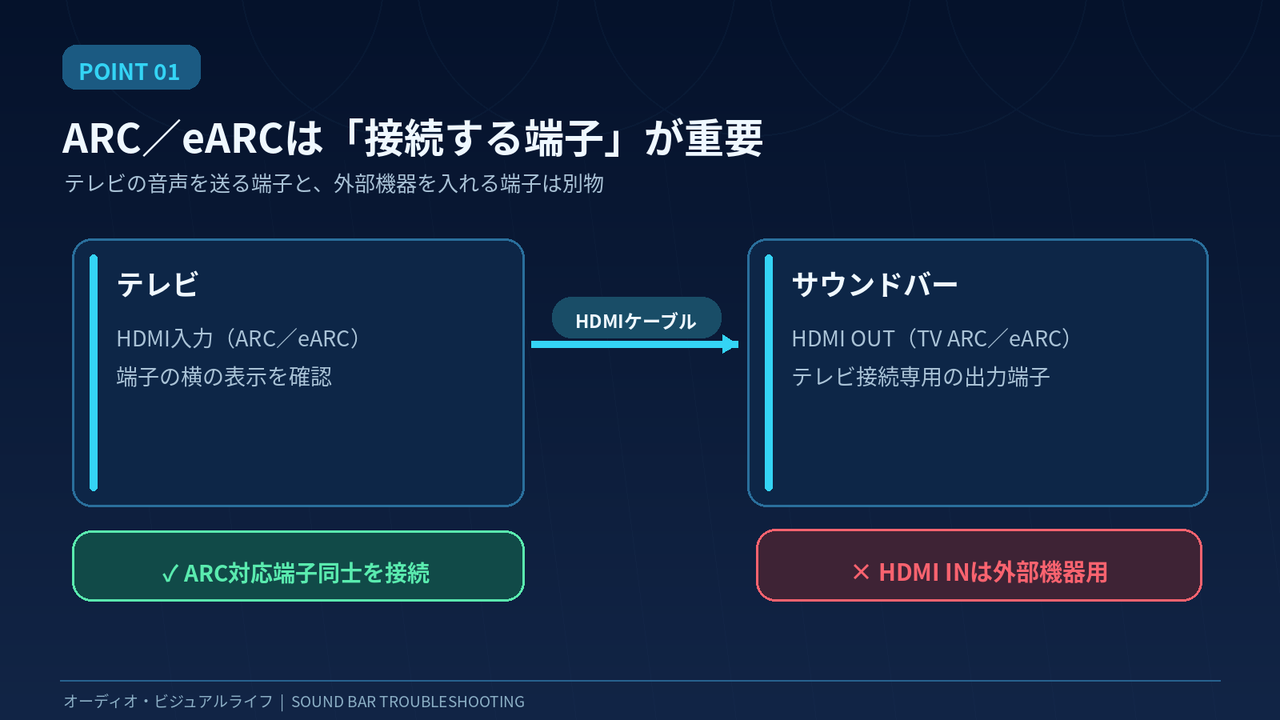
テレビの音をHDMIケーブルでサウンドバーへ送る場合、基本的にはARCまたはeARC対応のHDMI入力端子を使います。
一方、サウンドバー側では一般にHDMI OUT(TV ARC/eARC)と書かれた端子を使います。
ここが、特に混同しやすいポイントです。
サウンドバーのHDMI INは、通常、ブルーレイプレーヤーやゲーム機などの映像・音声を入力する端子です。
テレビの音声を受け取るための端子とは用途が違います。
たとえばJBL BAR 1000では、HDMI IN 1/2/3と、HDMI OUT(TV ARC/TV eARC)が別々に用意されています。
JBLの取扱説明書でも、テレビとの接続には後者を指定しています。
正しい接続の確認方法
- テレビとサウンドバーの電源を切ります。
- テレビ背面・側面の「ARC」「eARC」表示を探します。
- サウンドバー側の「HDMI OUT(TV ARC/eARC)」を探します。
- その2つの端子をHDMIケーブルで直接つなぎます。
- 電源を入れて、テレビ音声が出るか確認します。
ARC端子の番号はテレビの機種によって異なります。
「HDMI 3が必ずARC端子」と覚えるのではなく、実際の製品の端子表示を確認してください。
また、テレビ側・サウンドバー側の両方にARC/eARC機能が必要です。
片方にない場合は、そのままHDMIケーブルでテレビ音声を返送することはできません。
双方に光デジタル端子があるなら、光デジタル接続が代替手段になります。
ただし、光デジタル接続では対応できる音声形式や、テレビリモコンとの連動に制約があります。
「HDMI端子がある」だけでは不十分
仕様表に「HDMI対応」と書かれていても、ARC対応を意味するわけではありません。
テレビのHDMI端子は一般に映像・音声を受け取る入力ですが、ARCはそのケーブルを使ってテレビ側の音声を戻す機能です。
ですので、HDMIの穴が見つかった段階で安心せず、端子の横の表記まで確認してください。
端子の配置を詳しく知りたい方は、別記事の「HDMI ARC・eARCの違いを完全解説」も参考にしてください。
今回の記事では、音が出ない問題の解決に絞って説明を進めます。
落とし穴②|テレビの音声出力先が「テレビスピーカー」のまま
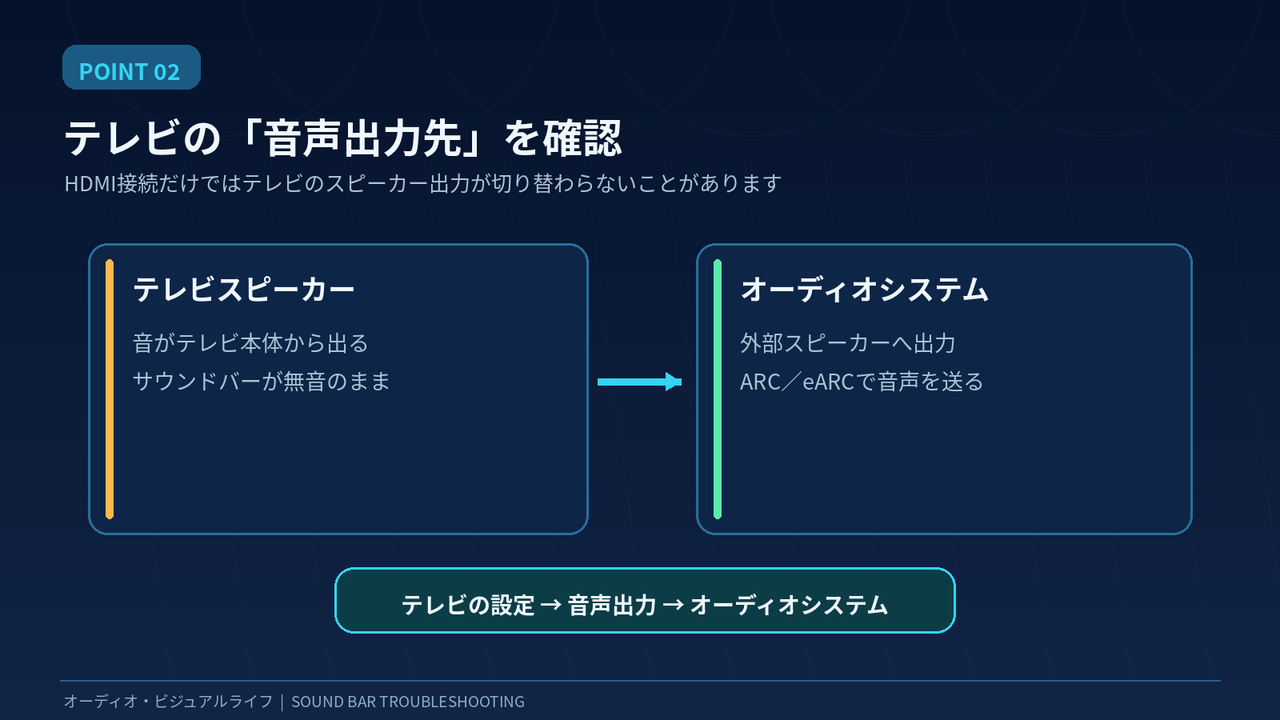
HDMIケーブルを正しく接続していても、テレビが音を送る先を間違えていると、サウンドバーからは音が出ません。
特に設定をリセットしたときや、テレビのアップデート後、機器を新しく接続したときには確認したい項目です。
テレビには大きく分けて、「テレビ本体のスピーカー」と「外部オーディオ機器」という出力先があります。
後者が選ばれていなければ、サウンドバーが接続されていても音声が切り替わらないことがあります。
BRAVIAの場合の設定例
ソニーの案内では、一部のBRAVIAで次の操作例が示されています。
- テレビの「設定」を開きます。
- 「画面と音声」から「音声出力」を選びます。
- 「スピーカー出力」を開きます。
- 「オーディオシステム」を選びます。
- eARC対応の組み合わせでは、必要に応じて「eARCモード」を「オート」にします。
実際のメニュー構成は発売年や機種、ソフトウェアによって異なります。
BRAVIA 9でも、アップデートや接続状況によって表示が変わる場合があるため、手元の画面とメーカーの説明を優先してください。
REGZA、VIERA、AQUOSなどでは「スピーカー切換」「サウンドシステム」「シアター」「外部スピーカー」など、別の名称が使われることがあります。
名称が違っても、確認したいのはテレビの音をどこから出す設定になっているかという一点です。
テレビから音が出ているなら故障とは限らない
テレビからは普通に音が出るのに、サウンドバーだけ無音という症状は、テレビとサウンドバーの間の経路に問題があることを示す手がかりになります。
ただし、それだけでテレビ側の設定ミスだと断定することはできません。
音声出力先が正しくても、HDMI機器制御やサウンドバーの入力ソース、ケーブルの認識に問題があれば同じ症状が起こります。
テレビから音が出ているか、外部スピーカーに切り替えると完全に無音になるか、その変化を確認しておきましょう。
この違いは原因を絞り込むうえで役立ちます。
落とし穴③|サウンドバーの入力がTV以外になっている
サウンドバーには、テレビ音声以外の入力も用意されています。
たとえばHDMI IN、Bluetooth、Wi-Fi経由の音楽再生、光デジタルなどです。
別の入力が選ばれていると、テレビ側が正しく出力していても音は鳴りません。
前日にスマートフォンからBluetoothで音楽を聴いていた場合、テレビをつけてもBluetooth入力のままになっていることがあります。
また、ブルーレイプレーヤーをサウンドバーに直接接続している環境では、HDMI INに切り替えたままテレビ放送を見ようとすると、入力が合わない場合があります。
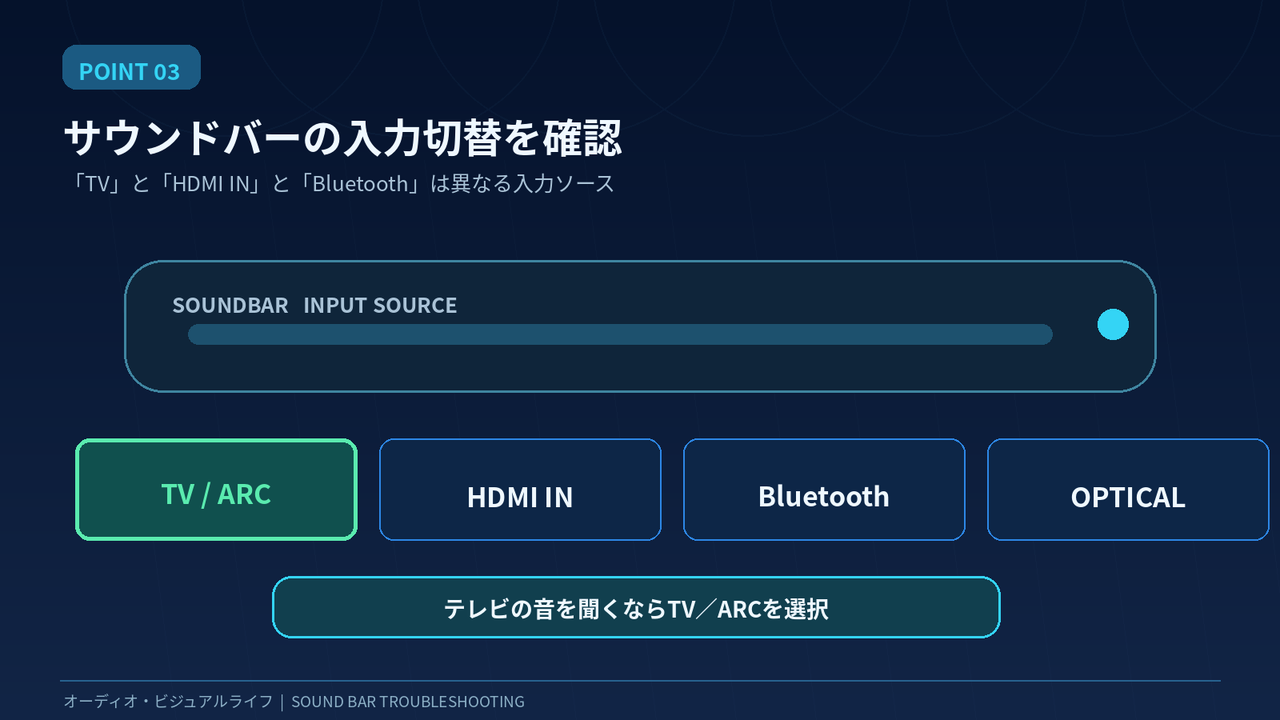
入力ソースと聞きたい音の対応表
| 聞きたい音 | サウンドバーの入力例 | 補足 |
|---|---|---|
| テレビ放送・テレビ内蔵アプリ | TV/ARC/eARC | テレビとHDMI ARC/eARC接続している場合 |
| サウンドバーのHDMI INにつないだ再生機器 | HDMI/HDMI 1・2・3 | HDMI IN端子の数や名称は機種によって異なる |
| テレビから光デジタル接続した音 | OPTICAL/D.IN/TV | 製品によってはTV入力内で自動切替 |
| スマートフォンのBluetooth音楽 | Bluetooth/BT | HDMI音声とは別の入力 |
| ネットワーク音楽 | Wi-Fi/ネットワークサービス | 対応サービス・切替方法は機種による |
JBL BAR 1000は、本体の入力選択ボタンなどでソースを切り替えられます。
同機ではテレビ音声用のTVソースと、外部機器用のHDMI INソースを区別しています。
これは取扱説明書にも明記されています。
音量ゼロ・ミュートも忘れず確認する
入力ソースの確認と一緒に、サウンドバー本体のミュート、テレビ側のミュート、音量が極端に小さくなっていないかも確認してください。
音量の調整操作がテレビに表示されても、実際の出力先が正しく切り替わっているとは限りません。
少しずつ音量を上げながらテストしてください。
大音量で突然再生されることを防ぐため、確認時は小さめの音量から始めるのが安全です。
また、サブウーファーだけ音が出ない場合と、メインのサウンドバーが完全に無音の場合は別の問題です。
ワイヤレスサブウーファーやリアスピーカーの接続不良は、対応する製品の説明書に従って別途確認してください。
落とし穴④|HDMI機器制御(CEC)が無効、または連動が不安定
HDMI ARC/eARC接続では、テレビとサウンドバーが互いを正しく認識する必要があります。
そのために重要になるのがHDMI機器制御(CEC)です。
テレビのリモコンでサウンドバーの音量を操作したり、電源を連動させたりする機能に関係します。
ARC動作とCEC設定の関係は製品によって異なりますが、メーカーがCECを有効にするよう案内している機種は少なくありません。
ソニーのサポートでも、対象機種ではHDMI機器制御をオフにするとテレビの音声がサウンドバーから出なくなる場合があると案内しています。
そのため、「電源連動が煩わしいから」という理由だけでCECをオフにすると、ARC音声まで使えなくなることがあります。
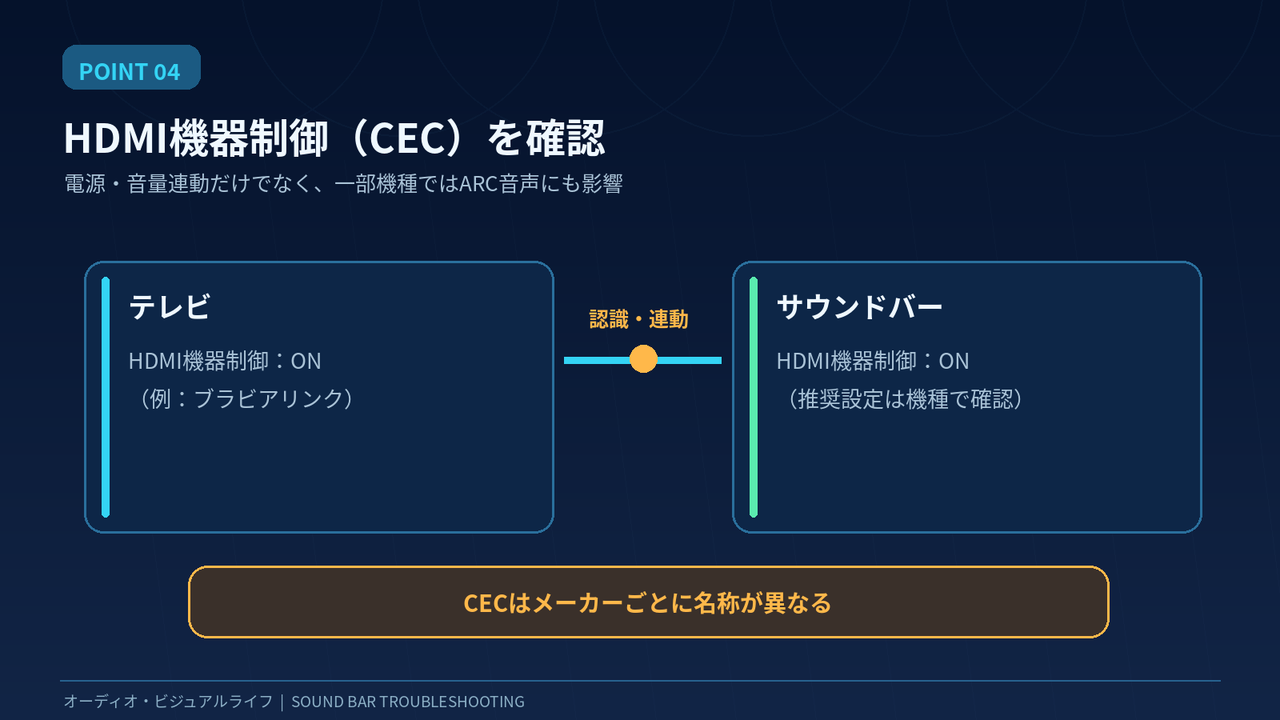
HDMI機器制御の主な名称
| メーカー・製品群 | 表示されることがある名称 | 確認内容 |
|---|---|---|
| SONY BRAVIA | ブラビアリンク/HDMI機器制御 | HDMI機器制御が有効か |
| Panasonic VIERA | ビエラリンク(HDMI) | 連動機能が有効か |
| REGZA | HDMI連動/レグザリンク | HDMI連動機器を認識しているか |
| SHARP AQUOS | AQUOSファミリンク | 対応機器の連動が有効か |
| LG | SIMPLINK(HDMI-CEC) | SIMPLINKが有効か |
| Samsung | Anynet+(HDMI-CEC) | 接続機器を認識しているか |
表の名称は一般的な呼称で、すべてのモデルに同一の設定項目があることを保証するものではありません。
お使いのテレビで表示される名称と操作方法は、製品の取扱説明書を優先してください。
CECを確認する順序
- テレビ側のHDMI機器制御を確認します。
- サウンドバー側のHDMI機器制御を確認します。
- 双方がメーカー推奨の状態になっていることを確認します。
- ARC/eARCの設定項目がある場合は、対応状況に合わせて設定します。
- テレビで外部オーディオ機器が認識されているか確認します。
- 電源連動とテレビリモコンの音量操作が正常かテストします。
ただし、CECがオンなら必ず正常に動作するわけではありません。
HDMI機器制御はメーカーや接続機器の組み合わせで動作が異なり、すべての機器間で完全な互換性が保証されているわけではありません。
レコーダー、ゲーム機、HDMI切替器などを増やした直後に連動が不安定になった場合は、いったん外して接続機器を減らしてください。
CECとeARCは同じ言葉ではありません。
音声を返送する仕組みの確認と、機器を操作する連動機能の確認を分けて考えることが重要です。
落とし穴⑤|外部機器の接続順序で音声や映像の条件が変わる
サウンドバーをテレビにつなぐだけなら、接続は比較的単純です。
しかし、PS5、Fire TV、ブルーレイプレーヤー、レコーダーなどを追加すると、どこに機器をつなぐかが重要になります。
特に高画質のゲーム映像と高音質の映画音声を両立させたいときは、音声と映像が通る経路を分けて考える必要があります。
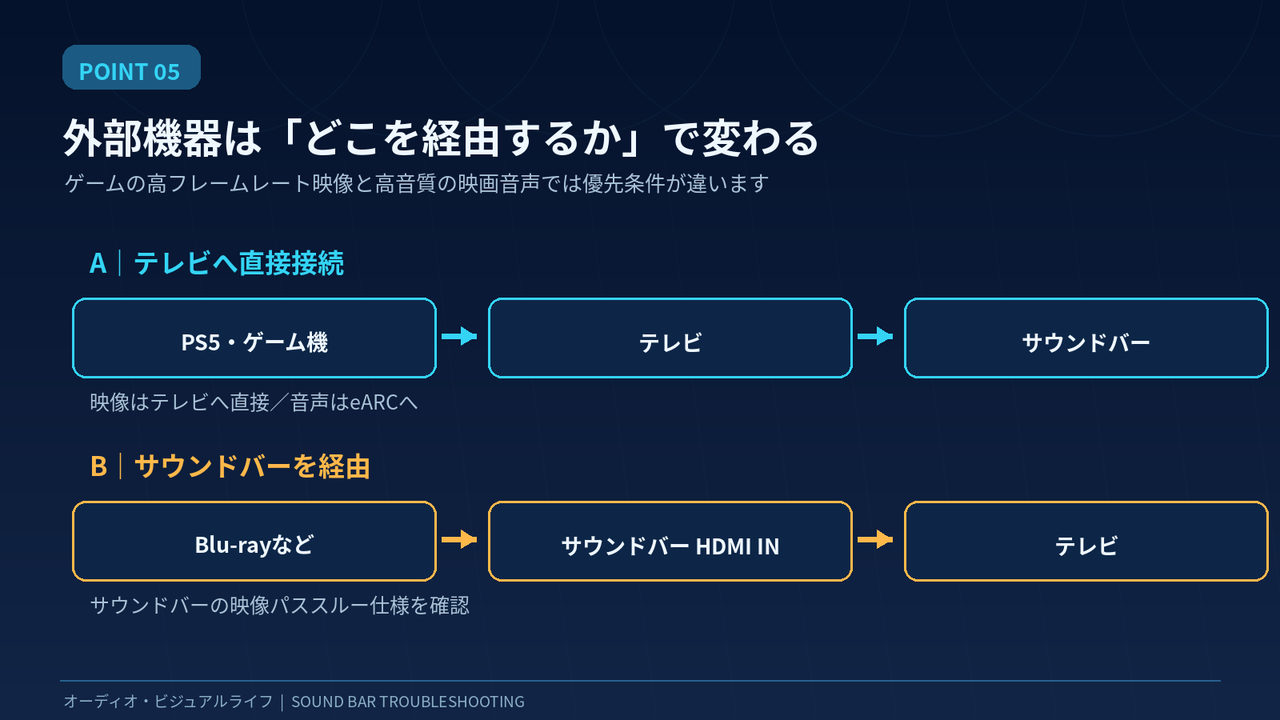
接続方法A|再生機器 → テレビ → eARCでサウンドバー
ゲーム機などをテレビのHDMI入力に直接つなぎ、テレビのeARC端子からサウンドバーへ音声を送る接続です。
この方法なら、ゲーム機の映像信号はサウンドバーを通りません。
そのため、サウンドバー側の映像パススルー性能がボトルネックになりにくいというメリットがあります。
おすすめするケース
- 4K/120HzやVRRを活用したいゲーム機を接続する。
- テレビのHDMI入力に必要な端子がある。
- テレビが目的の音声フォーマットのeARC出力やパススルーに対応している。
ただし、テレビ側があらゆる音声をそのまま通せるとは限りません。
特にDTS系音声、マルチチャンネルPCM、Dolby TrueHDなどは、テレビの仕様や入力経路を確認してください。
「eARC対応テレビだから何でも通る」とは考えないほうが安全です。
接続方法B|再生機器 → サウンドバーのHDMI IN → テレビ
ブルーレイプレーヤーなどをサウンドバーのHDMI INへつなぎ、サウンドバーのHDMI OUTからテレビへ映像を送る接続です。
この方法では、再生機器の音声をテレビ経由にせずサウンドバーへ直接入力できます。
テレビの音声パススルーに制約がある場合にも有効な選択肢です。
おすすめするケース
- Ultra HD Blu-rayの高品位な音声を再生したい。
- テレビが特定の音声フォーマットを通せない。
- サウンドバーが必要な映像フォーマットのパススルーに対応している。
ただし、サウンドバー経由にすると、映像の対応上限もサウンドバーの仕様に左右されます。
たとえば4K/120Hz、VRR、ALLM、HDRの対応は製品ごとに確認が必要です。
JBL BAR 1000の日本公式製品ページには、HDMI対応ビデオ解像度として「4k120p(8bitのみ)」という記載があります。
ただし、この表記だけで4K/120Hz・HDR・VRRなどを組み合わせた実際の映像パススルー動作が保証されるわけではありません。
4K/120Hzの使用を重視するゲーム機では、サウンドバーのHDMI INを経由した動作を前提にせず、テレビへ直接接続する方法を基本に考えるのが確実です。
実際に必要な映像機能が使えるかは、テレビ・ゲーム機・サウンドバーの公式仕様をそれぞれ確認してください。
ARCテレビでDolby TrueHDを聞きたい場合
テレビがARCにしか対応しない場合、ARC経由ではBlu-rayに収録されたDolby TrueHDのような高帯域音声をそのまま送れません。
そのようなときは、対応するサウンドバーのHDMI INへプレーヤーを直接接続することで、テレビのARCの制約を避けられる場合があります。
ただし、プレーヤーとサウンドバー自体がその音声形式に対応していることが前提です。
Dolby Atmosという表示だけで、eARCの要否を判断しないでください。
配信サービスで使われるDolby Digital PlusベースのAtmosと、Blu-rayなどのDolby TrueHDベースのAtmosでは、必要な経路が異なることがあります。
詳しくは「テレビ・サウンドバーの音声フォーマット完全ガイド」で解説しています。
落とし穴⑥|デジタル音声出力設定が機器の対応形式と合っていない
接続も入力も合っているのに、特定の番組や作品だけ音が出ない。
その場合は、テレビや再生機器が出力している音声フォーマットを確認します。
設定画面には、PCM、ビットストリーム、オート、パススルー、RAWなど、いくつかの名称が登場します。
ここは専門用語が多く、やみくもに変更するとかえって分からなくなりやすいところです。
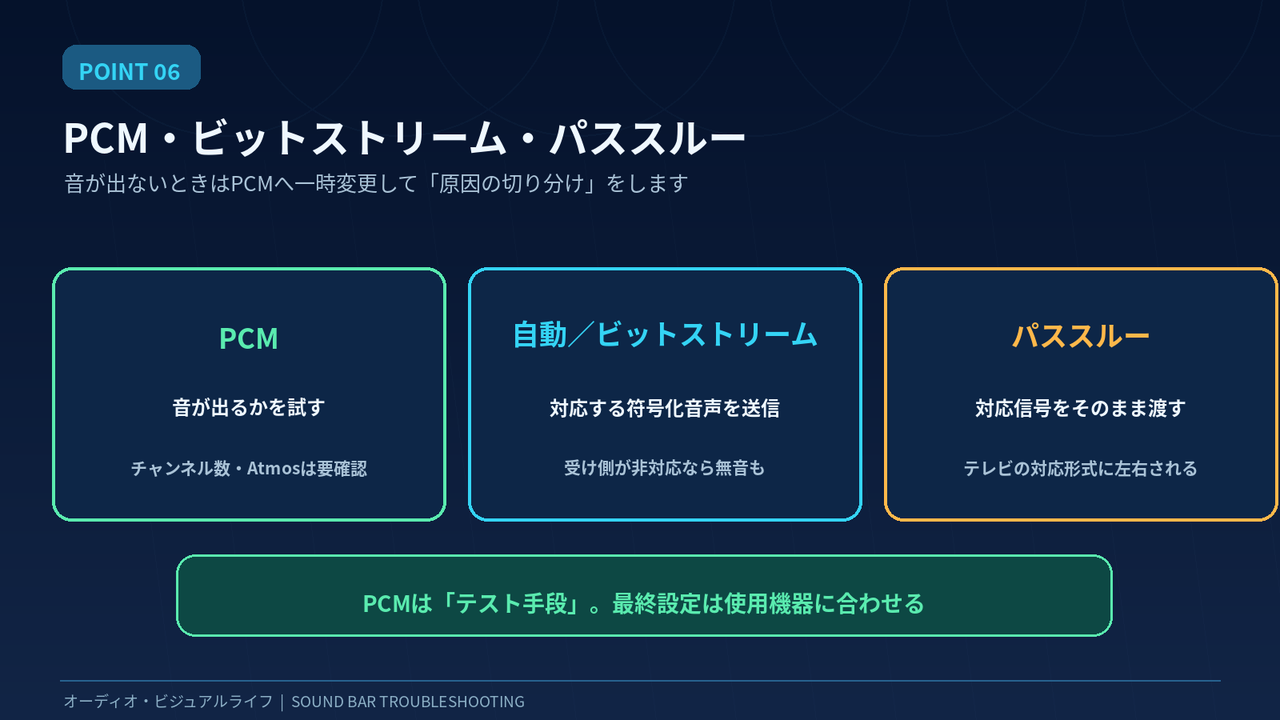
PCMとビットストリームの違い
PCMは、音声をデジタルの音声信号として扱う方式です。
テレビやプレーヤー側で対応形式へ変換したPCMを送り、サウンドバーで再生することがあります。
一方、ビットストリームはDolby Digital、DTSなどの圧縮された音声データを対応機器へ渡す設定として使われることがあります。
パススルーは、テレビが受け取った音声信号を、対応する条件下でなるべく変換せず外部機器へ渡す考え方です。
ただし、PCMなら必ず2ch、ビットストリームなら必ず高音質というわけではありません。
PCMにもマルチチャンネルがあり、機器によってはPCMを用いるDolby Atmos伝送もあります。
また、出力設定の「自動」が何を優先するかは、機器やソフトウェアによって異なります。
音が出ないときは、いったんPCMで試す
原因の切り分けとして有効なのは、テレビや再生機器の出力を一時的にPCMへ変更することです。
その状態で音が出るなら、以前の設定で送られていた音声形式と、どこかの機器の対応条件に不一致がある可能性があります。
これは「常にPCMへ固定すればよい」という意味ではありません。
PCMへ固定すると、機器や接続方式によっては、サラウンドやDolby Atmosなどの再生条件が変わることがあります。
テストが終わったら、対応形式を確認して、必要な設定へ戻してください。
設定別の切り分け表
| 設定 | 期待できること | 注意点 |
|---|---|---|
| PCM/PCM固定 | 対応するPCM信号で音が出るか確認しやすい | 接続方式・機種によってチャンネル数やAtmosへの影響がある |
| オート/自動 | 接続機器との組み合わせで形式を選ぶ | 判定内容は製品ごとに異なる |
| ビットストリーム/RAW | 対応する符号化音声を送れる | 受け側が非対応だと無音になる場合がある |
| パススルー/パススルー優先 | 対応する音声を変換せず送ることを狙う | テレビの対応形式・接続経路によって制限される |
例えば、光デジタル接続のサウンドバーで特定の音声が出ない場合、JBLやソニーのサポートでもPCMへの変更を確認手順として案内しています。
ただし、これは接続相手が対応しない形式を受け取っている可能性を確かめるための方法です。
映像は出るのに音だけ出ない場合
映像が正常なら、必ずしもHDMIケーブル全体が正常だとは断定できませんが、音声の設定や認識に注目する価値があります。
ディスクに複数の音声トラックがある場合は、別の音声形式へ切り替えてテストしてください。
配信アプリだけの問題なら、同じアプリ内で別作品を試し、テレビ放送とも比較します。
「特定のアプリだけ」「特定の作品だけ」という条件を見つけると、サウンドバー全体の故障と区別しやすくなります。
高音質を追求する前に、まず安定して音が出る条件を探すことが大切です。
落とし穴⑦|HDMI接続の認識不良、ケーブル不良、再起動不足
昨日まで音が出ていたのに、突然出なくなった。
テレビの電源を一度切るとサウンドバーが認識されなくなる。
HDMIケーブルを抜き差しすると、しばらく正常に戻る。
こうした症状では、設定以外にも、HDMI接続の認識が一時的に不安定になっている可能性があります。
HDMI機器は接続時に互いの機能を確認し、映像や音声の通信条件を調整します。
そのため、電源投入や入力切替のタイミング、複数機器の組み合わせで不具合が起きる場合があります。
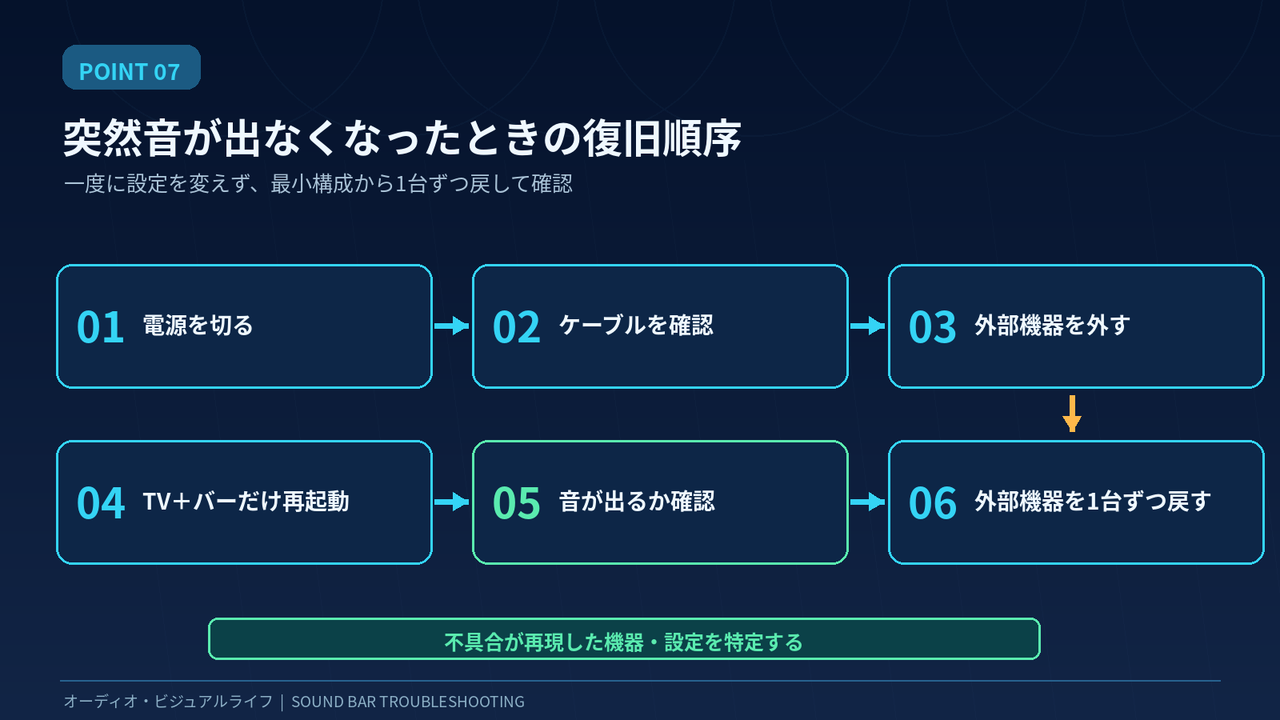
安全に試したい復旧手順
- テレビとサウンドバーの音量を下げ、すべての接続機器の電源を切ります。
- 通常の操作で電源を切ったあと、メーカーの取扱説明書に反しない範囲で電源プラグを外します。
- HDMIケーブルの抜け・緩み・折れ曲がり・端子の破損がないか確認します。
- HDMI接続をいったん整理し、テレビとサウンドバーだけの最小構成で接続します。
- 電源を戻して、テレビとサウンドバーの認識・音声出力を確認します。
- 問題がなければ、外していたゲーム機やレコーダーを1台ずつ接続し直します。
- 再現する組み合わせが分かったら、その機器のHDMI連動や音声設定を確認します。
電源を抜いた直後に接続し直すより、機器の電源が完全に落ちたことを確認してから作業するのが無難です。
待機・再起動手順はメーカーや機種によって異なるため、取扱説明書に専用手順がある場合はそちらを優先してください。
HDMI切替器・分配器・変換アダプターをいったん外す
HDMI切替器やAVセレクターを使っている場合、いったんテレビとサウンドバーを直接接続してみてください。
複数の機器が間にあると、どの機器で認識に問題が生じたのか分かりにくくなります。
特にARC/eARC、CEC、4K高フレームレート映像の扱いは、切替器側にも対応条件があります。
最小構成で正常に動作するなら、切替器や他のHDMI機器を接続したときに何が変わるか確認できます。
逆に最小構成でも改善しないなら、テレビ、サウンドバー、接続ケーブルのいずれかを重点的に調べます。
HDMIケーブルは最初から買い替えない
無音になったからといって、すぐに高価なケーブルを購入する必要はありません。
まずは付属ケーブルが正しく接続されているかを確認し、可能なら正常動作を確認できている別のケーブルと交換してみてください。
端子が緩い、ケーブルの被覆が破れている、強い折れ癖がついている場合は交換を検討します。
4K/120HzやVRRなどの高帯域映像も使うなら、公式認証ラベルの付いたUltra High Speed HDMIケーブルは選びやすい候補です。
ただし、Ultra High Speed HDMIケーブルに替えれば、非対応のサウンドバーが4K/120Hzパススルーに対応するわけではありません。
ケーブルの伝送性能と、接続する機器の機能は別問題です。
よくある「音が出ない」を接続方式別に解決する
ここまでの7項目は主にHDMI ARC/eARCを想定しています。
ただ、光デジタルやBluetoothで使用している方もいると思います。
接続方式が違うと確認する内容も変わるため、ここで整理しておきます。
HDMI ARC/eARCの場合
まず端子の表示と音声出力先を確認してください。
そのうえで、サウンドバーのTV入力、HDMI機器制御、ARC/eARC設定を確認します。
どこか一つでも条件が合っていないと無音になることがあります。
光デジタル接続の場合
光デジタル接続では、テレビの光デジタル出力とサウンドバーの光デジタル入力を接続します。
光デジタルケーブルの先端に保護キャップが付いている場合は、接続前に取り外してください。
サウンドバー側の入力はOPTICALなどに合わせます。
それでも出ない場合は、テレビ側のデジタル音声出力をPCMに変更して試します。
光デジタル端子が備わっていない機器には、この方法は使用できません。
機種によってはHDMIと光を同時につなぐと、HDMI音声が優先されることもあります。
取扱説明書で入力の優先順位を確認してください。
Bluetooth接続の場合
Bluetoothでは、テレビとサウンドバーのペアリング状態を確認します。
以前に接続したスマートフォンへサウンドバーがつながっていないかも確認してください。
Bluetooth音声には遅延や接続の安定性など固有の課題があり、テレビ用として常に最適とは限りません。
テレビとサウンドバーの双方が対応する場合、日常的なテレビ視聴にはHDMI ARC/eARCのほうが扱いやすいことが多いです。
AUX・アナログ音声の場合
AUX接続では、テレビ側に音声出力端子があるかを確認します。
テレビのヘッドホン端子を使用する機種では、音量がテレビ側の設定に左右される場合があります。
「AUX端子があるから必ず接続できる」というわけではなく、テレビ側とサウンドバー側の端子の入出力を確認することが大切です。
テレビメーカー別|設定で探す項目の目安
以下は、設定画面で探すときの目印です。
機種によって表記や階層が異なるため、完全に一致しない場合があります。
| メーカー | 音声出力先として探す項目 | HDMI連動として探す項目 | 備考 |
|---|---|---|---|
| SONY BRAVIA | オーディオシステム、スピーカー出力 | ブラビアリンク、HDMI機器制御 | 一部機種でeARCモード「オート」 |
| REGZA | サウンドシステムスピーカー、スピーカー切換 | HDMI連動、レグザリンク | 接続機器一覧も確認 |
| Panasonic VIERA | シアター、スピーカー切換 | ビエラリンク | 連動設定や音声出力先を確認 |
| SHARP AQUOS | 外部スピーカー、音声出力 | AQUOSファミリンク | 対象機種の説明書で確認 |
| LG | HDMI(ARC)、外部スピーカーなど | SIMPLINK | 出力先とeARC設定を確認 |
| Samsung | レシーバー(HDMI)、サウンド出力など | Anynet+ | HDMI-CECと出力先を確認 |
この表は、あくまで名称を探すための早見表です。
特定モデルの設定を変更する際は、型番を確認したうえでメーカー公式サポートを参照してください。
項目が見当たらない場合、そもそもテレビがその機能に対応していない可能性もあります。
サウンドバーの不具合を切り分ける「3段階テスト」
検索記事の中には、対策をたくさん列挙するだけで、どの順番で試すべきか分かりにくいものもあります。
私がおすすめするのは、再生経路を段階的に減らしていく方法です。
余計な要素を取り除くほど、原因の切り分けがしやすくなります。
第1段階|テレビ単体で正常に音が出るか
テレビの内蔵スピーカーへ切り替え、地上波放送やテレビ内蔵アプリなどから音が出るか確認します。
ここでテレビ単体でも音が出ないなら、サウンドバーとの接続以外を疑う必要があります。
テレビのミュート、入力ソース、番組・アプリ、ヘッドホン出力などを確認してください。
第2段階|テレビとサウンドバーの2台だけで音が出るか
ゲーム機、レコーダー、HDMI切替器などを外して、テレビとサウンドバーだけを接続します。
地上波放送やテレビ内蔵のYouTubeアプリなどで確認してください。
この状態で音が出れば、テレビからサウンドバーまでの基本経路は動いていると考えられます。
ただし、テレビ内蔵アプリで成功しても、外部HDMI入力からの音声パススルーまで正常と確定するわけではありません。
外部機器については、次の段階で確認します。
第3段階|外部機器を1台ずつ戻す
Fire TVやPS5、ブルーレイプレーヤーを1台ずつ接続してテストします。
音が出なくなったタイミングで、接続先、出力設定、HDMI連動機能を確認してください。
これによって「テレビとサウンドバーの問題」なのか、「追加した機器との組み合わせの問題」なのかを絞り込めます。
PCMにすると音は出るが、Dolby Atmosにならないときは?
PCMで音が出たからといって、そこで作業を終える必要はありません。
目的がテレビ放送の視聴なら、そのままで不自由しない場合もあります。
一方、Blu-rayでDolby TrueHDやDTS-HD Master Audioを楽しみたい方、Dolby Atmosを再生したい方にとっては、音が出るだけでなく音声形式の確認も重要です。
確認すべき順序は、作品 → 再生機器 → テレビ → 接続経路 → サウンドバーです。
作品に目的の音声が収録されていなければ、機器設定を変更してもその形式にはなりません。
再生機器が対応していても、テレビ経由のパススルーが制限されていればサウンドバーまで届かないことがあります。
また、テレビやサウンドバーの表示に「Atmos」と出ていないことと、完全に無音になることは別の症状です。
この2つを混ぜて考えると遠回りになります。
まず通常の音声が安定して鳴る状態を確保し、そのあとに再生形式を確認しましょう。
HDMIケーブルの選び方|必要な人だけ交換すれば十分
サウンドバーのトラブル記事で商品を紹介する際、私は「何でも高級品に交換すればよい」とは考えていません。
設定や接続先が原因なら、新しいケーブルを購入しても直らないからです。
そのうえで、ケーブルの劣化や規格不足が疑われる場合には、必要な条件を満たした製品を選ぶ価値があります。
まず確認したい4つの条件
- テレビとサウンドバーの端子に合うHDMIケーブルであること。
- 使用する機能に必要な認証・伝送性能があること。
- 取り回しに無理のない長さであること。
- パッケージやメーカー情報から正規の仕様を確認できること。
Ultra High Speed HDMIケーブルは最大48Gbpsの伝送性能に関する認証制度があり、認証ラベルで確認できます。
ただし、テレビとサウンドバーをARC/eARCでつなぐだけなら、すべての環境で48Gbpsが必要というわけではありません。
メーカー付属のケーブルが正常に使えているなら、急いで交換する必要はないでしょう。
HDMIケーブルを探している方へ
選び方の目安:公式認証のUltra High Speed HDMIケーブル、取り回しやすい1〜2m前後。
テレビ裏からサウンドバーまでの距離を測り、無理なく届く長さを選んでください。
壁掛けテレビや配線モールを使う場合は、設置経路に必要な余裕も見込みます。

 ポチップ
ポチップ
 ポチップ
ポチップ
 ポチップ
ポチップ
ポチップ
ポチップ
 ポチップ
ポチップ
光デジタルケーブルを探している方へ
テレビまたはサウンドバーがARCに対応せず、双方に光デジタル端子がある場合は、光デジタルケーブルが候補になります。
購入前にテレビ側が出力、サウンドバー側が入力であることを確認してください。
接続先がない製品にケーブルだけを購入しても使用できません。
 ポチップ
ポチップ
 ポチップ
ポチップ
ケーブル交換よりサウンドバー選び直しが必要なケース
端子や設定を見直しても、使いたい機能自体が機器に備わっていなければ解決できません。
たとえば、テレビでマルチチャンネルの高品位音声を使いたいのにサウンドバーが必要な形式に対応していない場合、接続を工夫しても機能を追加できるわけではありません。
ただし、音が出ない段階で買い替えを急ぐことはおすすめしません。
先に7つの落とし穴と3段階テストを試し、どの機能が不足しているのか確かめましょう。
買い替えを検討する際は、サウンドバー完全ガイドも参考にしてください。
私が使っているBRAVIA 9とJBL BAR 1000で考える接続例
私のホームシアター環境では、BRAVIA 9とJBL BAR 1000を組み合わせています。
実際に複数の再生機器を使用していると、どの入力に機器をつないでいるか、今どの入力が選ばれているかを把握しておくことの大切さを感じます。
特にテレビ放送とブルーレイ、配信端末、ゲーム機では、音がサウンドバーへ届く経路が変わることがあります。
テレビ放送で正常に音が出ているからといって、すべてのHDMI入力の動作が確認できたことにはなりません。
JBL BAR 1000にはHDMI IN端子が複数あり、外部プレーヤーを直接つなぐこともできます。
一方で、ゲーム機などの高フレームレート映像については、テレビのHDMI入力へ直接接続する構成が適切な場合があります。
判断するときは、サウンドバーの音声対応、サウンドバーの映像パススルー対応、テレビの音声パススルー対応を別々に確認することをおすすめします。
📌JBL BAR 1000の使い勝手や音質については、使用半年レビューにまとめています。
接続方法を変える前に、使用している機器の型番と取扱説明書を確認してください。
よくある質問(FAQ)
Q1.サウンドバーをHDMIでつないだのに、テレビからしか音が出ません。
まずテレビの音声出力先を「オーディオシステム」「外部スピーカー」などに変更してください。
次にテレビのARC/eARC端子と、サウンドバー側のHDMI OUT(TV ARC/eARC)が正しくつながっているか確認します。
サウンドバーの入力ソースがTV以外になっていないかも確認しましょう。
Q2.ARCとeARCの違いで音が出なくなることはありますか?
ARCとeARCでは、送れる音声形式に違いがあります。
ただし、テレビとサウンドバーの双方がARC接続できる組み合わせなら、eARCに対応していないだけで一般的なテレビ音声が必ず無音になるわけではありません。
対応フォーマット、端子、設定、相互の互換性を確認してください。
Q3.昨日まで聞こえていたのに、急に無音になりました。
テレビとサウンドバーのHDMI機器制御、入力ソース、音声出力先を確認したうえで、メーカー推奨の手順で再起動してください。
HDMI切替器や外部機器がある場合は、いったん取り外して2台だけで音が出るか試します。
Q4.サウンドバーのBluetoothは正常です。故障ではないですか?
Bluetoothで音が出るなら、少なくともその入力と一部の音声再生機能が動作していると考えられます。
ただし、HDMI入力部やテレビとの接続経路を含め、製品全体が正常であると断定はできません。
HDMI端子や接続機器の条件を順番に確認してください。
Q5.PCMにすると音が出ます。常にPCMでよいですか?
テレビ音声を聞くだけなら実用上問題ない場合もあります。
ただし、サラウンドやDolby Atmosを利用したい場合は、使っている機器と接続方式に応じた設定を確認してください。
PCMが常に2chというわけでも、ビットストリームが常に最適というわけでもありません。
Q6.光デジタルケーブルでつないでも音が出ません。
ケーブルの保護キャップが外れているか、テレビの光デジタル出力とサウンドバーの光デジタル入力を接続しているか確認してください。
サウンドバーの入力をOPTICALに切り替え、テレビの音声出力を一時的にPCMへ変更して試します。
製品によってはHDMI接続が優先されるため、入力の優先順位も確認してください。
Q7.HDMIケーブルを高いものに交換すれば直りますか?
ケーブルが故障していたり、必要な性能を満たしていなかったりする場合は改善する可能性があります。
しかし、端子の差し間違いや音声出力設定、CECの不具合が原因なら、交換だけで直るとは限りません。
まず最小構成で原因を切り分け、そのうえで交換の必要性を判断してください。
Q8.PS5はサウンドバーとテレビのどちらにつなぐべきですか?
4K/120HzやVRRを使用したい場合は、必要な機能に対応するテレビのHDMI入力へ直接接続する構成が分かりやすいです。
テレビからサウンドバーへeARCで音を送る場合、テレビ側の音声パススルー機能も確認してください。
サウンドバー経由にする場合は、サウンドバーの映像パススルー仕様を必ず確認しましょう。
Q9.サウンドバーは電源が入るのに音が出ません。修理が必要ですか?
電源が入るだけでは原因を特定できません。
最小構成で接続し、入力ソース、音量、接続端子、テレビの音声設定を確認してください。
すべての入力で無音が続く場合や、本体が異常発熱する・異臭がする場合などは使用を中止し、メーカーへ相談してください。
Q10.音が出ない状態でもファームウェアを更新したほうがよいですか?
メーカーが該当症状に関する更新を案内している場合は、確認する価値があります。
ただし、更新中の電源断や誤った操作を避けるため、必ず公式手順に従ってください。
故障を疑う段階で、自己判断による非公式なファームウェア書き換えは行わないでください。
動画でも確認したい方へ|YouTube「サウンドバーの音が出ない?」
今回の記事は、YouTube動画「サウンドバーの音が出ない?接続・設定で見落としやすい7つの落とし穴」の7項目を基本に、症状別の早見表、接続方式ごとの確認、FAQ、購入前の判断基準を補足した内容です。
動画では、端子の場所や設定の操作を映像で確認しながら見ると理解しやすくなります。
[新作動画の公開後に、ここへYouTubeの公開URL・埋め込みブロックを追加してください]
HDMIの仕組みをもっと詳しく確認したい方には、先に公開したHDMI ARC・eARC完全ガイドのYouTube動画もおすすめです。
まとめ|音が出ないときは、買い替えより「経路の確認」が先
サウンドバーの音が出ない原因は、必ずしも本体の故障ではありません。
最後に、今回取り上げた7つの落とし穴を整理します。
- HDMI ARC/eARC端子とHDMI INを取り違えていないか。
- テレビの音声出力先がテレビスピーカーのままになっていないか。
- サウンドバーの入力ソースが合っているか。
- HDMI機器制御(CEC)や連動設定が適切か。
- 外部機器の接続順序が、使いたい映像・音声機能と合っているか。
- PCM・ビットストリーム・パススルーなどの設定が、対応形式と合っているか。
- HDMI接続の認識不良やケーブルの不具合がないか。
私がおすすめするのは、まずテレビとサウンドバーの2台だけで音を出すことです。
その状態で正常に再生できたら、外部機器を1台ずつ追加し、必要な音声設定を確認してください。
HDMIケーブルの交換やサウンドバーの買い替えは、原因を絞り込んでからで十分です。
接続する機器の仕様と、自分が使いたい映像・音声機能を確認して選ぶことが大切です。
ぜひ今回の確認手順を参考に、テレビとサウンドバーの音を安定して楽しんでください。
最後までお読みくださり、ありがとうございました。
少しでも私の記事が皆さんの楽しい オーディオ・ビジュアルライフの一助になれば幸いです。
「オーディオやカメラ」などについての悩みや疑問・質問など、ご自由にコメント欄に投稿してください。
(コメント欄はこの記事の最下部にあります)
※いただいたコメントは全て拝見し、真剣に回答させていただきます。
それでは、楽しいオーディオ・ビジュアルライフを!!
📌動画解説版はこちらから
→サウンドバーの音が出ない?接続・設定で見落としやすい7つの落とし穴
 ポチップ
ポチップ
 ポチップ
ポチップ
 ポチップ
ポチップ
 ポチップ
ポチップ
ポチップ
ポチップ
 ポチップ
ポチップ
 Disney+(ディズニープラス)

※この記事の内容はあくまで個人の見解で、間違っていたり、最新でない可能性があります。できるだけ公式サイトのリンクを貼っておきますので、正しい情報は公式サイトをご確認ください。
コメント