
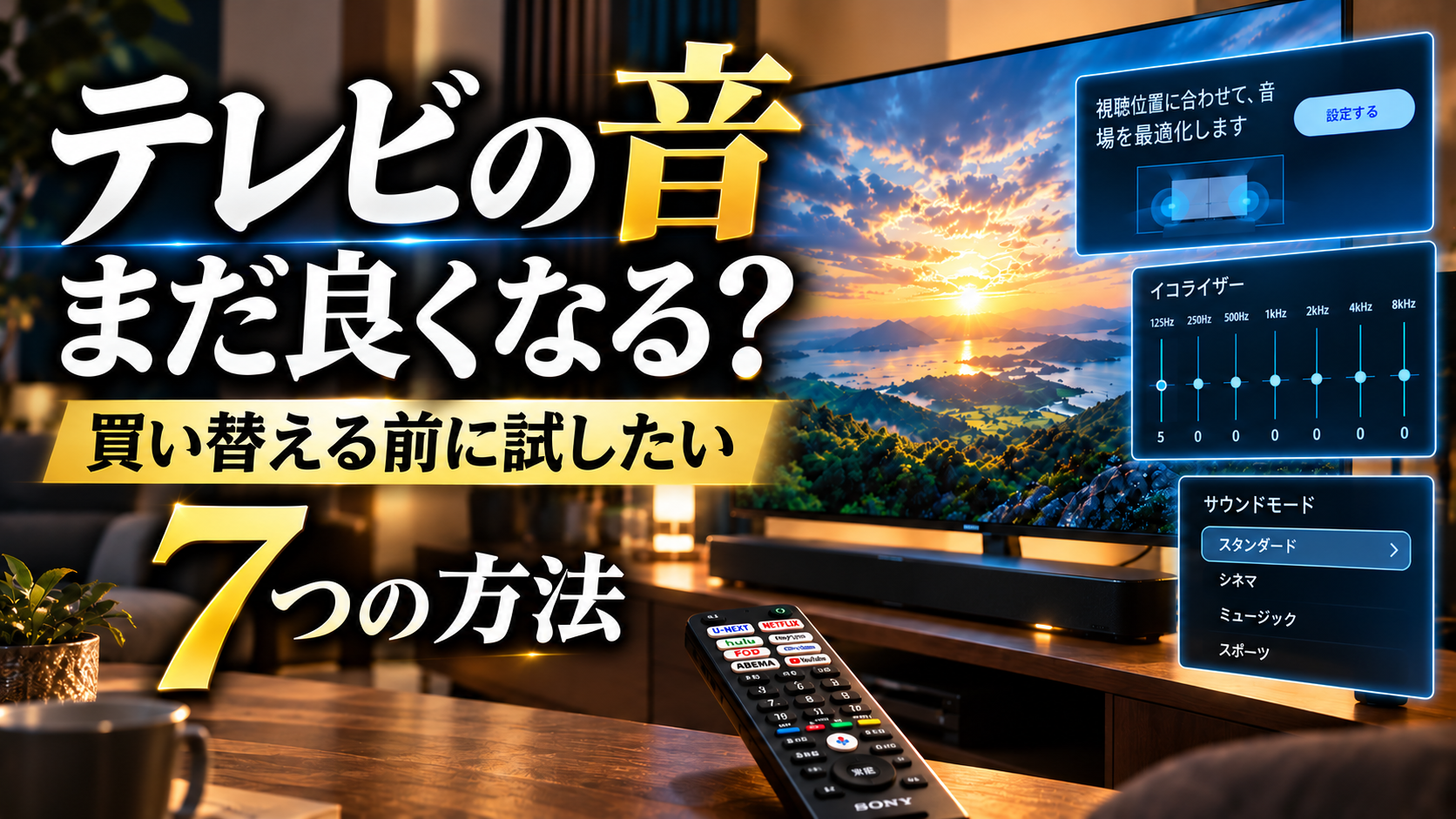
テレビの音がこもる、映画の迫力が足りない、音楽が薄っぺらく感じる。
そんなとき、テレビを買い替えたり、サウンドバーを購入したりする前に確認してほしいことがあります。
それが、テレビの音声設定とスピーカー周辺の環境です。
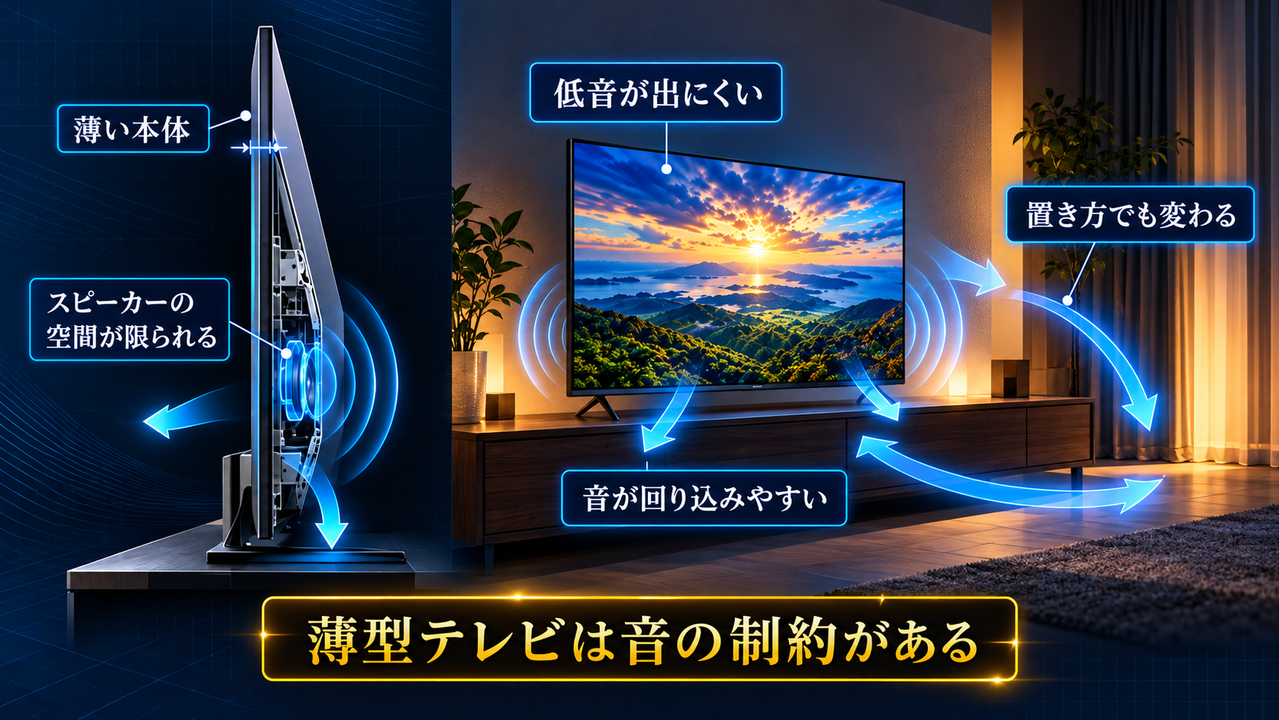
最近の薄型テレビは高画質化が進む一方、音については薄い筐体ゆえの制約がある機種も少なくありません。
しかし、音声モードやイコライザーだけでなく、テレビの設置方法に合わせた補正、リモコンを使う音場補正、サラウンドの使い分けなど、見落としやすい設定もあります。
私はAV情報家電の家電製品アドバイザー(エグゼクティブ等級)の資格を持ち、日頃からテレビとオーディオ機器を組み合わせて映画や音楽を楽しんでいます。
音を良くしたいときほど、先に「どこから音が出ているか」「どんな補正がかかっているか」を整理することが大切だと考えています。
この記事ではYouTube動画「テレビの音、設定で変わる?買い替える前に試したい7つの方法」をベースに、設定の見つけ方、メーカー別の違い、症状別の対策、外部機器の選び方まで詳しく解説します。
まずは費用ゼロでできる方法を試し、それでも足りない部分だけ機器で補うという順番で進めましょう。
この記事には広告・アフィリエイトリンクが含まれます。
メーカーや型番によって、設定の名称・操作方法・搭載機能は異なります。テレビの取扱説明書を優先してください。
結論|最初に確認したい7項目
| 見直す項目 | まず試すこと | 対象・注意点 |
|---|---|---|
| ① 設置形態とスピーカー周辺 | スタンド/壁掛け設定、音を出す場所を塞いでいないか確認 | 設置形態設定は一部機種のみ |
| ② 自動音場補正 | 対応機種ならリモコンのマイクなどで測定 | サウンドバー使用中は実行できない機種あり |
| ③ サウンドモード | スタンダードを基準に映画・音楽などと比較 | 入力ごとに設定が別の場合あり |
| ④ イコライザー | 低音・高音を少しずつ調整 | 調整幅を大きくしすぎない |
| ⑤ バーチャルサラウンド | ON/OFFを同じ音源・同音量で比較 | 広がりと自然さは別の評価軸 |
| ⑥ ナイトモード/音量オート | 昼と夜で使い分ける | ダイナミックレンジに影響 |
| ⑦ 音声出力先と接続 | テレビスピーカー/外部オーディオを確認 | 端子・音声形式・同時出力に注意 |
表の上から順に進める必要はありません。
テレビに対応機能がなければ、その項目を飛ばして次を確認すれば大丈夫です。
「音がこもる」なら③④、「映画の迫力が足りない」なら①②⑤、「夜の音量差が大きい」なら⑥、「サウンドバーをつないだら変になった」なら⑦を優先すると効率的です。
この記事と一緒に視聴できるYouTube動画
📌Youtube動画解説版はこちら
→テレビの音を良くする7つの方法|買い替え・買い足しの前に見直したいポイント
今すぐほかの解説を見たい方は、YouTubeチャンネル「オーディオ・ビジュアルライフ」もご覧ください。
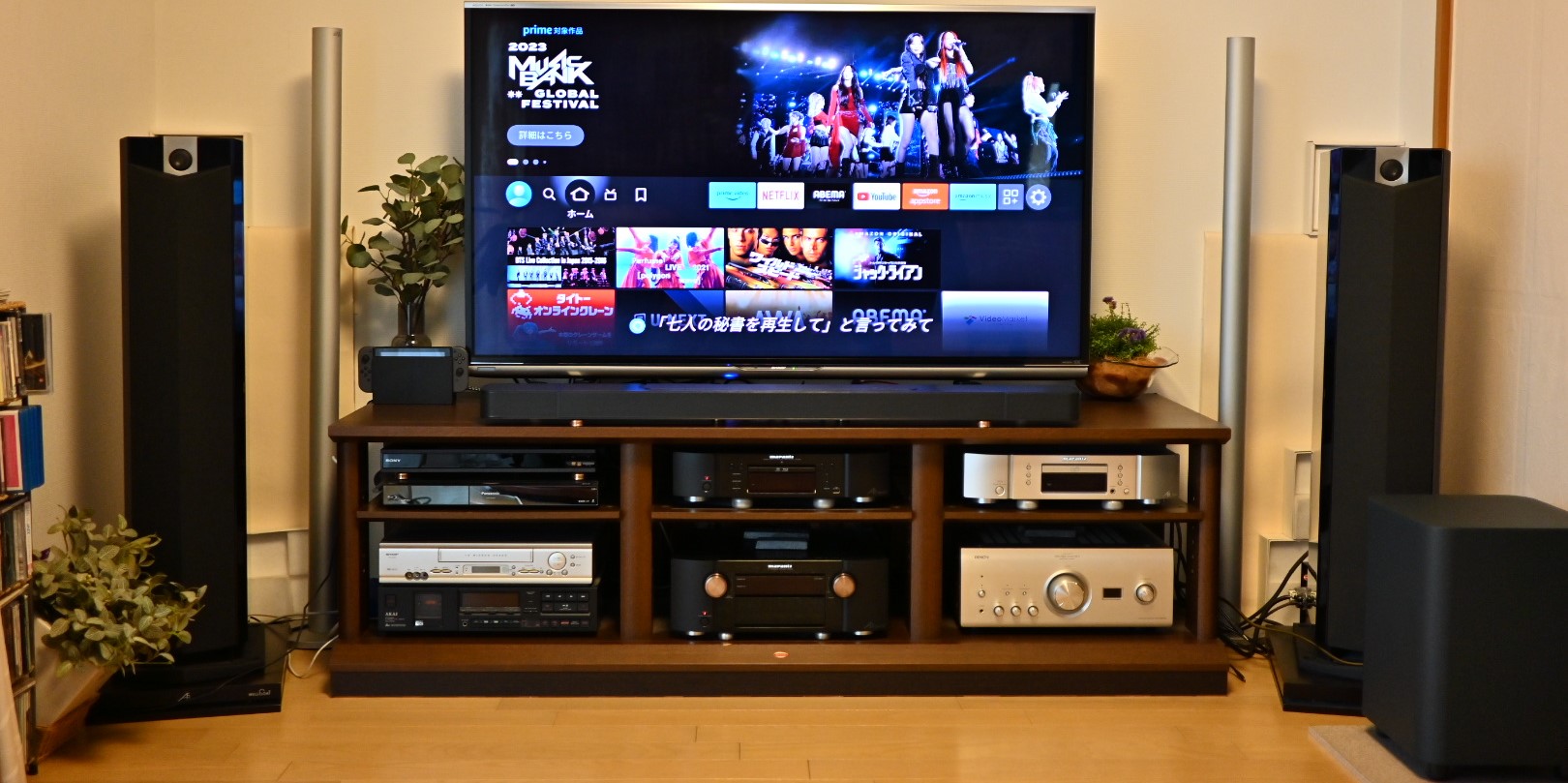

AV情報家電製品アドバイザー「エグゼクティブ等級」を保有。
2chピュアオーディオやサウンドバー、テレビなど、音と映像を楽しむための製品選びや設定方法を、実体験をもとに分かりやすく解説しています。
YouTube「オーディオ・ビジュアルライフ」でも、サウンドバーやホームシアターの選び方、音質・画質を改善する方法などを発信中。
「買って後悔しない」「今ある機器をもっと良い音と映像で楽しむ」をモットーに、コスパとクオリティを両立する情報をお届けします。
趣味はカメラと旅行。シネマティックな旅動画も制作しています。
薄型テレビの音は、なぜ物足りなく感じられるのか?
テレビが薄くなると、スピーカーの設計に制約が生まれる
テレビのスピーカーは、振動板を前後に動かして空気を振動させることで音を出しています。
低い音を十分な音量で再生するには、振動板の面積や振幅、筐体内部の空間などが関係します。
ところが薄型テレビは、デザインや設置性を重視するため、スピーカーユニットやエンクロージャーのために使えるスペースが限られることがあります。
その結果、重低音の量感が不足したり、音を大きくしたときに余裕がなく感じられたりする機種があります。
もちろん、薄型だから必ず音が悪いわけではありません。
前向きのスピーカー、背面の振動板、アクチュエーターや独自の音響処理を活用し、音に力を入れたテレビも存在します。
重要なのは、テレビの外形だけで音質を決めつけず、どんなスピーカー構造で、どこに向かって音を出しているのかを確認することです。
下向き・背面向きスピーカーは周囲の物の影響を受ける
薄型テレビの中には、本体下部から下向きに音を出すものや、背面側にスピーカーを配置したものがあります。
この場合、テレビ台や壁で反射した音が視聴位置へ届くため、テレビの周囲に置く物の影響を受けることがあります。
ソニーも、テレビ周辺にタオルや衣類、ぬいぐるみなど音を吸収しやすい物があると、音の聞こえ方が変わる可能性を案内しています。
例えばテレビ台の上に厚い布を敷いた状態と、何も置かない状態では、音の反射条件が変わることがあります。
ただし、テレビ台の材質や設置構造によって結果は異なります。
布を外せば必ず良くなると決めつけず、同じ場面を再生して比較するのが確実です。
音が悪い原因はスピーカーだけとは限らない
音が細い、こもる、声だけ遠いといった印象は、スピーカーユニットだけでなく、テレビ内部の音声処理にも左右されます。
例えば過度な低音強調、映画向けサウンドモード、仮想サラウンド、自動音量調整が重なると、視聴する番組によっては不自然に感じることがあります。
また、ニュースのステレオ音声と配信映画の5.1ch音声では、そもそもの音の作り方も違います。
「テレビの音質が悪い」と判断する前に、同じ音源で各設定を一つずつ切り替えることが、無駄な買い替えを避ける近道です。
音質調整を始める前に|比較で失敗しない4つの準備
- テレビのスピーカーから音が出ているか確認する。
外部サウンドバー使用中は設定が効かないことがあります。 - 現在の設定を写真に撮るか、メモしておく。
変化が気に入らなければ戻せます。 - 映画・ニュース・音楽など、比較に使う同じ場面を決める。
- 設定ごとに音量が違う場合は、なるべく同じくらいの音量に合わせて比べる。
一度に3つも4つも設定を変えると、何が効いたのか分からなくなります。
私は、まず標準状態を基準にし、1項目を変更したら必ず元に戻して比較する方法をおすすめします。
また、テレビによっては地上波、HDMI入力、内蔵アプリで設定を個別に保持しています。
YouTubeアプリで変更したのに地上波で変わらないという場合は、故障ではなく入力別設定が原因かもしれません。
設定を触る前に、どの入力・アプリで試すのかも意識しましょう。
① テレビの設置形態に合った音質設定を選ぶ
「スタンド設置」と「壁掛け」で音質設定が変わる機種がある
最初のポイントは、テレビの設置方法と音の出口です。
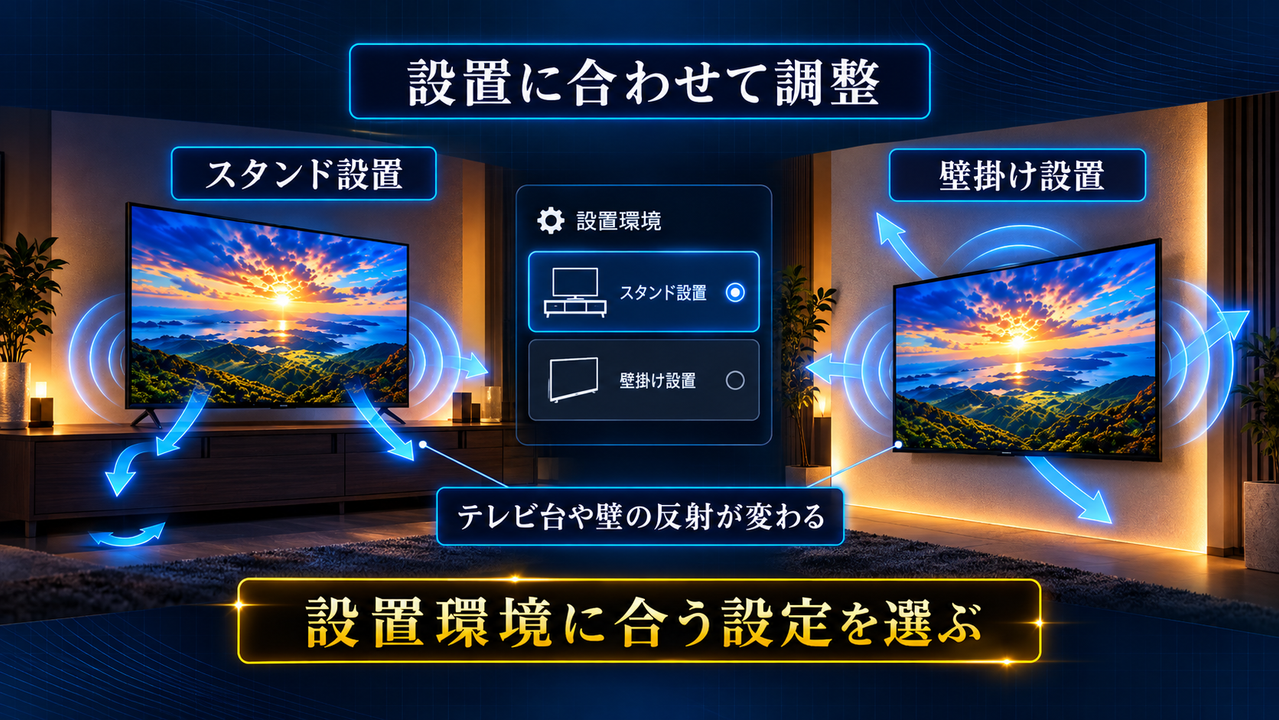
意外に思われるかもしれませんが、一部のテレビには、テレビ台の上に置く場合と壁に掛ける場合で、音響処理を切り替える機能があります。
ソニーの一部のブラビアでは「スピーカー特性」などの項目からテーブルトップ・壁掛けを選べるモデルがあります。
これは設置形態によって、テレビ台や壁からの反射条件が変わることを考慮するためです。
ただし、すべてのブラビアや、すべてのテレビに同じ項目があるわけではありません。
設定画面に見当たらなければ、型番の取扱説明書で対応状況を確認してください。
壁掛けに変更してから音が変わったと感じる場合は、確認する価値のある設定です。
自宅のテレビに項目がない場合でも、次の設置チェックは実施できます。
無料でできる「音の出口」のチェック
- テレビ下部のスピーカー開口部をテレビ台の装飾品で塞いでいないか。
- テレビの横や下に、厚手の布・ぬいぐるみ・クッションが密着していないか。
- テレビが指定されたスタンドや脚で安全に設置されているか。
- 背面に音を出す設計のテレビで、指定の設置距離を守れているか。
- 音の反射を妨げる家具を、テレビのすぐ横へ追加していないか。
特に気を付けたいのが、テレビ台の上に置いた小物です。
飾りとして置いた布やぬいぐるみが、下向きスピーカーからの音を吸収したり遮ったりすることがあります。
ただし、家具を動かして音を確かめるときは転倒防止や配線の余裕を最優先してください。
テレビを無理に持ち上げたり、説明書の設置条件に反して壁へ近づけたりする必要はありません。
「テレビの周りを片付けるだけでも変わるかもしれない」という、費用ゼロの確認項目です。
ここは勘違いしやすい|サウンドバーを置いた場合
テレビ内蔵スピーカーの反射音と、サウンドバーの前向き・上向きの音では、設置上の注意点が異なります。
サウンドバーをテレビの前に置いている場合、テレビ下部の音の出口を塞いでいないかに加え、サウンドバー自身の前・上・左右の放射方向も確認してください。
ただし、今回の「設置形態設定」は基本的にテレビ本体の音質に関わる機能なので、サウンドバーに切り替えていると効果が及ばない場合があります。
📌サウンドバーの置き方を詳しく知りたい方は、こちらの記事もご参照ください。
→サウンドバーの音質を良くする8つの方法|買い替える前に見直したい設定・設置
② 自動音場補正・オーディオキャリブレーションを実行する
リモコンのマイクで部屋の音を測定できるテレビがある
2つ目は、自動音場補正です。
テレビによっては、テスト音を再生して、リモコン内蔵のマイクなどで視聴位置の音を測定し、部屋の環境に合わせて音響特性を調整できます。
これは高級テレビだけの機能とは限りません。
ソニーの2023年発売のX80LやX75WLのような一般向け4K液晶テレビも、公式仕様で部屋環境補正に対応しています。
ハイセンスの一部のテレビには「オーディオキャリブレーション」という機能が搭載されています。
ただし、全メーカー・全機種に標準装備されているわけではありません。
まずは自分のテレビで機能があるかを調べ、あれば試すという位置付けです。
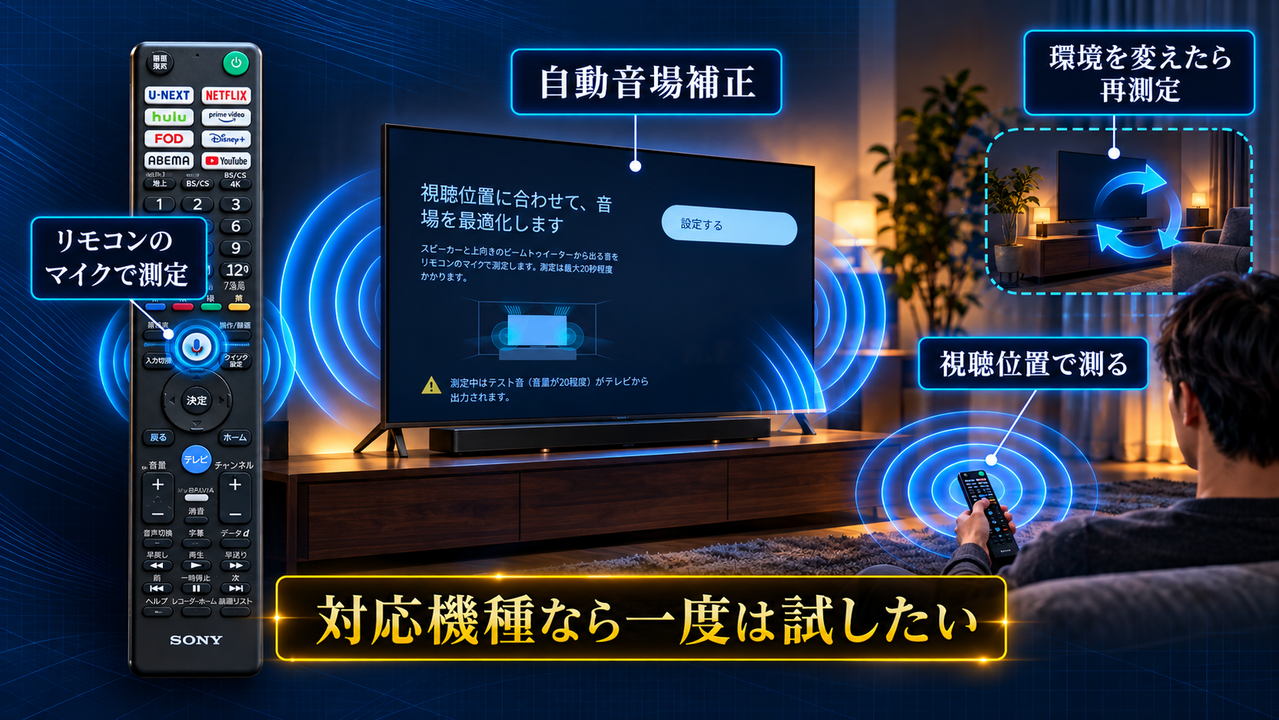
参考:ソニーBRAVIA X75WL公式仕様(自動音場補正)
測定の基本手順と注意点
- まずテレビの出力先が「テレビスピーカー」になっているか確認する。
- リモコンのマイクを使う方式なら、案内どおり普段座る位置で測定する。
- エアコンや掃除機など、測定の妨げになる音をできるだけ止める。
- 測定中はリモコンのマイクを塞がず、動かさない。
- 測定後は、同じ音源で補正オン・オフの違いを確認する。
測定中には、テレビから比較的大きなテスト音が流れる場合があります。
夜間や家族が休んでいる時間は避けた方がよいでしょう。
また、リモコンのペアリングやマイク権限が原因で、測定が開始できない場合もあります。
ソニーは、リモコンのBluetooth接続や、アプリのマイク権限の確認を案内しています。
補正後に音が良くなったと感じるかは部屋によって異なるため、測定結果だけで判断せず、普段見る場所で映画や音楽を再生して確認しましょう。
重要|外部サウンドバーを使っていると測定できない場合がある
この項目は、サウンドバー使用者に特に注意してほしいポイントです。
ソニーの対象ブラビアでは、サウンドバーを使用している場合、自動音場補正を実行できないと公式ヘルプに記載されています。
測定するには、いったんテレビスピーカー出力へ切り替える必要があります。
ただし、テレビスピーカーを測定した補正結果が、サウンドバー側の音場補正になるわけではありません。
サウンドバーを使う場合は、その製品独自のキャリブレーションや設定を確認する必要があります。
テレビ側の補正項目がグレーアウトしているからといって、すぐ故障だと判断しないようにしましょう。
③ サウンドモードを「標準」から比較してみる
映画・音楽・ニュースで、最適なモードが同じとは限らない
3つ目はサウンドモードです。
テレビには「スタンダード」「映画」「音楽」「スポーツ」「ニュース」「快聴」「オートAI」などのモードが用意されている場合があります。
これらは単に音を大きくする設定ではなく、音のバランスや音場の演出などを変更するための機能です。
例えばパナソニックのビエラには、番組に合わせて音場が変化する「オートAI」や、声を聞き取りやすくする「快聴」などがあります。
シャープのAQUOSにも、映画・音楽・ニュースなどの音質モードが用意されているモデルがあります。
ただし、特定のモードが必ず高音質というわけではありません。
私は、最初にスタンダードを基準にして、その後で映画や音楽モードを比較する方法をおすすめします。
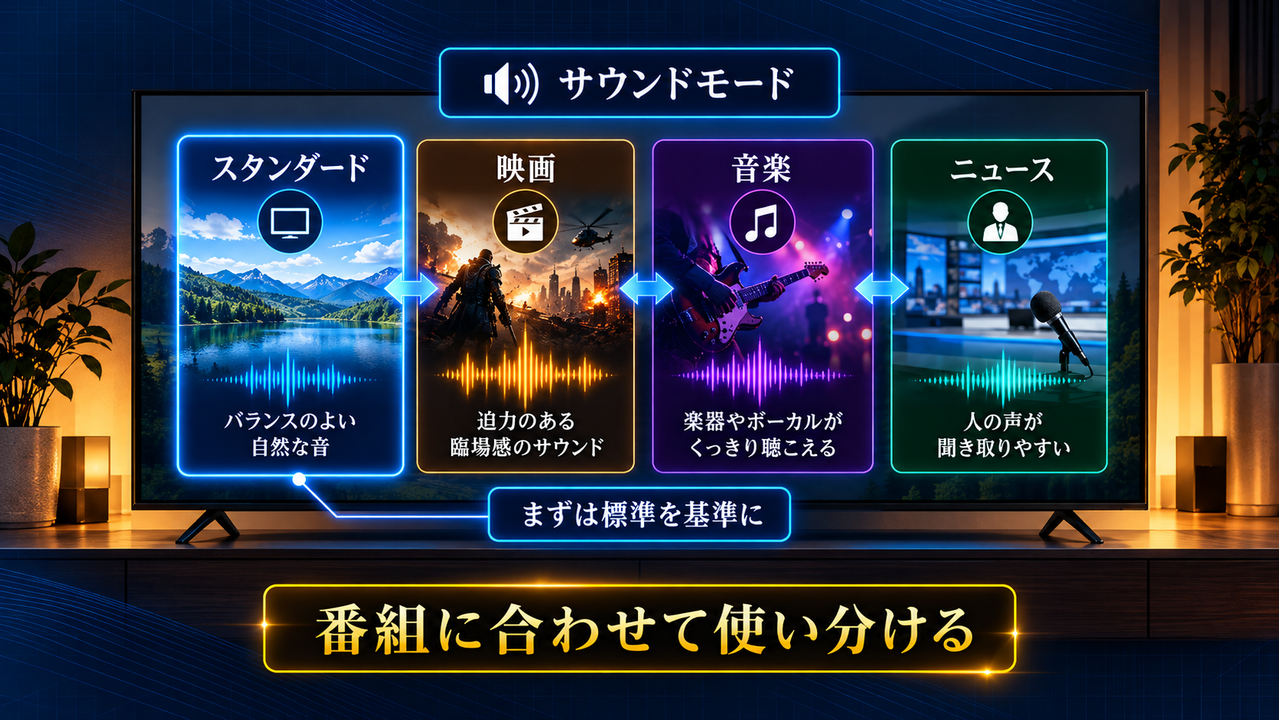
参考:パナソニック公式・Fire TV搭載ビエラの音声モード
モード別に、どんな番組で試すと違いが分かる?
| モードの例 | 比較に向くコンテンツ | 確認したいこと |
|---|---|---|
| スタンダード | ニュース・ドラマ・音楽全般 | 極端な強調がないか |
| 映画・シネマ | アクション映画・配信映画 | 効果音の迫力とセリフのバランス |
| 音楽・ミュージック | ライブ映像・楽器演奏 | 声や楽器が不自然に広がらないか |
| ニュース・快聴 | ニュース・トーク番組 | 人の声が自然に聞こえるか |
| オートAI・自動 | 番組を切り替えながら | 番組に合うか、変化が強すぎないか |
比較する際に重要なのは、音量をそろえることです。
モードを変更すると、低音や高音だけでなく、全体の音量感も変わることがあります。
単に音が大きくなっただけなのに「音質が良くなった」と勘違いしないため、同じシーンを繰り返して比較してください。
また、モードによって一部の詳細設定が使えなくなる機種もあります。
自分で音を細かく整えたい場合は、「ユーザー」などのモードを選ぶ必要があることもあります。
テレビとサウンドバーで「音声モード」が別になることがある
ここはメーカー公式情報を確認しておきたい部分です。
パナソニックのFire TV搭載ビエラの説明では、音声モードは本体スピーカーの音にのみ効果があると明記されています。
そのため、テレビの音声モードを変更しても、外部サウンドバーの音に変化がない場合があります。
一方、ソニーの一部機種のヘルプには、外部出力向けの音声調整に関する記載もあり、すべてのテレビで一律ではありません。
今回の比較で効果が分からない場合は、まず音声の出力先を確認することが大切です。
④ イコライザーと低音・高音は「上げる」より「整える」
テレビのEQは何を変えている?
4つ目は、イコライザーの調整です。
イコライザーは、低音から高音まで周波数帯域ごとの音量バランスを調整する機能です。
テレビによっては「低音」「高音」の2つだけを調整する方式もあれば、複数の周波数を細かく設定するグラフィックイコライザーもあります。
音が細いと感じると、つい低音を強くしたくなるかもしれません。
しかし、物理的に再生が難しいほど低い周波数は、設定を上げても十分に再現できるとは限りません。
むしろ、中低音だけが膨らんだり、音量によってはひずみが目立ったりする場合があります。
深い重低音を追加する目的と、今ある音のバランスを整える目的は分けて考えた方が良いでしょう。
音がこもるなら、最初は低音の上げすぎを疑う
「こもる」という印象には、低音が多すぎる場合だけでなく、中音域が強調されている場合や、音の出口が塞がれている場合もあります。
そのため、低音を下げれば必ず解決するというわけではありません。
まずは標準設定へ戻し、必要であれば低音を1段階だけ下げて聞き比べます。
高音が足りないと思っていても、低音を少し抑えただけで相対的に明瞭に聞こえることがあります。
逆に、音がシャリシャリして耳につく場合は、高音を少し下げる方が自然に感じられる場合があります。
最初から数値を大きく動かすのではなく、小さな調整から始めてください。
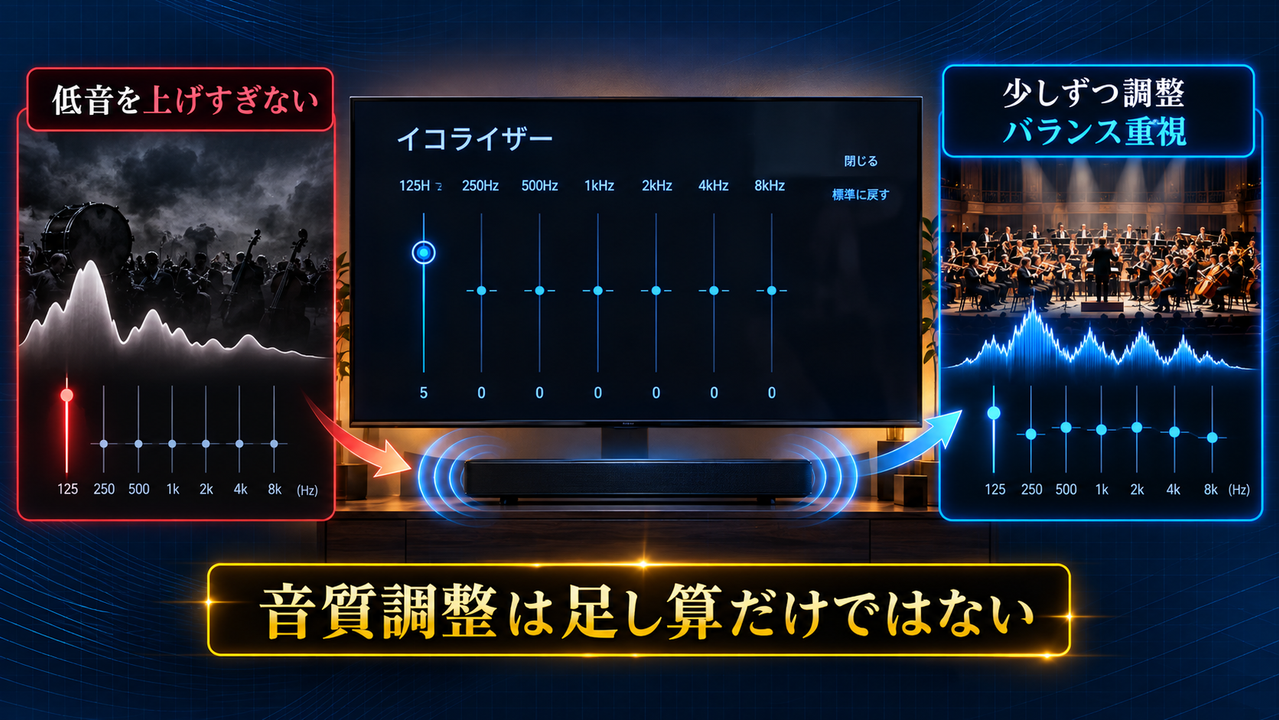
周波数別の考え方|万能のおすすめ数値はない
| 周波数帯域の目安 | 関係しやすい音 | 調整時の注意点 |
|---|---|---|
| 125Hz付近 | 低音の厚み、ベースの一部 | 上げすぎると膨らみやすい |
| 250〜500Hz付近 | 声や楽器の厚み、こもり感 | 下げすぎると音が薄くなる |
| 1〜2kHz付近 | 声や楽器の存在感 | 上げすぎると鼻にかかった音になる場合 |
| 4kHz付近 | 明瞭さ・輪郭の一部 | 強調すると刺激的になることがある |
| 8kHz付近 | 高域のきらびやかさ | 強調しすぎると耳につくことがある |
この表は、音の傾向をつかむための一般的な目安です。
周波数ごとの影響は、スピーカーやフィルターの幅、音源によって違います。
例えば「250Hzを必ずマイナス3にする」といった万能の数値はありません。
実際に私がすすめる手順は、すべて0に近い基準状態から始め、気になる帯域を1目盛りずつ動かして音を確認する方法です。
そのうえで、映画だけでなく音楽や人の声でも違和感がないかを確かめます。
また、テレビによっては「ユーザー」モードへ変更しないとEQを操作できません。
パナソニックとシャープの公式資料にも、そのような操作例が掲載されています。
EQを調整しても低音が出ない場合
EQで解決できるのは、主に再生可能な範囲のバランスです。
小型のテレビ内蔵スピーカーに、外付けサブウーファー並みの重低音を期待するのは現実的ではありません。
映画の爆発音やオーケストラの低音を大切にする方は、設定の限界を確認したうえで、サウンドバーやスピーカーなどを検討するのが合理的です。
その際も、すぐに高価な機材を選ぶのではなく、部屋の広さと視聴距離、普段の音量を基準に選びましょう。
⑤ バーチャルサラウンドは、あえてオフにすると良い場合がある
音が広がることと、自然に聞こえることは同じではない
5つ目は、バーチャルサラウンドです。
テレビに搭載された仮想サラウンドは、音声信号を処理して、左右や周囲に音が広がるような印象を作る機能です。
映画では音に包まれるような感覚が得られ、迫力を感じやすくなる場合があります。
しかし、音楽の定位感や自然な声の聞こえ方を重視する場合は、オフの方が好ましく感じられることもあります。
例えばライブ映像で、歌手の声が中央にしっかり定位してほしいのに、広がりを強くかけると音像が曖昧に聞こえる場合があります。
「高機能な設定ほど音が良い」とは限らないという点が、今回の大きなポイントです。
映画と音楽で同じ設定に固定しない
- 映画:仮想サラウンドをオンにして、臨場感が増すか確認する。
- ニュース・トーク:声が遠くならないか、オフと比較する。
- 音楽ライブ:歌声や楽器の位置が自然に感じられるか確認する。
- ゲーム:効果音の方向感と音の遅延を確認し、必要ならゲーム向け設定を優先する。
ただし、テレビがDolby Atmosに対応しているからといって、内蔵スピーカーから常に明確な高さ方向の音が再現されるわけではありません。
コンテンツの音声形式、テレビのスピーカー構成、音響処理、部屋の条件によって感じ方は変わります。
また、テレビ内蔵の仮想サラウンドと、複数の実スピーカーを使うサラウンドシステムは別物です。
効果を判断するときは、左右に音が広がるかだけではなく、セリフの位置が安定しているか、音楽の不自然さがないかまで聞いてみてください。
「サラウンドを切ったら音が小さくなった」場合は比較方法を修正
サラウンドのオン・オフを切り替えると、音量感が変わることがあります。
そのまま比較すると、音が大きく聞こえる方を高音質だと思いやすくなります。
効果を評価するときは音量をなるべく合わせ、同じ15〜30秒程度の場面を繰り返してください。
明らかに違和感がある場合は無理に使う必要はありません。
設定が多いテレビほど、不要な処理を減らすことも一つの選択肢です。
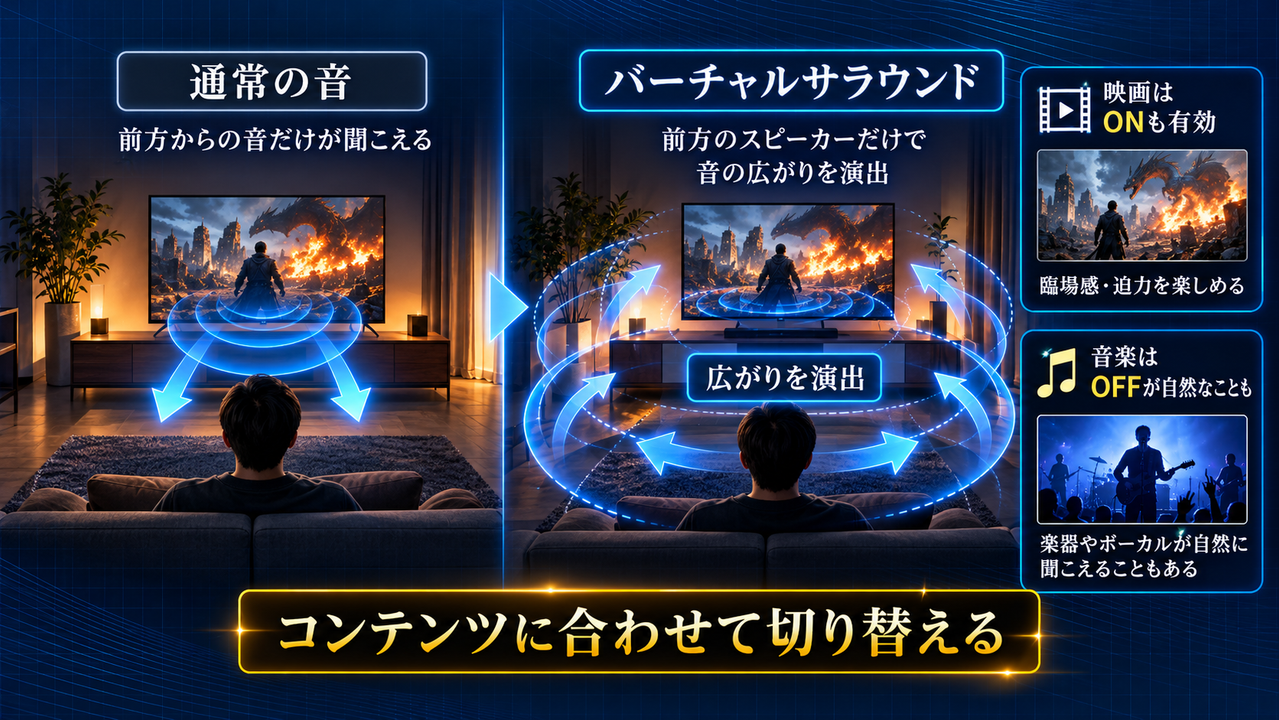
⑥ ナイトモードと自動音量調整を、昼と夜で使い分ける
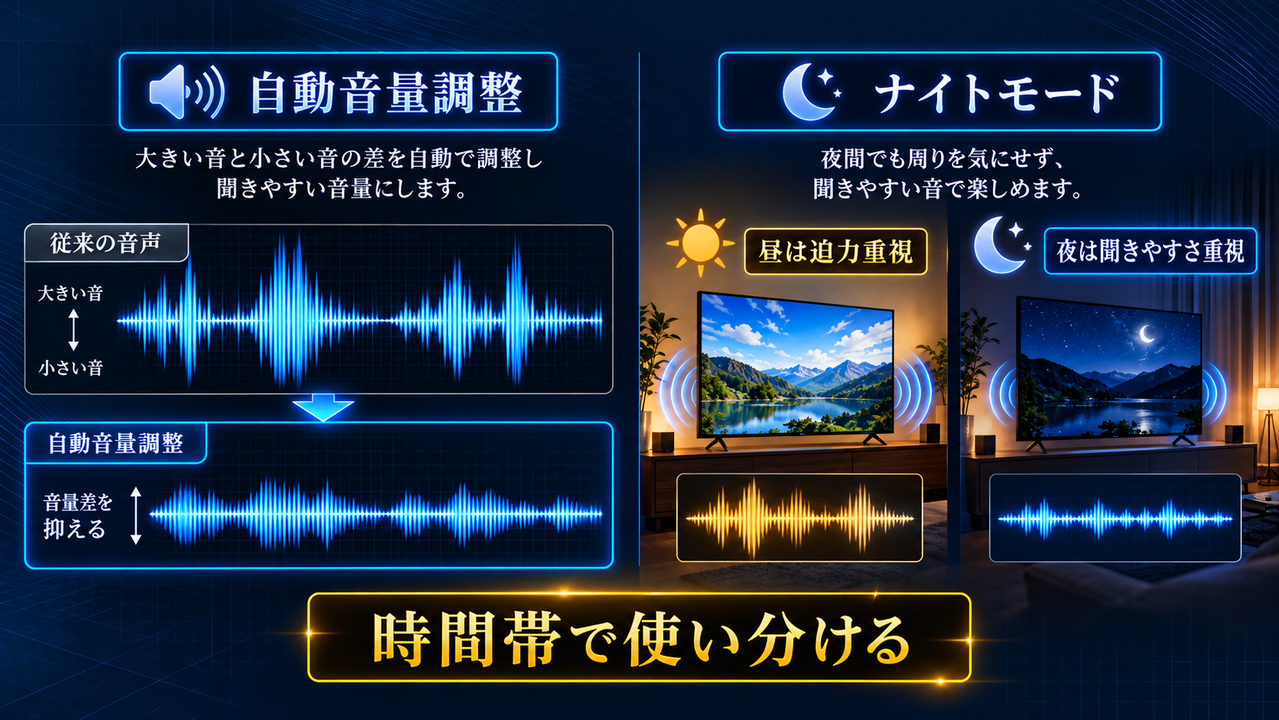
映画の迫力は「大きい音」と「小さい音」の差にもある
6つ目は、ナイトモードや自動音量調整です。
映画では、静かな会話のあとに大きな効果音が入るなど、音の強弱が演出として重要になることがあります。
この音量差はダイナミックレンジと呼ばれます。
音の大小の差が大きいほど、静かな場面と迫力のある場面のコントラストを感じやすくなります。
一方、夜間は突然大きな音が出ると家族や近隣が気になる場合もあります。
そこで役立つのが、音量差を抑える機能です。
ナイトモードと音量オートは目的が違う
| 機能 | 主な役割 | 向いている場面 |
|---|---|---|
| ナイトモード/ダイナミックレンジ調整 | 大きい音と小さい音の差を抑えやすくする | 夜間の映画、静かに視聴したいとき |
| 音量オート/自動音量調整 | 番組・入力や音声の変動を抑える | チャンネル切り替えの音量差が気になるとき |
| 音量レベル調整 | 入力ごとのレベル差を補正する | ゲーム機とテレビ放送で音量差があるとき |
ここで重要なのは、すべてのテレビで各名称の機能が同じ処理をしているとは限らないことです。
メーカー・型番ごとに対象となる音声や調整の程度が異なります。
パナソニックの「音量オート」の説明には、小さな音と大きな音の差を自動調整する機能が示されています。
ソニーのブラビアにも、ナイトモードや音量レベル、音声形式ごとのダイナミックレンジ調整が用意されているモデルがあります。
昼間に映画の強弱を楽しみたいならオフを試し、夜間に小音量で楽しむならオンを試すという使い分けがおすすめです。
音の迫力がなくなったと感じたら
ナイトモードや音量オートをオンにしたあと、映画が平坦に感じられる場合は、いったんオフにして比較してください。
効果音が小さくなることを「音質が悪くなった」と感じる場合もありますが、夜間の快適な視聴には合理的な設定です。
どちらが正しいというより、視聴する時間帯と音量を考慮して選ぶとよいでしょう。
家族全員が同じ音量で快適に聞けるとは限らないため、後半で紹介するヘッドホンやお手元スピーカーも選択肢になります。
⑦ 音声出力先を見直す|テレビスピーカー・ARC/eARC・ヘッドホン
設定しているつもりでも、音の出口が違うことがある
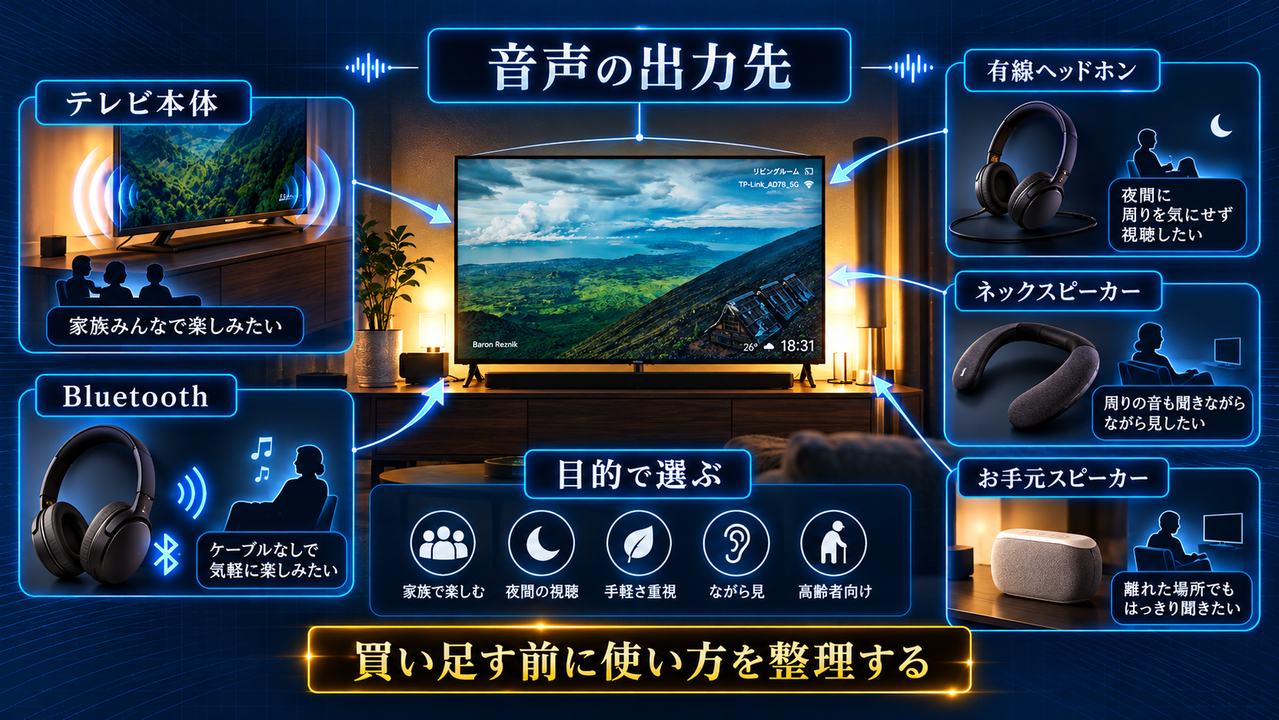
7つ目は、音声出力先の確認です。
テレビ本体の音を調整したいのに、実際はHDMIで接続したサウンドバーから音が出ている場合、テレビ内蔵スピーカー用のEQや補正が作用しないことがあります。
逆に、サウンドバーを使いたいのにテレビスピーカーへ出力されていると、機器を追加したメリットが得られません。
テレビの設定には「スピーカー出力」「テレビスピーカー」「オーディオシステム」「デジタル音声出力」などが用意されています。
まずは、現在どの機器から音が出ているかを確認しましょう。
特にサウンドバーをHDMI ARC/eARCで使う場合は、テレビ側で外部オーディオ出力を選ぶ必要がある機種があります。
ARCとeARCは何が違う?
ARCは、テレビの音声をHDMI経由でサウンドバーやAVアンプへ送るための仕組みです。
eARCはその拡張で、対応機器同士なら、より高い帯域が必要な音声形式も扱えます。
ただし、eARC対応だから必ず音が良くなるわけではありません。
再生コンテンツに含まれる音声形式と、テレビ・サウンドバー双方の対応状況が重要です。
映画を配信アプリで見るだけなら、ARCの伝送能力で足りる場合もあります。
一方、UHD Blu-rayのDolby TrueHDベースのAtmosや、マルチチャンネルLPCMなどをテレビ経由で送る場合は、eARCの対応が重要になります。
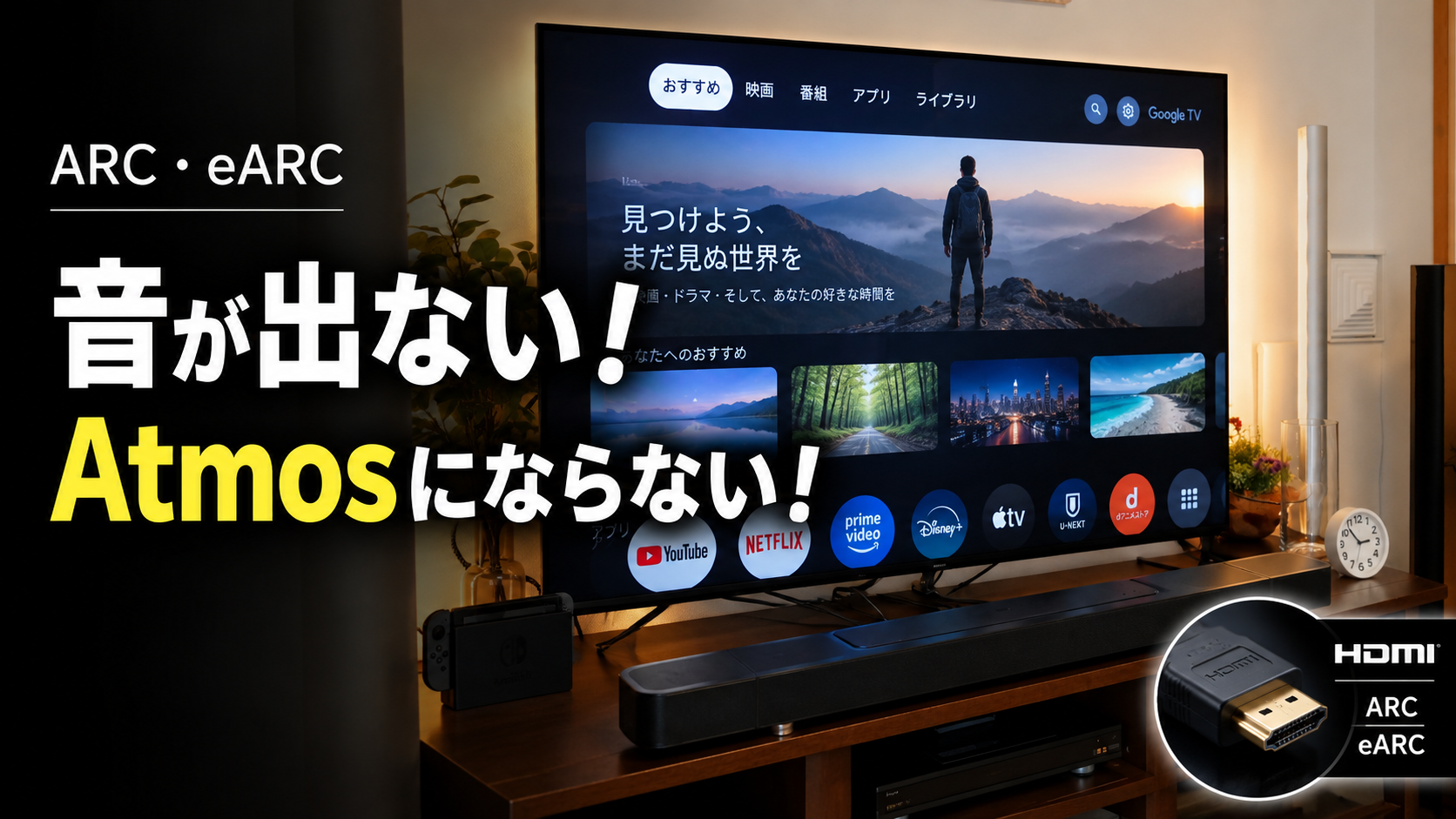
この辺りは複雑なので、詳しい接続方法は別記事で解説しています。
関連記事:HDMI ARC・eARCの違いと音が出ないときの対処法
テレビスピーカーと外部オーディオの違い
| 出力方式 | メリット | 確認したいこと |
|---|---|---|
| テレビ内蔵スピーカー | 機器を増やさず手軽 | テレビ側の音質設定が有効か |
| HDMI ARC/eARC | サウンドバー・AVアンプとの連携 | 対応端子、音声形式、CEC/eARC設定 |
| 光デジタル | 旧型機器にも接続しやすい | 対応フォーマット、音声出力設定 |
| 3.5mmヘッドホン端子 | 比較的簡単な有線接続 | 端子の有無、音量、スピーカー同時出力 |
| Bluetoothオーディオ | ケーブルなしで使いやすい | A2DP対応、遅延、ペアリング、同時出力 |
Bluetoothヘッドホンは便利。ただし遅延に注意
夜に一人で映画を見る場合、ワイヤレスヘッドホンは便利です。
テレビから離れた位置でもケーブルが邪魔にならず、家族に音量を気兼ねしにくくなります。
ただし、テレビ側がBluetooth音声出力に対応している必要があります。
また、Bluetoothには送受信の処理時間があるため、映像と音声がずれて聞こえることがあります。
テレビがBluetooth対応だからといって、必ず音声出力に対応しているとは限らず、対応プロファイルや仕様の確認が必要です。
Bluetooth音声の遅延が気になる場合は、有線ヘッドホンやテレビ音声専用のワイヤレス製品も比較してください。
テレビとヘッドホンから同時に音を出せる?
これは意外と見落としやすいポイントです。
家族はテレビのスピーカーで聞き、自分はヘッドホンで少し大きな音量にしたいという使い方があります。
しかし、同時出力に対応するかどうかは機種によって異なります。
ソニーは、対象となるブラビアでテレビとヘッドホンを同時出力する方法を案内していますが、2020〜2023年発売の対象モデルには同時出力ができない旨の注意書きがあります。
さらに、HDMI接続したサウンドバーとテレビスピーカーの同時出力については別の制約があります。
購入前に「同時出力」という言葉だけで判断せず、テレビ型番と、ヘッドホンの有線・Bluetooth・専用送信機のどの方式なのかまで確認してください。
参考:ソニー公式・テレビとBluetoothヘッドホンの同時出力
メーカー別|テレビの音質設定を探す場所と名称の目安
「音質を良くしたいけれど、どのメニューを開けばいいのか分からない」という方に向けて、主要メーカーの代表的な名称を整理しました。
ただし、同じメーカーでも発売年やOSによって画面構成が大きく変わります。
以下はすべての製品に当てはまる共通手順ではなく、探すための手掛かりとしてご利用ください。
| メーカー | 設定を探す際のキーワード | 参考にできる特徴 |
|---|---|---|
| ソニー BRAVIA | クイック設定/画面と音声/音質/自動音場補正 | リモコン測定対応モデルがある |
| パナソニック VIERA | ディスプレイとサウンド/音声調整/音声モード | オートAI・快聴・ユーザーなど |
| シャープ AQUOS | ディスプレイと音/音声調整/音質モード | 標準・映画・音楽・ニュース・ユーザーなど |
| ハイセンス | 音声設定/オーディオキャリブレーション | 対応機種ではリモコン測定方式がある |
| REGZA | 音声設定/音質調整/音場補正など | 名称・機能は機種と年式によって異なる |
| LG・その他 | サウンド/音声出力/AI音質調整など | テレビスピーカー/外部機器の区別に注意 |
例えば2024年以降の一部のFire TV搭載ビエラでは、リモコンのクイック設定から音声調整を開く方法があります。
一方、従来モデルでは「メニュー」から「音声調整」を選ぶ製品もあります。
シャープのAQUOSの一例では、「ディスプレイと音」から「音声調整」「音質モード」へ進みます。
型番が分かれば、メーカー公式サイトで「型番 音声設定」「型番 イコライザー」などと検索すると、該当するマニュアルを見つけやすくなります。
存在しないメニューを探し続けるより、型番で絞り込む方が確実です。
症状別|テレビの音が悪いと感じたら、どこから試す?
よくある症状から対策を逆引き
| 悩み | 最初に試す対策 | 次に確認すること |
|---|---|---|
| 音がこもる | スタンダードへ戻す/低音を少し下げる | スピーカー開口部・設置状態 |
| セリフが聞き取りにくい | ニュース・快聴系モード | 中低音、コンテンツ音声、専用の声強調 |
| 映画の迫力が足りない | 映画モード/サラウンド比較 | 物理的な低音の限界、外部機器 |
| 音楽が不自然に広がる | 仮想サラウンドをオフ | 音楽モード、EQ、音量のそろえ方 |
| 夜に効果音だけ大きい | ナイトモード・音量オート | 作品のダイナミックレンジ |
| 特定アプリだけ音が違う | アプリ・入力ごとの音声設定 | 配信側の5.1ch/ステレオなど |
| サウンドバーが無音 | 出力先・ARC/eARC端子 | ケーブル、CEC、音声形式 |
| ヘッドホン接続で音がずれる | 有線へ変更して比較 | Bluetooth遅延、機器の補正 |
| 音が片側に偏る | 左右バランス | 設置・片チャンネル・故障の切り分け |
「セリフだけ聞きにくい」なら、専用記事の方が詳しい
テレビの音全体を良くしたい場合と、セリフだけを聞き取りやすくしたい場合では、調整の優先順位が少し違います。
セリフ改善では、ニュースモード、音声強調、低音とのバランス、配信のサラウンド音声などを詳しく確認する必要があります。
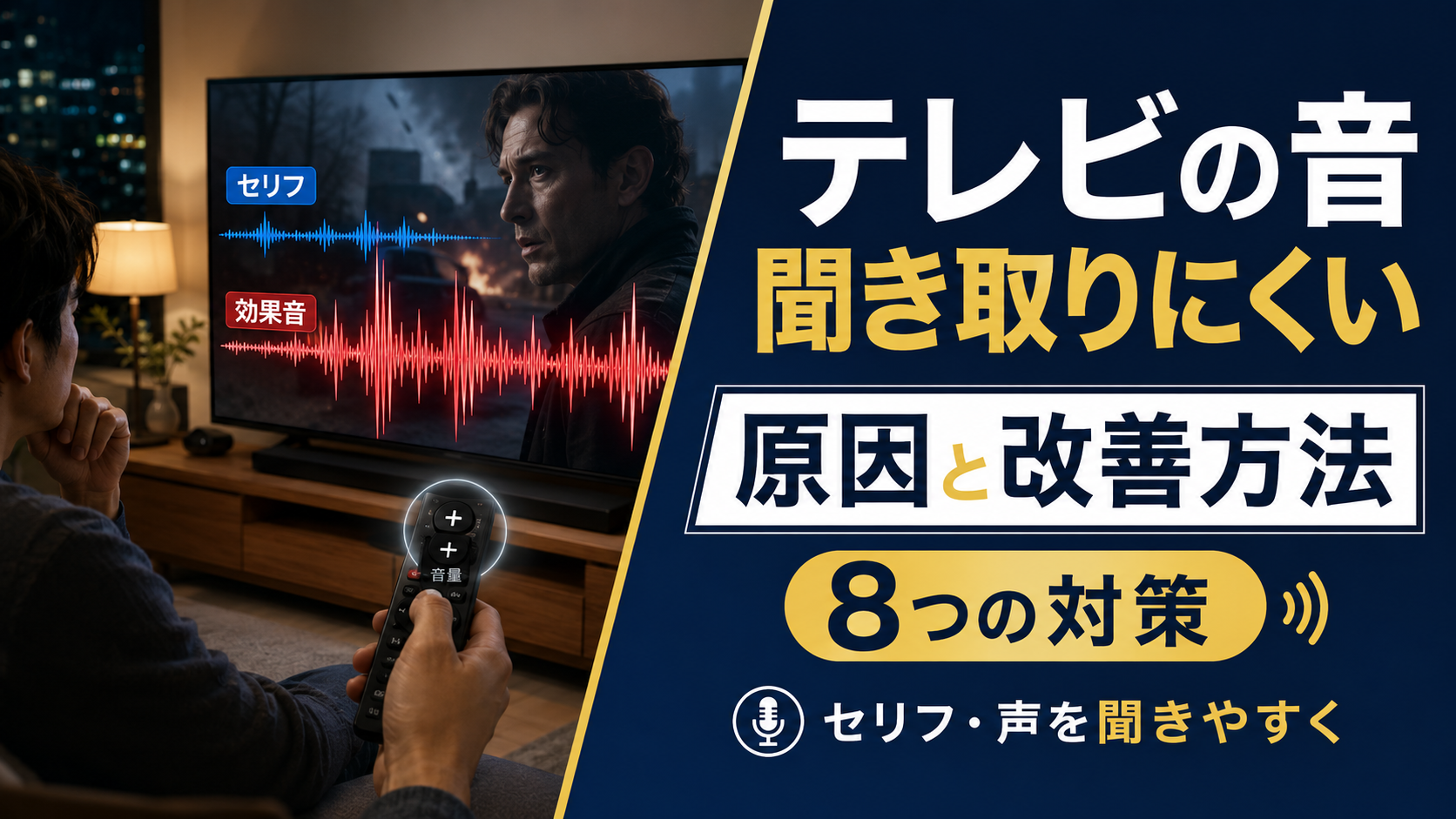
このテーマについては、YouTubeで「テレビの音が聞き取りにくい原因と改善方法|セリフ・声を聞きやすくする8つの対策」を公開しています。
音量を上げても声が聞き取れないという方は、こちらも参考にしてください。
📌関連YouTube:テレビの音が聞き取りにくい原因と改善方法
設定だけでは限界を感じたとき|追加購入するなら何が良い?
ここまでの設定を試しても、「もう少し低音が欲しい」「離れた席だと聞こえない」「夜中に一人で楽しみたい」といった不満が残るかもしれません。
この段階で初めて、機器を追加する価値があるかを判断します。
私は、外部機器を検討する際に、まず視聴スタイルを決めることをおすすめします。
テレビ本体の音を家族全員で大きくするのか、一人だけ聞きやすくしたいのか、映画の臨場感が欲しいのかによって、向いている製品は異なります。
目的に合わない高額なサウンドバーを購入するより、用途が明確な機器を選ぶ方が満足につながりやすいと思います。
購入目的別の選び方
| 目的 | 候補 | 購入前の確認 |
|---|---|---|
| 一人で静かに映画を楽しむ | 有線ヘッドホン | テレビの3.5mm端子・ケーブル長 |
| ケーブルなしで映画を楽しむ | Bluetoothヘッドホン | A2DP対応・遅延・充電 |
| テレビから離れた席で聞く | お手元テレビスピーカー | 送信機の接続端子、同時出力 |
| 肩や首の周りから音を聞く | ネックスピーカー | 送信方式・遅延・周囲への音漏れ |
| 家族全員で映画の迫力を高める | サウンドバー | eARC/ARC、設置スペース、低音 |
| 音楽を本格的に楽しむ | 2chスピーカー・アンプ等 | 左右設置、入力端子、操作性 |
おすすめ①|まず安価に試しやすい有線ヘッドホン
テレビの音に不満がある場合、低価格で試しやすい選択肢が有線ヘッドホンです。
耳の近くで音を聞けるため、部屋の反射音の影響を受けにくく、夜間も周囲への音漏れを抑えやすくなります。
例えばオーディオテクニカのATH-AVC200は、メーカー公式仕様で約3mのケーブルを備えています。
テレビとの距離が近い場合は、長めのコードが使いやすいと感じる方もいるでしょう。
ただし、最近のテレビには3.5mmヘッドホン端子がない機種もあるため、購入前に必ず確認してください。
また、長いケーブルは足を引っかけないよう配線に注意が必要です。
メーカー公式:audio-technica ATH-AVC200

 ポチップ
おすすめ②|ケーブルが気になるならBluetoothヘッドホン
ワイヤレスで映画を楽しみたい方には、Bluetoothヘッドホンも候補です。
ソニーWH-CH720Nは、メーカー公式仕様でBluetoothのA2DPに対応し、SBCとAACのコーデックを利用できます。
ノイズキャンセリングも搭載しているため、周囲の生活音が気になる場合には便利な選択肢です。
ただし、テレビの音声出力の対応状況と、Bluetooth接続時の遅延は購入前に必ず確認してください。
音の遅延を厳密に避けたいゲーム用途では、Bluetooth接続だけで判断しないことをおすすめします。
テレビ側にBluetooth音声出力がない場合は、別途送信機が必要になることもあります。
 ポチップ
おすすめ③|家族と同じ番組を見たいならお手元テレビスピーカー
家族と一緒にテレビを見ながら、自分の近くでも音を聞きたい場合は、お手元テレビスピーカーが向いています。
代表的な機種の一つが、ソニーのSRS-LSR200です。
送信機とテレビを光デジタルまたはアナログ音声ケーブルで接続し、手元のスピーカーへ音を届ける方式です。
これは一般的なBluetoothヘッドホンとは異なる構成で、テレビとの接続方法を先に確認する必要があります。
ソニーの公式手順では、光デジタル接続時にテレビ側のデジタル音声出力をPCMにするよう案内されています。
「音が出ないから不良品」と判断する前に、この設定を確認することが重要です。
また、テレビ本体と手元スピーカーの同時出力は、テレビ機種や接続方法によって異なるため、購入前に確認してください。
声を聞き取りやすくすることが目的なら、部屋全体を大音量にするより合理的な場合があります。
 ポチップ
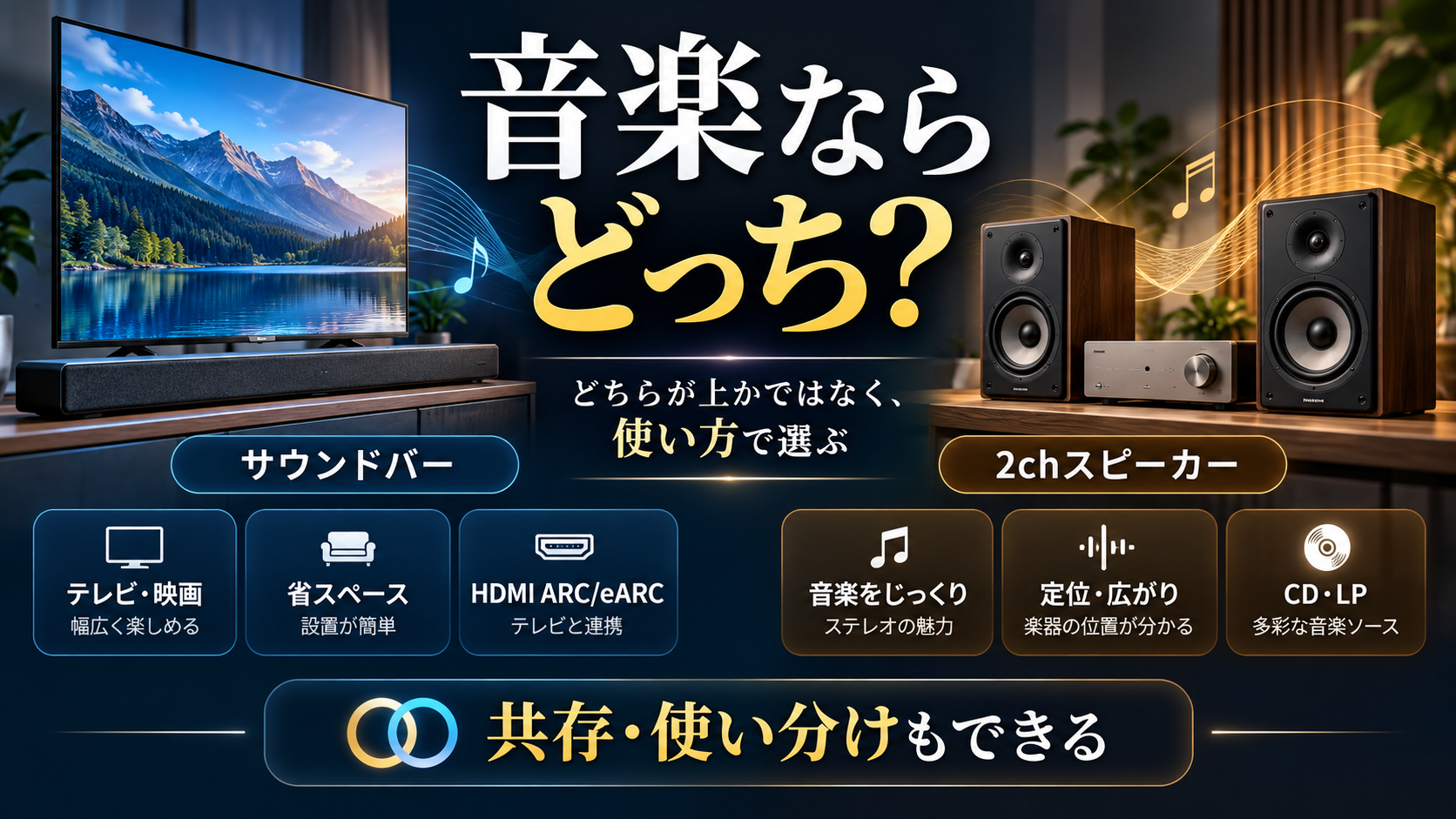
サウンドバーや2chスピーカーが向く人は?
家族全員で映画の迫力を高めたいなら、サウンドバーや2chスピーカーの導入が有力です。
サウンドバーはテレビ周辺を比較的すっきりまとめやすく、HDMI ARC/eARCを使えば操作も簡単にできます。
一方、音楽の左右の広がりや機器の自由度を重視するなら、2chスピーカーとアンプの組み合わせも有力です。
ただし、どちらが絶対に上ということではありません。
設置場所、視聴距離、部屋の広さ、接続機器、予算で判断が変わります。
このテーマは別記事で比較しているので、機器を追加したい方はそちらを参考にしてください。
 ポチップ
 ポチップ
 ポチップ
 ポチップ
 ポチップ
 ポチップ
「端子を掃除すれば音質が良くなる」は本当?
テレビの音質を良くする方法として、接続端子をクリーニングするという情報を見かけることがあります。
しかし、ここは意味を分けて考える必要があります。
有線ヘッドホン端子などで接触不良が起きている場合、ほこりや汚れが原因でノイズ・音切れ・片側だけ音が出ないといった不具合が発生することがあります。
接続状態を確認し、メーカー指定の安全な方法で改善を試すことには意味があります。
一方、正常にデジタル信号が伝送されているHDMI端子を清掃すれば、音の解像度や低音の量感が上がるという根拠にはなりません。
HDMIで音が途切れる・認識されない場合は、端子の接続不良、ケーブルの劣化、規格や機器の認識などを切り分けるべきです。
必ず電源を切り、端子内部へ液剤を吹き付けたり、金属工具を差し込んだりしないでください。
正常な機器の音質をグレードアップするための「裏技」ではなく、接続不良への対策として捉えるのが適切です。
テレビの音質改善に関するよくある質問(FAQ)
Q1.イコライザーのおすすめ設定値はありますか?
A.どのテレビにも通用する万能な数値はありません。
私はまず標準設定に戻し、同じ場面で気になる帯域を1目盛りずつ変える方法をおすすめします。
低音を上げすぎるとこもる場合があり、高音を上げすぎると耳につく場合もあります。
テレビの型番、視聴距離、コンテンツで最適なバランスが変わります。
Q2.サウンドモードは映画モードに固定しておけば良いですか?
A.映画を見るときに有効な場合がありますが、音楽やニュースでは標準モードの方が自然に感じられることもあります。
モード名だけで決めず、実際の映像を再生し、音量をなるべくそろえて比較してください。
Q3.リモコンを使った音場補正は高級テレビだけの機能ですか?
A.高級機だけではありません。
例えばソニーの2023年発売X75WLやX80Lにも部屋環境補正が搭載されています。
ただし、すべての一般向けテレビに搭載されているわけではないため、型番の公式仕様を確認しましょう。
Q4.サウンドバーをつないでいると自動音場補正が使えないのは故障ですか?
A.故障とは限りません。
ソニーの対応機種では、サウンドバー出力中はテレビ内蔵スピーカー用の自動音場補正を行えないことが公式に案内されています。
テレビスピーカーへ切り替えても同じ場合は、機種の対応状況やリモコンのペアリングなどを確認してください。
Q5.eARCにすればテレビの音は必ず良くなりますか?
A.必ずしもそうではありません。
eARCは、対応機器間でより高い帯域の音声形式を伝送できる規格です。
実際に改善するかは、もとの音声形式や接続経路、テレビとサウンドバーの対応状況によります。
テレビ内蔵スピーカーの性能そのものが上がる機能ではありません。
Q6.Bluetoothヘッドホンで映画を見ると音が遅れるのはなぜですか?
A.Bluetoothの送受信や音声処理で遅延が生じるためです。
テレビやヘッドホンの組み合わせによって感じ方が異なります。
遅延が気になる場合は有線接続へ切り替えて比較し、テレビ側に音声同期調整があるかも確認してください。
Q7.テレビとヘッドホンから同時に音を出せますか?
A.対応するテレビと接続方法であれば可能な場合があります。
ただし、年式や方式によって制約があり、Bluetoothでは同時出力できても有線ではできない場合や、その逆もあります。
購入前に、テレビの正確な型番で公式サポートを確認してください。
Q8.テレビの音がこもるのは故障でしょうか?
A.設定・設置・コンテンツが原因のこともあります。
まず音質モードを標準へ戻し、周辺の物、別の入力・アプリ、音量、外部スピーカーを確認してください。
どの音源でも異常が続く、片側だけ音が出ない、ひずみや異音が強い場合は、無理に使用を続けずメーカーへ相談してください。
Q9.設定変更は地上波・HDMI・Netflixなど全入力に共通ですか?
A.入力ごとに保存する機種もあります。
パナソニックのFire TV搭載ビエラの公式案内では、放送やHDMI入力、アプリなどの音声調整が区別されています。
「Netflixでは良くなったのに、地上波は変わらない」という場合は、各入力の設定を確認してください。
Q10.音質改善のために高価なHDMIケーブルが必要ですか?
A.必要な音声形式や接続距離を満たし、正常に通信できるケーブルであれば、高価なだけで音が良くなるわけではありません。
ARC/eARCの対応や認証、接続機器との組み合わせが重要です。
ケーブルの購入判断は、現状の不具合と必要な仕様を確認してからにしましょう。
5分で確認する|買い替える前の音質改善チェックリスト
- 音声出力先は、意図したテレビスピーカーになっている。
- テレビ下・横の音を出す場所が塞がれていない。
- 設置形態に応じた設定があれば、現状に合っている。
- 自動音場補正対応機なら測定し、前後を比較した。
- サウンドモードを標準・映画・音楽で比較した。
- イコライザーを極端に上げず、少しずつ調整した。
- 仮想サラウンドのオン・オフを同じ場面で比較した。
- ナイトモードと音量オートの役割を理解して使い分けた。
- 入力・アプリごとの設定差がないか確認した。
- それでも不満が残る場合だけ、用途に合う外部機器を検討した。
すべてのチェックを完了する必要はありません。
搭載されていない項目があっても、そのテレビが悪いということではなく、別の調整方法を探せばよいだけです。
最初の5分で確認できるのは出力先・周辺の物・標準モードへの復帰などです。
自動音場補正やEQの聞き比べは、時間のあるときに丁寧に行ってください。
まとめ|テレビの音は「7つの設定」を見直してから機器を選ぶ
今回は、テレビの音を良くするために確認したい7つの設定と、設置・接続の注意点を紹介しました。
テレビの音質は、サウンドモードやイコライザーだけでは決まりません。
設置形態、スピーカーの向き、部屋の反射、自動音場補正、仮想サラウンド、音量調整、出力先の組み合わせで、聞こえ方が変わる場合があります。
特に、テレビ台設置と壁掛けで音質設定を変えられる機種があることや、リモコンを使って部屋の音を測定できる機種があることは、意外と知られていないかもしれません。
一方、テレビ内蔵スピーカーには物理的な限界もあります。
設定を試したうえで、映画の重低音が欲しいならサウンドバー、音楽のステレオ感を重視するなら2chシステム、一人で静かに楽しみたいならヘッドホン、手元で聞きたいならお手元スピーカーなど、自分の目的に合った機器を選ぶと無駄な出費を減らせます。
私が一番お伝えしたいのは、「高価な機器を買う前に、今のテレビが持っている機能を確認する」ということです。
ぜひ今日から、一つずつ試してみてください。
そして、試して良かった設定や、思わぬ改善があった方法があれば、YouTubeのコメント欄でも教えていただけるとうれしいです。
それでは、楽しいオーディオ・ビジュアルライフを!!
📌Youtube動画解説版はこちら
→テレビの音を良くする7つの方法|買い替え・買い足しの前に見直したいポイント
関連YouTube:テレビの声・セリフを聞き取りやすくする8つの対策
参考にしたメーカー公式情報
Amazonのアソシエイトとして、オーディオ・ビジュアルライフは適格販売により収入を得ています。
 ポチップ
 ポチップ
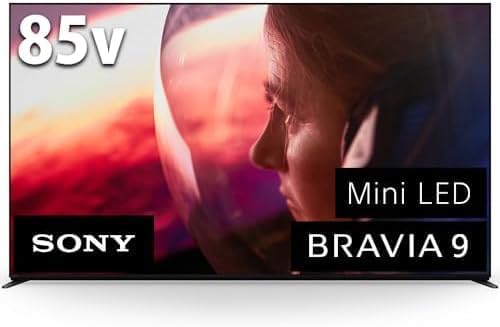 ポチップ

ソニーストアには割引クーポンも多数あります。
また、ソニーストアで購入するとメーカー保証内容<3年>付き、で安心です。
Disney+(ディズニープラス)

※この記事の内容はあくまで個人の見解で、間違っていたり、最新でない可能性があります。できるだけ公式サイトのリンクを貼っておきますので、正しい情報は公式サイトをご確認ください。
コメント