

動画クリエイターの皆様、こんにちは! AV情報家電 家電製品アドバイザー(エグゼクティブ等級)のyacchiです。
日々、映像制作に情熱を注ぎ、素晴らしい作品を生み出されていることと思います。
私自身も、ソニーのα7C IIでLog撮影を行い、DaVinci Resolveで編集する現役のYouTube編集者として、皆さんと同じように「ストレージ問題」に頭を悩ませてきました。
4KやLog撮影が主流となった現代において、動画データは驚くべき速さで肥大化していきます。
気づけば外付けHDDが山積みになり、どれがどのプロジェクトのデータなのか分からなくなる…そんな経験はありませんでしょうか?
そして、その都度新しい外付けHDDを買い続けるコストは、決して無視できないものです。
本記事では、家電製品アドバイザーとしての専門知識と、私自身のYouTube編集者としての実践経験に基づき、動画編集データのバックアップにおける「最適解」を皆様にご提案します。
それは、「内蔵用裸HDD+UGREENケース」という組み合わせです。
この方法が、いかにコストパフォーマンスに優れ、運用が楽になるか、具体的なデータとともに伝えていきます。


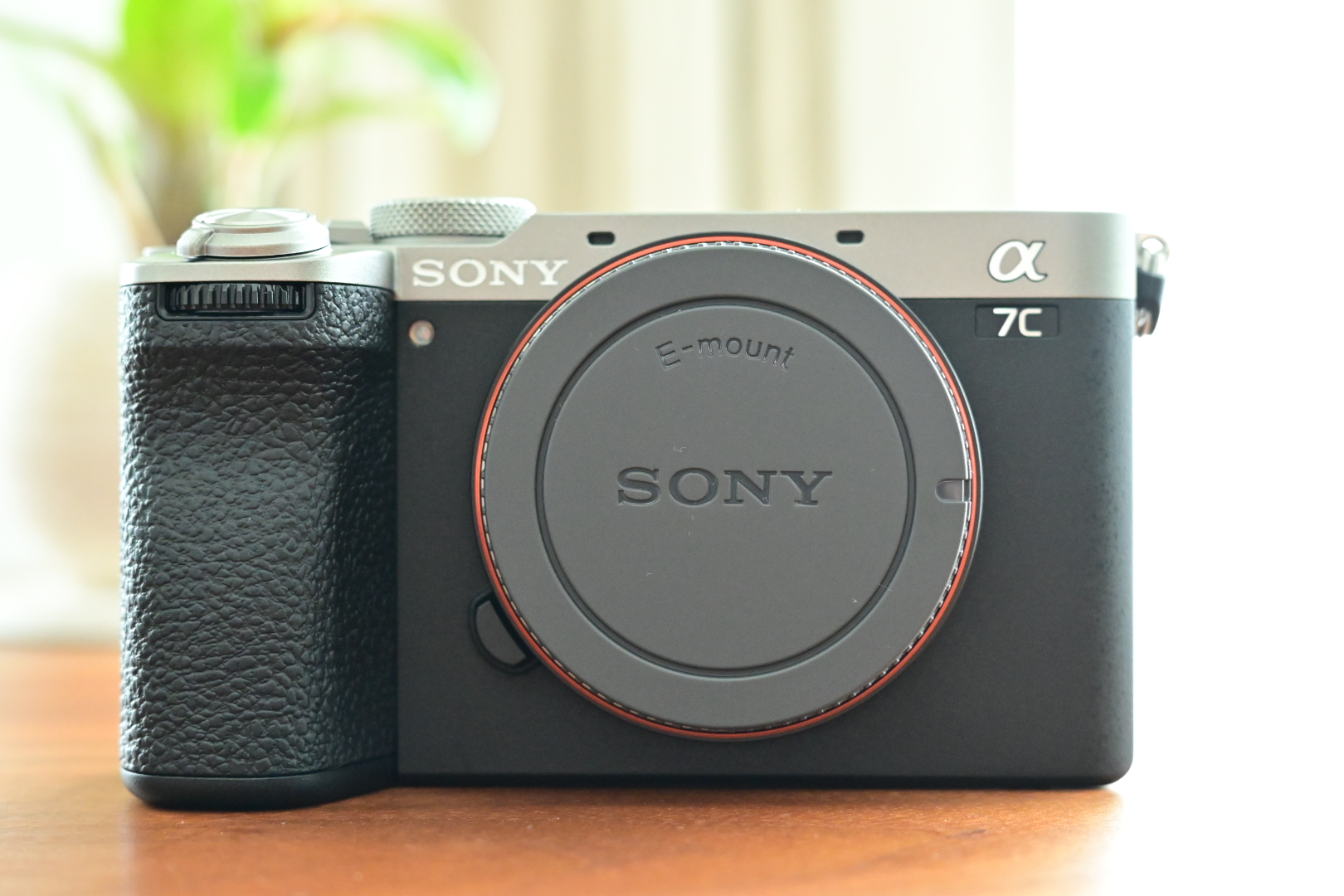
📌私が愛用しているソニーα7C II のレビューはこちら
→SONY(ソニー) ミラーレスカメラ α7C II レビュー。開封、ファーストインプレッション!
📌カメラ初心者が旅動画で伸びない理由と改善方法はこちら
→【60代からのYouTube】カメラ初心者が旅動画で伸びない理由と改善方法|α7C IIで描く「大人旅」の正解
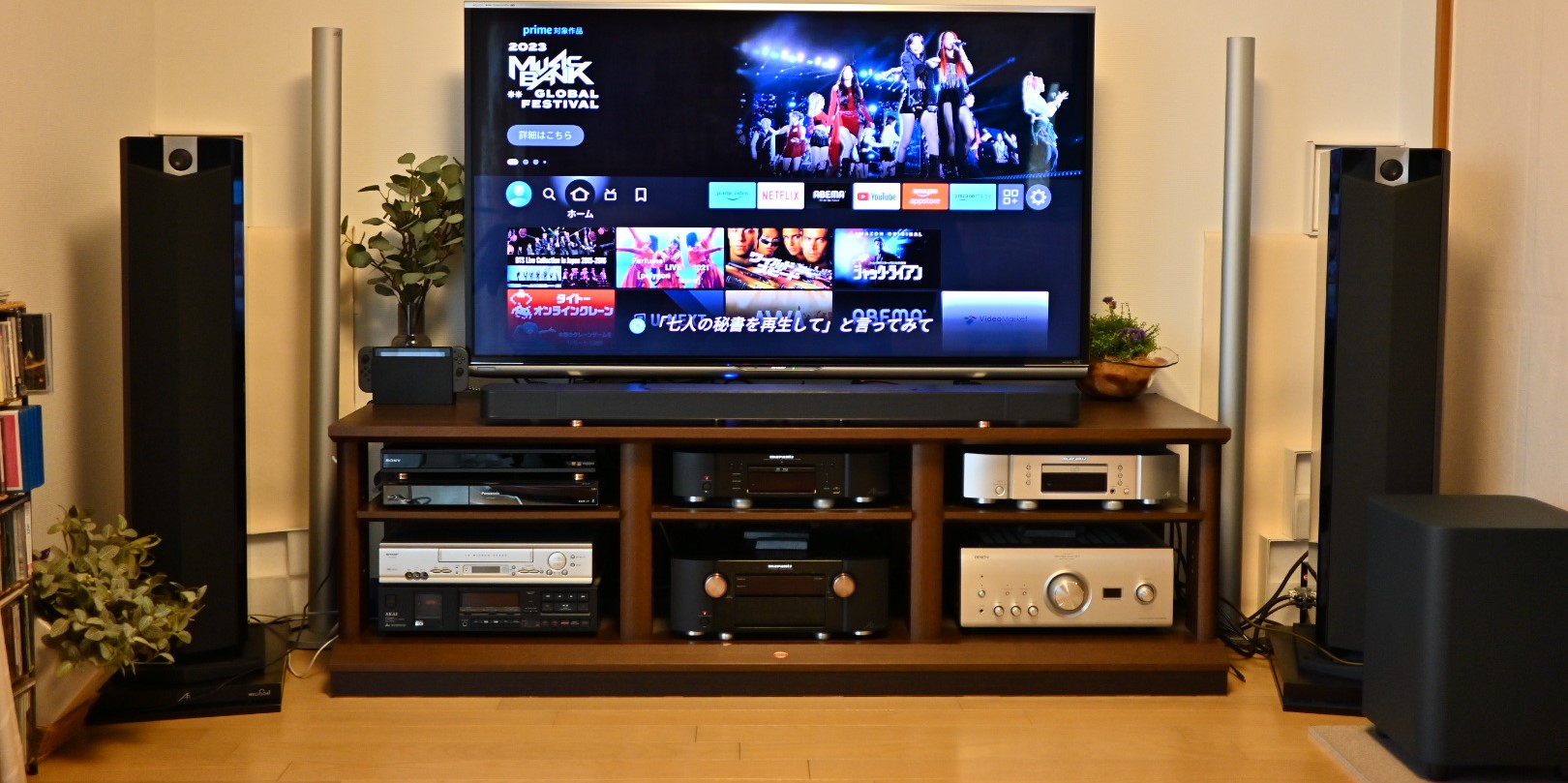

AV情報家電製品アドバイザー「エグゼクティブ等級」を保有。
2chピュアオーディオやサウンドバー、テレビなど、音と映像を楽しむための製品選びや設定方法を、実体験をもとに分かりやすく解説しています。
YouTube「オーディオ・ビジュアルライフ」でも、サウンドバーやホームシアターの選び方、音質・画質を改善する方法などを発信中。
「買って後悔しない」「今ある機器をもっと良い音と映像で楽しむ」をモットーに、コスパとクオリティを両立する情報をお届けします。
趣味はカメラと旅行。シネマティックな旅動画も制作しています。
なぜ動画クリエイターのストレージはいつも足りないのか?
動画クリエイターにとって、ストレージは常に悩みの種です。
特に近年、カメラ性能の向上とともに、その問題はより深刻化しています。
なぜ、これほどまでにストレージが不足するのでしょうか。
4KやLog撮影がもたらす「データ肥大化」の恐怖
私が愛用しているα7C IIをはじめ、多くのミラーレス一眼カメラやシネマカメラでは、4K解像度での撮影が当たり前になりました。
さらに、Log撮影(S-Log3など)は、後処理でのグレーディングの自由度を高めるために不可欠な撮影方法です。
しかし、これらの高画質・高情報量な撮影は、データ量を爆発的に増加させます。
例えば、4K 60p 10bit 4:2:2のXAVC S-I形式で撮影した場合、わずか1分間の映像で数GBもの容量を消費することがあります。
1時間の撮影となれば、数百GB、あるいは1TBを超えることも珍しくありません。
複数のプロジェクトを同時進行させたり、長尺の動画を制作したりすれば、あっという間に数TBのストレージが埋まってしまうのです。
このデータ肥大化は、単にストレージ容量を圧迫するだけでなく、データの転送速度や編集作業の快適性にも影響を及ぼします。
遅いHDDでは、プレビューがカクついたり、レンダリングに途方もない時間がかかったりするため、クリエイターの生産性を著しく低下させてしまうのです。
ちなみに、私は普段のYouTube用には、4K 24p 10bit 4:2:2 のXAVC HS形式で撮影しています。
市販の外付けHDDを買い続けるとコストが破綻する理由
多くの動画クリエイターが手軽に導入できるバックアップ手段として、市販の外付けHDDを選びがちです。
しかし、この方法を続けていると、長期的に見てコストが破綻する可能性が高いと私は考えています。
その理由は主に二つあります。
一つ目は、「容量単価の高さ」です。
外付けHDDは、内蔵HDDにケースや電源、USBコントローラーなどが一体化されているため、どうしても内蔵HDD単体よりも価格が高くなります。
特に大容量になるほど、その価格差は顕著になります。
二つ目は、「中身のHDDが不明瞭な場合がある」という点です。
市販の外付けHDDの中には、コストを抑えるためにSMR(Shingled Magnetic Recording)方式のHDDが採用されている製品が少なくありません。
SMR方式のHDDは、CMR(Conventional Magnetic Recording)方式に比べて記録密度を高められるため、安価に大容量を実現できますが、データの書き換えが頻繁に行われる動画編集のバックアップ用途には不向きです。
特に、大量のファイルを一度に書き込んだり、上書きしたりする際に、極端に書き込み速度が低下する傾向があります。
これは、バックアップ作業の効率を著しく損なうだけでなく、HDDの寿命にも影響を与える可能性があります。
これらの理由から、市販の外付けHDDを買い続けることは、短期的な解決策にはなっても、長期的な視点で見ればコストと効率の面で大きなデメリットがあると言えるでしょう。
【結論】最もコスパが良いのは「内蔵用裸HDD+UGREENケース」の組み合わせ
そこで私が自信を持っておすすめするのが、「内蔵用裸HDD+UGREENケース」という組み合わせです。
この方法こそ、動画クリエイターが直面するストレージ問題に対する、最もコストパフォーマンスに優れた最適解だと断言できます。
一般的な外付けHDDと「内蔵HDD+ケース」の価格差を徹底比較
まずは、具体的な価格を比較してみましょう。
ここでは、主要な容量である6TB、8TB、12TBの内蔵HDDと、それらを収めるUGREENのHDDケース、そして同容量帯の一般的な外付けHDDのAmazonでの実売価格(2026年6月時点の目安)を比較します。
| 容量 | 内蔵HDD (WD Blue等) | ケース代 | 合計価格 | 外付けHDD価格 | 差額 (節約額) | 備考 |
|---|---|---|---|---|---|---|
| 6TB | 約21,000円 | 3,500円 | 24,500円 | 約20,000円 | -4,500円 | 内蔵HDDは信頼性のWD Blue |
| 8TB | 約26,000円 | 3,500円 | 29,500円 | 約31,000円 | +1,500円 | 容量が増えるほどお得 |
| 12TB | 約42,000円 | 3,500円 | 45,500円 | 約52,000円 | +6,500円 | 圧倒的コスパ |
| 16TB | 約62,000円 | 3,500円 | 65,500円 | 約80,000円 | +14,500円 | 差額でレンズが買える |
※内蔵HDDの価格は、WD Blue (WD80EAAZなど) やSeagate IronWolfなどのCMR方式のモデルを参考にしています。外付けHDDの価格は、BuffaloやI-O DATAなどの売れ筋モデルを参考にしていますが、SMR方式の製品が含まれる可能性が高いです。
この表からわかるように、6TBクラスでは、一見すると外付けHDDの方が安価に見える場合があります。
しかし、この価格帯の外付けHDDにはSMR方式の製品が多く、動画編集のような頻繁な書き込みが発生する用途には不向きな場合が多いです。
一方、私が愛用している「ウエスタンデジタル WD Blue 6TB」のような信頼性の高いCMR方式の内蔵HDDを選ぶことで、長期的な安定性を確保できます。


特に8TB以上の大容量帯になると、内蔵HDDとケースを組み合わせる方が、一般的な外付けHDDよりも明確に経済的優位性があることがわかります。
例えば8TBでは約1,500円、12TBでは約6,500円、そして16TBでは実に約14,500円もの節約が可能です。
これは、容量が大きくなるほど内蔵HDDの容量単価が有利になるためです。
この差額は、新しい撮影機材への投資に回せるほどの大きな金額となるでしょう。
ここで重要なのは、「中身のHDDを自由に選べる」という点です。
市販の外付けHDDでは、中身のHDDの方式(CMRかSMRか)が明記されていないことが多く、意図せずSMR方式のHDDを選んでしまうリスクがあります。
しかし、内蔵HDDを単体で購入すれば、確実にCMR方式の信頼性の高いHDDを選択でき、長期的な安定性と信頼性を確保できます。
この「中身を選べる」という点が、単なる価格差以上の大きなメリットとなるのです。


 ポチップ
ポチップ
3,000円台で買える「UGREEN 2.5/3.5インチ HDDケース」を選んだ理由

数あるHDDケースの中から、私がUGREENの製品を推奨する理由はいくつかあります。
まず、「価格の手頃さ」です。
3,000円台という価格帯でありながら、必要な機能をしっかりと備えています。
これは、複数のHDDを運用する上で、ケースにかかるコストを抑える上で非常に重要です。
次に、「安定した性能」です。
UGREENのHDDケースは、ASMedia製のASM225チップセットを搭載していることが多いです。
このチップセットは、USB 3.0 (5Gbps) の高速転送に対応し、UASP(USB Attached SCSI Protocol)にも対応しているため、HDDの性能を最大限に引き出すことができます。
また、TRIMやS.M.A.R.T機能にも対応しており、HDDの状態を適切に管理することが可能です。
最大20TB〜32TB(製品による)の大容量HDDにも対応しているため、将来的な容量アップにも柔軟に対応できます。
さらに、「電源の安定供給」も重要なポイントです。
3.5インチHDDは、2.5インチHDDやSSDに比べて消費電力が大きいため、安定した電源供給が不可欠です。
UGREENの多くの3.5インチHDDケースには、12V/2AのACアダプターが付属しており、大容量HDDでも安心して使用できます。

これにより、電力不足によるデータ転送の不安定化や、HDDの故障リスクを低減できます。
最後に、「デザインと機能性」です。
UGREENのケースは、シンプルながらも洗練されたデザインが多く、縦置きに対応しているモデルもあります。
これにより、デスクスペースを有効活用できるだけでなく、放熱性にも配慮された設計がなされているため、HDDの安定稼働に貢献します。
これらの理由から、UGREENのHDDケースは、コスト、性能、信頼性のバランスが非常に高く、動画クリエイターの皆様に自信を持っておすすめできる製品だと考えております。
 ポチップ
ポチップ

家電アドバイザーの目から見ても「これで十分運用に耐える」と言える根拠
家電製品アドバイザーとしての私の知見から見ても、「内蔵用裸HDD+UGREENケース」の組み合わせは、動画編集データのバックアップ運用に十分耐えうると断言できます。その根拠は、以下の点にあります。
- CMR方式HDDの選択による信頼性:
前述の通り、動画編集のように頻繁な書き込みが発生する用途では、CMR方式のHDDが圧倒的に有利です。
市販の外付けHDDではSMR方式の製品が混在しているリスクがありますが、内蔵HDDを単体で購入することで、確実にCMR方式の製品を選ぶことができます。
これにより、書き込み速度の低下や、長期的な信頼性の問題を回避できます。
- チップセットの性能:
UGREENケースに搭載されているASMedia ASM225のような高性能チップセットは、HDDとPC間のデータ転送を効率的に行います。
これにより、USB 3.0の帯域を最大限に活用し、高速なバックアップ作業を実現します。
UASP対応であることも、特にSSDを接続した場合にその恩恵を大きく受けられますが、HDDにおいてもデータ転送の効率化に寄与します。
- 安定した電源供給と放熱設計:
3.5インチHDDの安定稼働には、適切な電源供給と放熱が不可欠です。
UGREENケースに付属するACアダプターは、この要件を満たしており、HDDのパフォーマンスを安定させ、寿命を延ばす効果が期待できます。
また、縦置き対応モデルや通気口の設計により、ケース内部の熱がこもりにくい構造になっている点も評価できます。
- メンテナンス性と経済性:
HDDが故障したり、容量が不足したりした場合でも、ケースからHDDを交換するだけで済みます。
これにより、ケースごと買い替える必要がなく、長期的に見れば大幅なコスト削減に繋がります。
また、HDDの交換作業も非常に簡単であり、特別な工具や知識はほとんど必要ありません。
これらの要素を総合的に判断すると、この組み合わせは、プロの動画クリエイターの厳しい要求にも応えられる、堅牢で経済的なバックアップソリューションであると言えるでしょう。
【実践編】現役YouTuberが洗練させた動画データ・ワークフロー
ここからは、私自身が実践している動画データのワークフローをご紹介します。
この方法を取り入れることで、DaVinci Resolveでの編集作業を快適にしつつ、大切なデータを安全に、かつ効率的に管理することが可能になります。
作業用:爆速ポータブルSSDで直接DaVinci Resolveを動かす
動画編集作業の快適性を左右するのは、何よりもストレージの速度です。
特にDaVinci Resolveのような高負荷なソフトウェアを扱う場合、作業用ドライブには高速なSSDが必須となります。
私は、ポータブルSSDを作業用ドライブとして使用し、そのSSDから直接DaVinci Resolveを動かしています。
ポータブルSSDのメリットは、その速度と携帯性です。
USB 3.2 Gen2 (10Gbps) 対応のNVMe SSDを内蔵したポータブルSSDであれば、読み書き速度は1000MB/sを超えるものも多く、4K Log素材のプレビューもスムーズに行えます。
また、PCの内蔵ストレージを圧迫することなく、複数のプロジェクトを効率的に管理できます。
外出先での編集作業が多い方にとっても、持ち運びが容易なポータブルSSDは非常に便利です。
具体的な運用としては、撮影した素材をまずこのポータブルSSDにコピーし、DaVinci ResolveのプロジェクトファイルもこのSSD上に作成します。
編集作業中は、常にこのSSDにアクセスすることで、最高のパフォーマンスを引き出すことができます。
📌私が愛用しているポータブルSSDのレビューはこちら
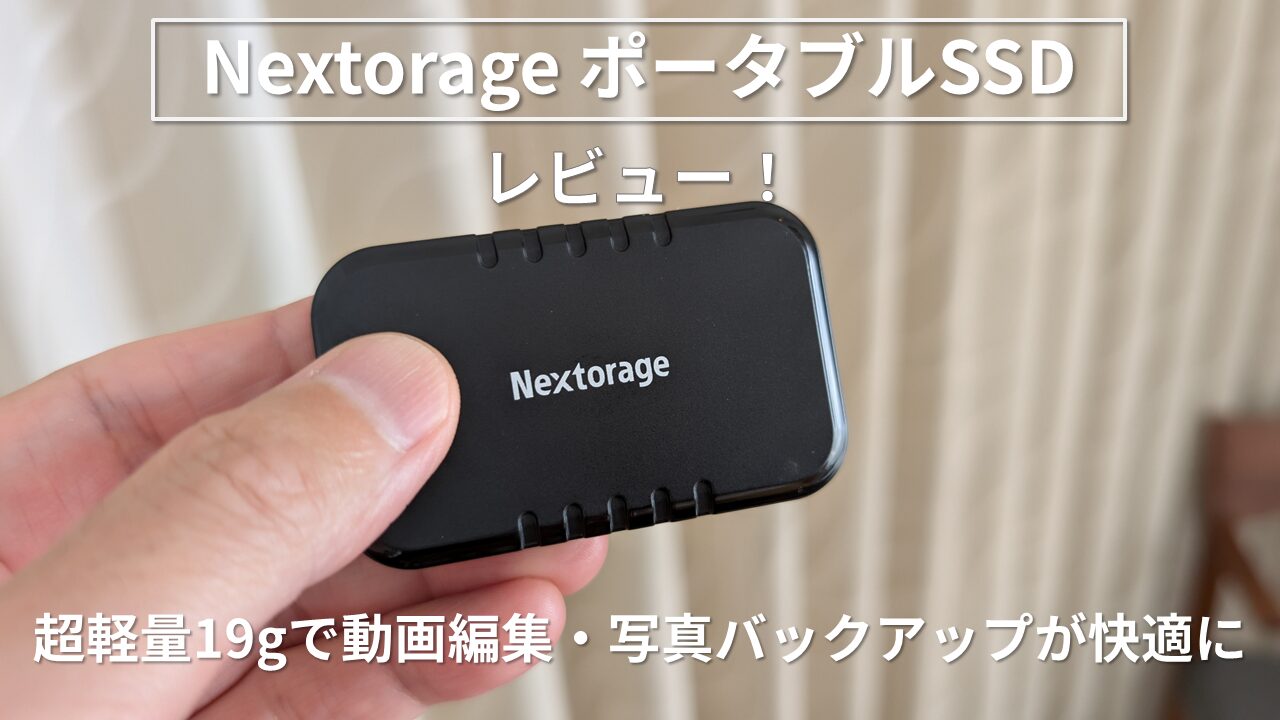
→Nextorage ポータブルSSD レビュー|超軽量19gで動画編集・写真バックアップが快適に
 ポチップ
ポチップ
 ポチップ
ポチップ
 ポチップ
ポチップ
保管用:編集が終わった「メディアファイル」を内蔵HDDへ退避
プロジェクトが完了し、動画の書き出しが終わったら、作業用SSD上のメディアファイル(動画素材)は、先ほどご紹介した「内蔵用裸HDD+UGREENケース」の組み合わせで構築した保管用HDDへ退避させます。
これが、コストを抑えつつ大容量データを安全に保管する肝となります。
メディアファイルをHDDに退避させることで、作業用SSDの容量を常に確保し、次のプロジェクトに備えることができます。
HDDへの転送は、USB 3.0接続であれば十分な速度が出ますので、夜間や休憩時間などを利用して行います。
この際、メディアファイルはプロジェクトごとにフォルダ分けし、日付やプロジェクト名などを明確にして整理しておくことが重要です。
これにより、後から特定の素材を探す際にも、迷うことなくアクセスできます。
 ポチップ
ポチップ
ポチップ
ポチップ
最重要:消えたら泣く「DaVinci Resolveプロジェクトファイル」のバックアップ術
動画編集において、最も失ってはいけないデータは、間違いなく「DaVinci Resolveのプロジェクトファイル」です。
メディアファイルは再撮影や再ダウンロードが可能かもしれませんが、プロジェクトファイルは編集の軌跡そのものであり、失われた場合のダメージは計り知れません。
ここでは、そのプロジェクトファイルを安全にバックアップする方法を詳しく解説します。
DaVinci Resolveには、プロジェクトファイルをバックアップするためのいくつかの機能が用意されています。
- プロジェクトの書き出し (.drpファイル)
これは、プロジェクトの設定やタイムライン情報のみを書き出す方法です。
メディアファイルは含まれないため、ファイルサイズは非常に軽量です。
こまめなバックアップに適しており、私は編集作業の区切りごとに、この.drpファイルを別のストレージ(例えば、クラウドストレージや別のSSD)に保存するようにしています。
スチルやLUTを含めて保存することも可能ですが、その分ファイルサイズが大きくなるため、頻繁なバックアップには不向きです。
メディアファイルとプロジェクトファイルを別に保存することで、運用が格段に楽になります。
- プロジェクトアーカイブの書き出し (.draファイル)
この機能は、プロジェクトで使用されている全てのメディアファイルを含めて、一つのフォルダにまとめてバックアップするものです。
プロジェクトを完全に復元したい場合や、他のPCにプロジェクトを移行したい場合に非常に有効です。
ファイルサイズは大きくなりますが、プロジェクトの完全なバックアップとしては最も確実な方法と言えるでしょう。
私は、プロジェクトが完全に完了した際や、長期的な保管が必要な場合に、この.draファイルを保管用HDDに保存しています。
- データベースのバックアップ
DaVinci Resolveは、プロジェクト情報をデータベースで管理しています。
このデータベース自体をバックアップすることも非常に重要です。
プロジェクトマネージャーを開き、右下の「詳細」ボタンから「プロジェクトをバックアップ」を選択することで、現在のデータベースの状態を丸ごと保存できます。
これにより、万が一DaVinci Resolveが起動しなくなったり、データベースが破損したりした場合でも、以前の状態に復元することが可能です。
定期的に(例えば週に一度など)バックアップを取ることをお勧めします。
これらのバックアップは、プロジェクトを右クリックすることで選択可能です。

これらのバックアップ方法を組み合わせることで、メディアファイルとプロジェクトファイルの両方を安全に、かつ効率的に管理することができます。
特に、.drpファイルは軽量であるため、クラウドストレージとの併用も非常に有効です。
私はGoogle DriveやDropboxなどのクラウドストレージにも.drpファイルを同期させ、万全の体制を整えています。
内蔵HDD+ケース運用で知っておくべきメリットと注意点
「内蔵用裸HDD+UGREENケース」の組み合わせは、動画クリエイターにとって多くのメリットをもたらしますが、同時にいくつかの注意点も存在します。
これらを理解しておくことで、より安全で快適な運用が可能になります。
メリット:HDDが一杯になっても「中身の交換」だけで済む圧倒的経済性
この運用方法の最大のメリットは、やはり「経済性」に尽きます。
一般的な外付けHDDの場合、容量が一杯になれば、新しい外付けHDDを丸ごと購入する必要があります。
しかし、この方法であれば、HDDケースはそのまま使い続け、中身のHDDだけを交換すれば良いのです。
HDDケースは一度購入すれば、半永久的に使用できます。
HDD単体は、外付けHDDよりも容量単価が安価な傾向にあるため、長期的に見れば大幅なコスト削減に繋がります。
例えば、8TBのHDDが一杯になったら、新たに8TBや12TBのHDDを購入してケースにセットするだけで、すぐにストレージ容量を拡張できます。
これは、常に大容量のデータを扱う動画クリエイターにとって、非常に大きなアドバンテージとなるでしょう。
また、HDDの交換作業も非常に簡単です。
UGREENのケースの多くは、工具不要でHDDの着脱が可能です。
これにより、誰でも手軽にストレージの増設や交換を行うことができます。
注意点:静電気と衝撃対策、そして家電アドバイザーが推奨するHDDの選び方(CMR方式など専門的補足)
メリットが多い一方で、内蔵HDDを扱う上での注意点も存在します。
これらを怠ると、大切なデータを失うリスクが高まりますので、しっかりと理解しておきましょう。
- 静電気対策:
内蔵HDDは、静電気に非常に弱い精密機器です。
HDDをケースから出し入れする際は、必ず静電気対策を行いましょう。
具体的には、静電気防止手袋を着用するか、作業前に金属製の物に触れて体内の静電気を放電することが重要です。
特に冬場など乾燥している時期は、静電気が発生しやすいため注意が必要です。
- 衝撃対策:
HDDは、衝撃に非常に弱いデバイスです。
落下はもちろんのこと、わずかな衝撃でもデータが破損したり、故障したりする可能性があります。
HDDの取り扱いには細心の注意を払い、安定した場所に設置するようにしましょう。
また、使用しないHDDは、専用の保管ケースに入れて保管することをお勧めします。
- HDDの選び方(CMR方式の推奨):
前述の通り、動画編集のバックアップ用途には、CMR(Conventional Magnetic Recording)方式のHDDを強く推奨します。
SMR(Shingled Magnetic Recording)方式のHDDは、書き込み速度が低下するリスクがあるため、避けるべきです。
- 熱対策:
HDDは、動作中に熱を発生します。
特に大容量HDDを長時間稼働させる場合、適切な熱対策が必要です。
UGREENのケースは放熱性に配慮されていますが、夏場など室温が高い環境では、扇風機などでケースに風を当てるなどの対策も検討しましょう。
HDDの温度が高すぎると、故障のリスクが高まります。
これらの注意点を守ることで、内蔵HDD+ケースの運用をより安全に、そして長期的に続けることができます。
では、どのようにCMR方式のHDDを見分ければ良いのでしょうか。
残念ながら、製品名やパッケージに明記されていないことも多いですが、以下のポイントを参考にしてください。
CMR方式のHDDは、SMR方式のHDDに比べて若干価格が高くなる傾向がありますが、動画編集データの長期的な安定性と信頼性を考慮すれば、その投資は十分に価値があると言えるでしょう。
- メーカーの公式情報を確認する:
各HDDメーカーのウェブサイトで、製品の仕様を確認するのが最も確実です。
CMR方式かSMR方式かが明記されている場合があります。
- 製品シリーズで判断する:
一般的に、NAS(Network Attached Storage)向けやエンタープライズ向けのHDDは、CMR方式が採用されていることが多いです。
例えば、Western Digitalの「WD Red Plus」や「WD Gold」、Seagateの「IronWolf」や「Exos」シリーズなどがこれに該当します。
一方、「WD Blue」や「Seagate BarraCuda」などのデスクトップ向けHDDには、SMR方式の製品が混在していることがあります。
ただし、「WD Blue」でも6TB以上の大容量モデルではCMR方式が採用されているケースもありますので、個別の製品情報を確認することが重要です。
- レビューやフォーラムの情報を参考にする:
購入前に、製品のレビューやPCパーツ関連のフォーラムで、そのHDDがCMR方式であるかどうかの情報を収集するのも有効な手段です。
まとめ:賢くコストを削り、カメラやレンズに投資しよう
本記事では、動画編集データのバックアップにおける「内蔵用裸HDD+UGREENケース」の組み合わせが、いかにコストパフォーマンスに優れ、信頼性の高いソリューションであるかをご紹介しました。
4KやLog撮影によるデータ肥大化に悩まされ、市販の外付けHDDを買い続けていた方も、この運用方法に切り替えることで、長期的に見て大幅なコスト削減を実現できるはずです。
そして、その浮いたお金で、新しいカメラや高性能なレンズ、あるいは照明機材やマイクなど、次のクリエイティブな作品を生み出すための機材に投資することができます。
ストレージは、動画クリエイターにとって必要不可欠な「経費」です。
しかし、その経費を賢く管理することで、より多くのリソースを「投資」に回すことが可能になります。
ぜひ、本記事でご紹介した方法を参考に、皆様の動画制作ライフをより豊かに、そしてクリエイティブなものにしてください。
あなたの次の素晴らしい作品を、心より楽しみにしております!
ポチップ
ポチップ
ポチップ
ポチップ
※この記事の内容はあくまで個人の見解で、間違っていたり、最新でない可能性があります。できるだけ公式サイトのリンクを貼っておきますので、正しい情報は公式サイトをご確認ください。

コメント