
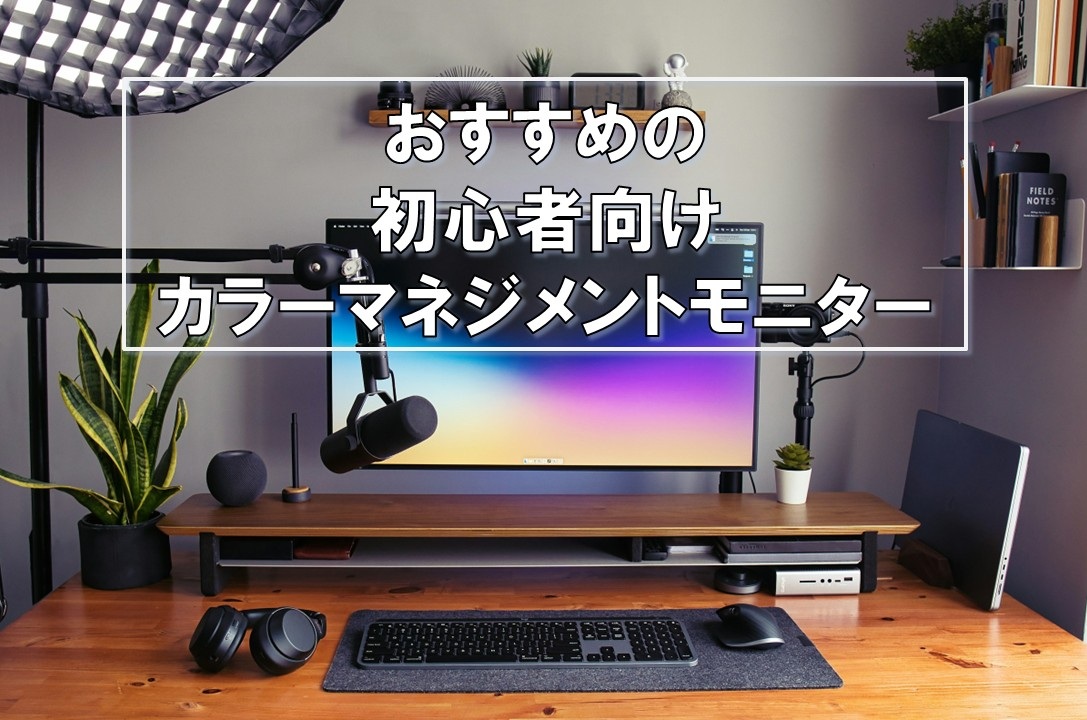

カメラを始めて約2年が経とうとしています。
最近は、動画制作も始めて、現在ではDaVinci Resolve Studio でカラーグレーディングまでしています。
Youtubeに上げる旅動画です。
以下がサンプルです。
で、動画制作をしていくとぶち当たる壁が存在します。
それは色の問題です。
カメラで撮影時の色設定や動画編集時のカラー調整です。
「どういうカラー設定が正解かが分からない」という問題です。
極論、自分の好きな色にしていけば良いのでしょうが、まずは正しい色とは何か?
というところにつまずいています。
色の勉強も始めています。


 ポチップ
ポチップ
 ポチップ
ポチップ
色については、学ぶべきことが山盛りです。
まず、今回は私のように初心者向けの「正しい色を出力できるモニター」について書いていこうと思います。
カラーマネジメントモニターなどと呼ばれています。
私は現在、ASUS ProArtシリーズの4Kモニターを使ってDaVinci Resolveでカラーグレーディングしています。
以前使っていた一般的なモニターでは、YouTubeへアップすると色がかなり変わっていた印象です。
カラーマネジメントモニターへ変更後はその差がかなり減りました。
- カラーマネジメントモニターとは?
- 正しい色とは?
- 色空間(カラースペース)とは?
- モニターの色域って何?
- カラーマネジメントモニターの必要性
- カラーマネジメントモニターの選び方
- カラーマネジメントモニターのおすすめメーカー
- 初心者向けおすすめカラーマネジメントモニター(10万円以下)
- 初心者向けカラーマネジメントモニター スペック比較表
📌カメラ初心者が旅動画で伸びない理由と改善方法はこちら
→【60代からのYouTube】カメラ初心者が旅動画で伸びない理由と改善方法|α7C IIで描く「大人旅」の正解

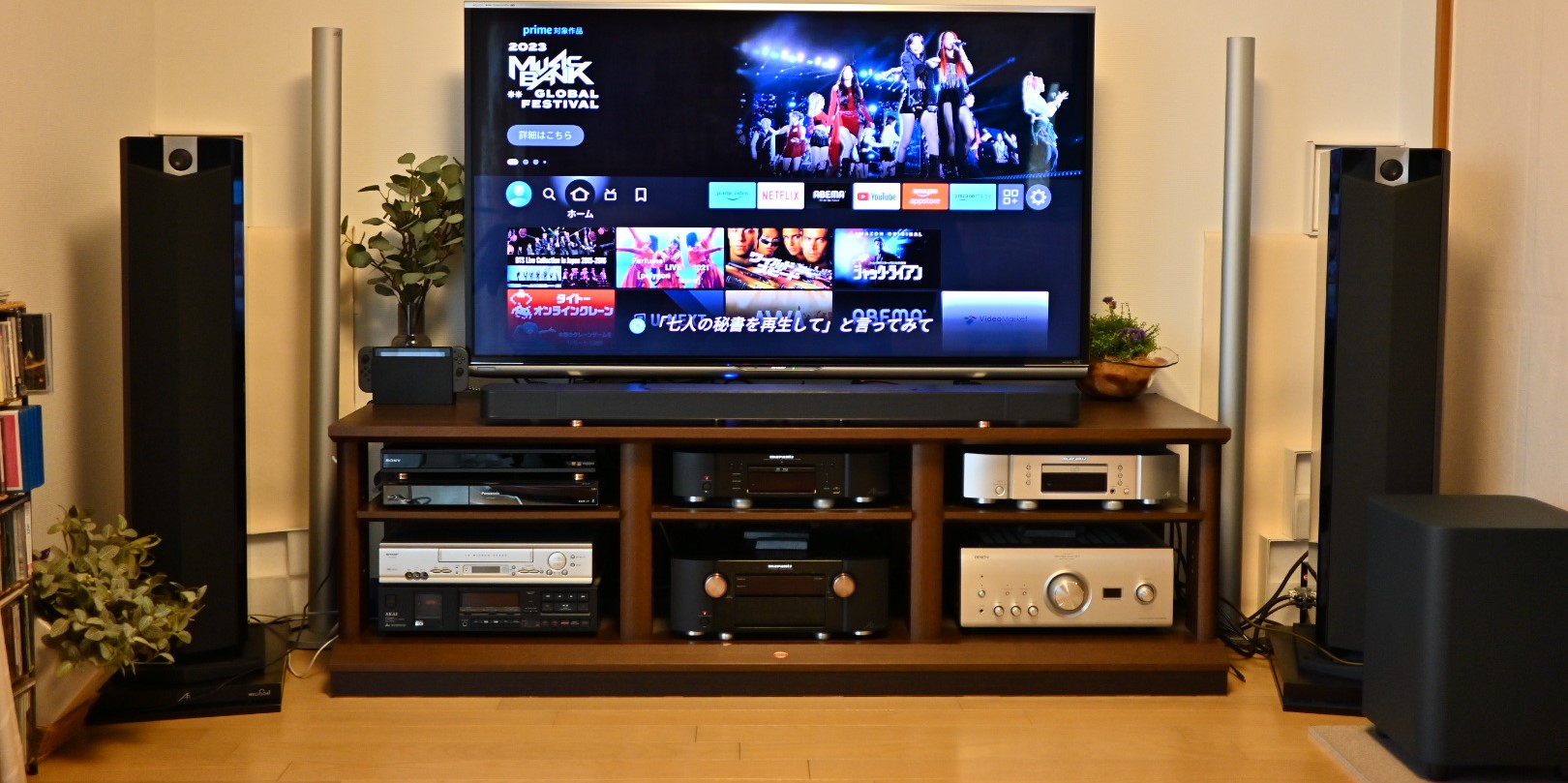

AV情報家電製品アドバイザーの最高峰「エグゼクティブ等級」を保持する音と映像の専門家です。
2chピュアオーディオとサウンドバーを愛し、長年培った「確かな耳」で、安価な製品でも徹底的に音質を化けさせる試行錯誤が得意。
現在はSony α7C IIとDaVinci Resolveを相棒にシネマティックな旅動画(YouTube)も制作中。
コスパとクオリティ、どちらも一切妥協しません。
カラーマネジメントモニターとは?
カラーマネジメントモニターとは、色彩を正しく表現できるモニターのことです。
パソコン画面やモニターは、それぞれのモデルによって色の表現に差があります。
ゲーミングモニターなどは鮮やかな色彩のものも多いです。
デザインや動画編集などをする人にとっては、色の正確さは非常に大事です。
コロナ禍の在宅勤務用に購入した、私が使用している非常に安価なモニターは、明らかに色味が正しくない感じがします。
カラーマネジメントモニターは、単に広い色域をカバーできるだけではなく、彩度・輝度・コントラストなどを細かく調節できるのが特徴です。
モニターやプリンターなど異なる機器間で、一貫した正しい色彩表示を可能にする「カラーマネジメント」にも対応します。
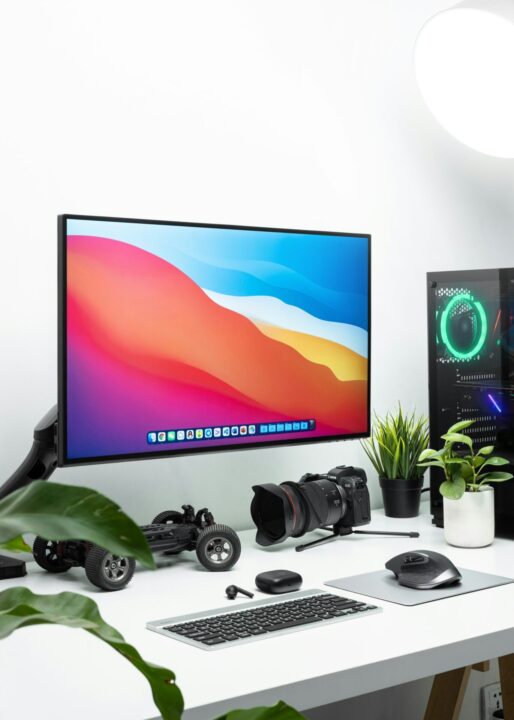
初心者でもカラーマネジメントモニターは必要?
初心者には、必ずしもカラーマネジメントモニターは必須ではないと思います。
SNSへの投稿や趣味の写真・動画編集であれば、一般的な高画質モニターでも十分対応できます。
ただし、目的によっては導入したほうが良いケースもあります。
カラーマネジメントモニターが不要なケース
- 趣味の範囲で楽しむ:SNS(InstagramやXなど)への投稿や、個人で楽しむための写真・動画編集。
- 完成した作品を印刷しない:パソコンやスマホの画面上でのみ見られれば良い場合。
カラーマネジメントモニターが必要・推奨されるケース
- プリント(印刷)での色合わせ:パソコンの画面と、実際に印刷した写真の色を正確に一致させたい場合。
- 動画編集でカラーグレーディング:していくときに、正しい色味で色を追い込みたい場合。
私の経験上、YouTubeでも色が合わせやすくなります。 - 仕事やクライアントワーク:企業案件や商品レビュー、クライアントへの納品など、厳密な色の再現性が求められる場合。
初心者におすすめの考え方
まずは正確な色域(sRGBカバー率100%など)を満たす、通常の広色域モニター(IPSパネル搭載モデルなど)から始めるのがおすすめです。
編集に慣れてきて、「プリントした時の色がどうしてもモニターと違う」「動画編集時にカラーグレーディングしたいが正しい色が分からない」「仕事で厳密な色管理が必要になった」という段階で本格的な導入を検討しても遅くはありません。
普通の4Kモニターとの違い
カラーマネジメントモニターと普通の4Kモニターの最大の違いは、「色の正確さ(忠実な色再現)」と「色の補正・管理機能(ハードウェアキャリブレーション)」の有無です。
普通のモニターは“画面を綺麗に見せる”ことを重視しますが、カラーマネジメントモニターは“入力されたデータをありのままに表示”することに特化しています。
具体的な違いは以下の通りです。
1.正確な色再現性(表示できる色域)
- カラーマネジメントモニター: sRGBやAdobe RGBなどの国際的な色規格を正確にカバーしています。写真の印刷や映像制作などのプロの現場で求められる「どの環境で見ても同じ色になる」という条件をクリアしています。
- 普通のモニター: 視覚的に鮮やかで綺麗に見えるよう調整されていることが多く、色合いに偏り(青みが強い、赤みが強いなど)がある場合があります。
2.ハードウェアキャリブレーション対応
- カラーマネジメントモニター: モニター自体に専用のICチップが搭載されており、専用のセンサー(分光測色計など)を使ってモニター内部の色を直接正しい状態に書き換えることができます。経年劣化による色のズレをリセットできます。
機種によってはハードウェアキャリブレーションに対応していないモデルもあります。 - 普通のモニター: 基本的にキャリブレーション機能はありません。色を調整したい場合はパソコン側でソフト的に色を削るため、階調(グラデーション)が不自然になることがあります。
3.面全体の色ムラ・輝度ムラの少なさ
- カラーマネジメントモニター: 画面の中央から端まで、色や明るさにムラが出ないように工場で1台ずつ厳密に調整されて出荷されます。
- 普通のモニター: 画面のフチが少し暗くなっていたり、場所によって色味がわずかに異なったりする場合があります。一般的な用途では全く問題になりません。
4.価格帯
- カラーマネジメントモニター: 高度なパネルや制御チップを搭載しているため非常に高価です(数万円〜数十万円以上)。
- 普通のモニター: 幅広い価格帯があり、比較的安価に大画面や高解像度(4K)の恩恵を受けられます。
どちらを選ぶべき?
- 普通の4Kモニターがおすすめな人
- 一般的な事務作業、Web閲覧、動画視聴
- 家庭用のゲームプレイ
- テキスト主体の作業や、大画面で複数のウィンドウを開きたい方
- Dell 27インチ 4Kモニター(S2725QS) などが一般的です。
- カラーマネジメントモニターがおすすめな人
- プロ・ハイアマチュアレベルの写真編集(RAW現像)や印刷物の確認をする方
- 映画や放送レベルの本格的な映像制作・カラーグレーディングをする方
- EIZOのColorEdgeシリーズや、BenQのSWシリーズが代表的です。
EIZOとBenQどちらがおすすめ?
色の正確性や長期的な信頼性、サポートを重視するプロは EIZO、一方高いコストパフォーマンスで広色域や便利な機能を導入したいクリエイターは BenQがおすすめです。
私の印象としては、カラーグレーディングなどカラーの仕事をしている人は、 EIZOを使用している人が多い印象です。
BenQ は、一部のクリエイターにレビューを依頼していることが多い印象です。
(製品提供か貸出かは不明)
両社の代表的な特徴と選び方は以下の通りです。
①EIZO(ColorEdge シリーズ)
最高峰の品質とサポートを誇り、印刷・デザイン業界のプロフェッショナルから圧倒的な支持を集めています。
- 特徴: 国内工場での厳密な品質管理と、ムラのない正確な色表示。専用ソフト「ColorNavigator」を用いた高度なハードウェアキャリブレーションが可能。
- メリット: 驚異的な色の安定性と、最長5年間の長期メーカー保証という手厚いサポート。
- こんな人向け: 印刷物と画面の色を完全に一致させる(マッチングさせる)など、妥協のない色精度が仕事に直結するプロ。
②BenQ(SW シリーズ)
手頃な価格で高い色再現性を実現しており、コストパフォーマンスが非常に優れています。
- 特徴: Adobe RGBカバー率99%などの広色域パネルを採用。便利な遮光フードが標準付属しているモデルも多い。
- メリット: EIZOと同等クラスのスペックを、比較的リーズナブルな価格(半額〜7割程度)で導入可能。
- こんな人向け: フリーランス、写真や動画を趣味・業務で楽しむ方、予算を抑えつつ本格的なカラーマネジメントを始めたい方。
個人的なおすすめメーカー
初心者には、BenQ でも価格が高い印象です。
私も使用しているASUSのProArt シリーズで安価なラインがあります。
これで十分と感じます。
私が使用しているモニターはこれです。
 ポチップ
ポチップ
予算別おすすめモデル
本格的な写真・映像編集やデザイン作業を行いたい場合、ハードウェアキャリブレーション対応や広色域カバー率が重要です。
予算に応じたおすすめのカラーマネジメントモニターをまとめました。
1.エントリークラス(予算 約4万〜7万円)
この価格帯は色精度が非常に高く、主にsRGB規格でのWebデザインや写真編集に最適です。
- 【ASUS】ProArt PA279CV-R
27インチ・4K解像度のIPSパネルを採用。工場出荷時のキャリブレーション済みで高い色精度を実現し、USB-Cケーブル1本での映像出力とノートPCへの給電(65W)に対応しています。 - 【BenQ】SW240
24.1インチ・WUXGA(1920×1200)解像度。本格的なハードウェアキャリブレーションに対応し、Adobe RGBカバー率99%を誇るエントリーの定番モデルです。
 ポチップ
ポチップ
 ポチップ
ポチップ
2.ミドルクラス(予算 約8万〜15万円)
Adobe RGBやDCI-P3の広色域をカバーし、より本格的な印刷物(DTP)や動画編集に対応するモデルです。
- 【ASUS】ProArt PA329CV
32インチの大画面・4K解像度。広い作業スペースで複数のパレットやタイムラインを表示でき、90W給電対応のUSB-Cポートを搭載しています。 - 【EIZO】ColorEdge CS2731
27インチ・WQHD解像度。日本のカラーマネジメントモニターの代名詞であるEIZOのエントリー〜ミドル向けモデル。高い色再現性と安定した表示品質を誇ります。 - 【BenQ】SW272U / SW272Q
プロフォトグラファーに大人気のモデル。Adobe RGB 99%カバーに加え、ハードウェアキャリブレーションに対応し、専用コントローラーも付属します。
 ポチップ
ポチップ
 ポチップ
ポチップ
 ポチップ
ポチップ
 ポチップ
ポチップ
3.ハイエンドクラス(予算 15万円〜)
プロの現場で使われる、圧倒的な色再現性・均一性・高解像度を備えたモデルです。
- 【ASUS】ProArt Display OLED PA27UCDMR
26.5インチの4K QD-OLEDパネルと、色精度・高速リフレッシュレート(240Hz)を両立させたプロ仕様モデル。完全な黒の表現や映像確認に向いています。 - 【EIZO】ColorEdge CS2740
26.9インチ・4K UHD解像度。Adobe RGBを99%カバーし、4K解像度をそのままドット・バイ・ドットで精細に表示可能です。
 ポチップ
ポチップ
 ポチップ
ポチップ
正しい色とは?
写真や動画を撮ったあとでパソコンに取り込み、それを見たり編集したりする際に、モニターの設定がデフォルト状態では正確な色を再現できないことが多いです。
では「正しい色」とは何かというと、業界基準によって決められた色のことを言います。
業界基準には、sRGBという色空間を定めたIEC(国際電気標準会議)や、AdobeRGBという色空間を設定したアメリカのアドビ システムズ社の基準があります。
これらの基準に沿って特定の色、例えば「真っ赤」は、画面では「この色」でなければならないと規定されています。
たとえば「真っ赤」の色は、RGBコードでは赤=255、緑=0、青=0となり、16進数では#ff0000と表されます。
これらはどちらも「Pure_Red」と呼ばれる同一の色を示しています。
ここで問題となるのが、普段使っているパソコンやPCの外付けディスプレイで見ている色が、IECやアドビ システムズ社が定める色とは異なる可能性があるという点です。
ディスプレイにはそれぞれ固有の特性があり、そのために本来の色とは異なる色表示になってしまうことがあります。
製造時に意図的に色を調整して、商品としての魅力を高めるための調整がされている場合もあります。
よく家電量販店のテレビ売り場で展示されているテレビ画面は、ダイナミックモードという最も鮮やかで明るく見栄えの良い設定になっているのと同様です。
色空間(カラースペース)とは?
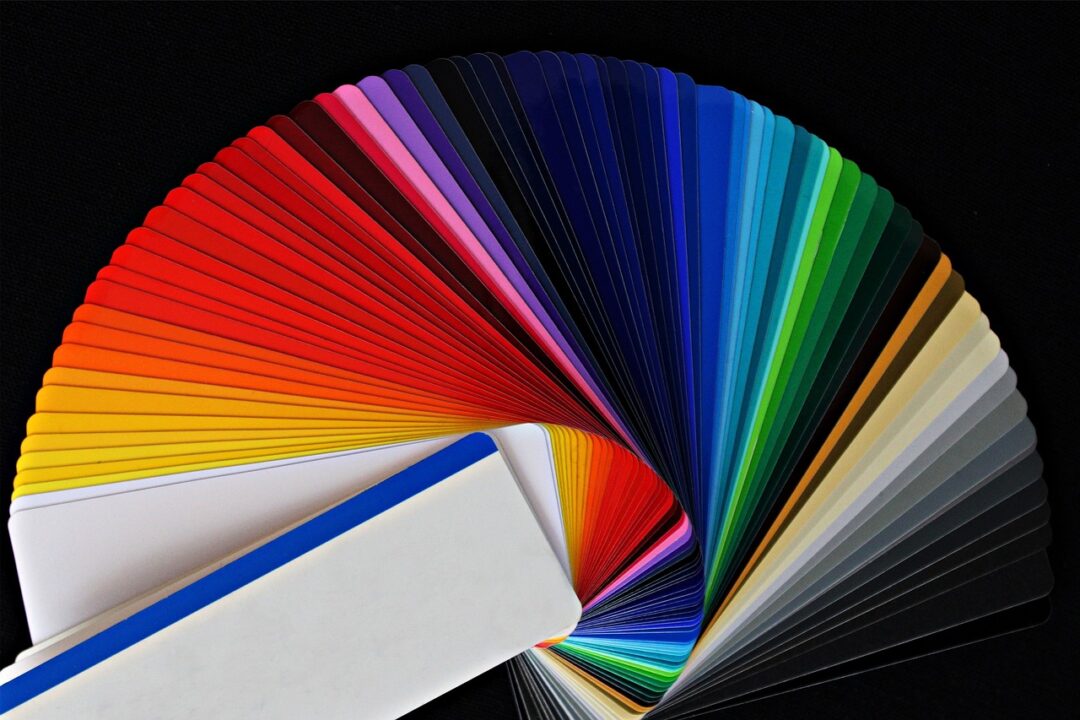
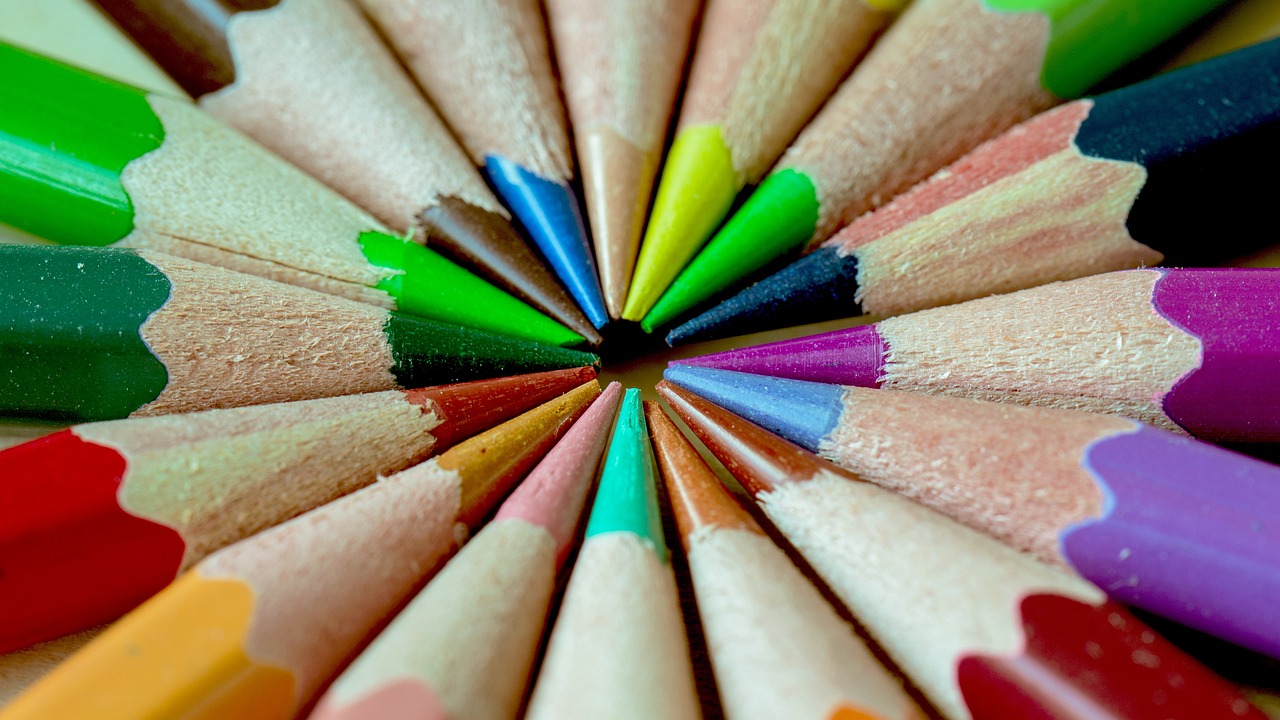
色空間(カラースペース)は、色を数値的に表現し、その色をどのように再現するかを定義するための基準です。
映像制作や画像編集の分野では、使用するカラースペースに応じて色の再現範囲が異なり、モニターや出力機器によって表示される色が変わります。
色空間の選択は、映像や写真の仕上がりなどに大きく影響します。
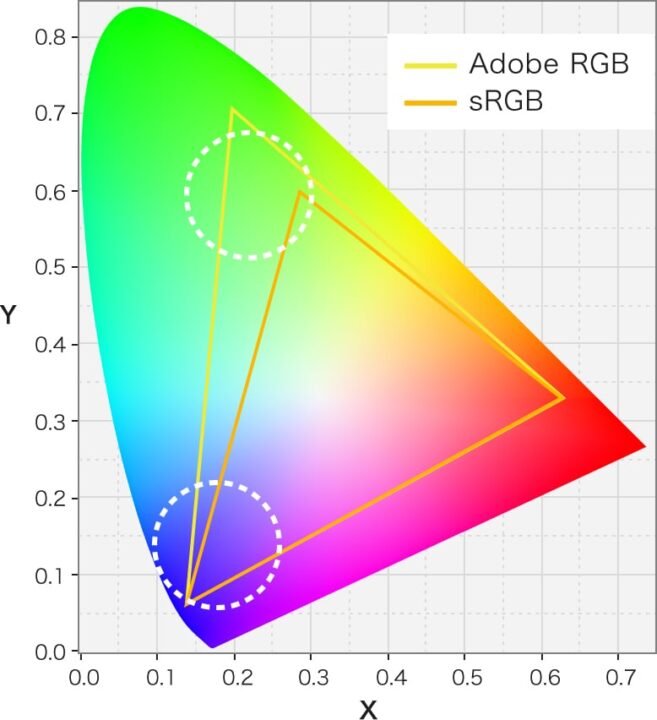
代表的なカラースペースには、sRGB、Adobe RGB、DCI-P3、Display P3の4つがあります
sRGB(Standard RGB)
sRGBは国際電気標準会議(IEC)が定めた国際標準規格のRGB空間の定義です。
sRGBは、Windows環境の基準となっている色空間であり、WebサイトもsRGBに準拠して作られています。
sRGBは、一般的なプリンタやカメラで違和感なく再現できる色域のため、汎用性が高いというメリットがあります
sRGB色域での運用は、だれにでも同じイメージで伝えられるというメリットがあります。
Adobe RGB
Adobe RGBは、アドビシステムズ社が1998年に定めたRGB空間の定義です。
sRGBに比べて色味をより幅広く表現できることから、高精細な色再現を求める方にはAdobe RGBが適しています。
Adobe RGBはsRGBに比べると、特に緑から青にかけてカラースペースが広くなっています。
sRGBよりも鮮やかな緑色を表現できることが特徴です。
デジタル一眼カメラは、Adobe RGB相当の広い色域で撮影できるものがほとんどです。
Adobe RGB相当の広い色域で撮影した映像を表示するモニターも、それを活かすAdobe RGB相当の広色域のものが必要となります。
Adobe RGB対応のモニターを使えば、Adobe RGBモードで撮影した画像データをモニター上で正しい色域で表示でき、さらに補正を行う際にもその精度が高められるというメリットがあります。
DCI-P3
DCI-P3とは、デジタルシネマで使われる色域規格であり、sRGBより約25%広い色域をカバーします。
映画やビデオ制作に携わるプロフェッショナルにとって非常に重要な要素であり、高品質な映像作品を制作する上で欠かせません。
DCI-P3は、最近ではテレビやスマートフォンなど、さまざまなデバイスでサポートされるようになっており、広く普及しています。
しかし、DCI-P3をフルに活用するためには、対応するハードウェアとソフトウェアが必要であり、カラーマネジメントに注意を払う必要があります。
Display P3
Display P3は、Appleが開発した広色域の色空間規格で、映画制作で使われるDCI-P3をベースに、ディスプレイ表示用に調整されたものです。
sRGBよりも35%広い色域をカバーし、特に緑と赤の色再現性が向上しています。
映画制作で使われるDCI-P3を元に、ディスプレイ表示に適した調整が施されています。
Rec.709
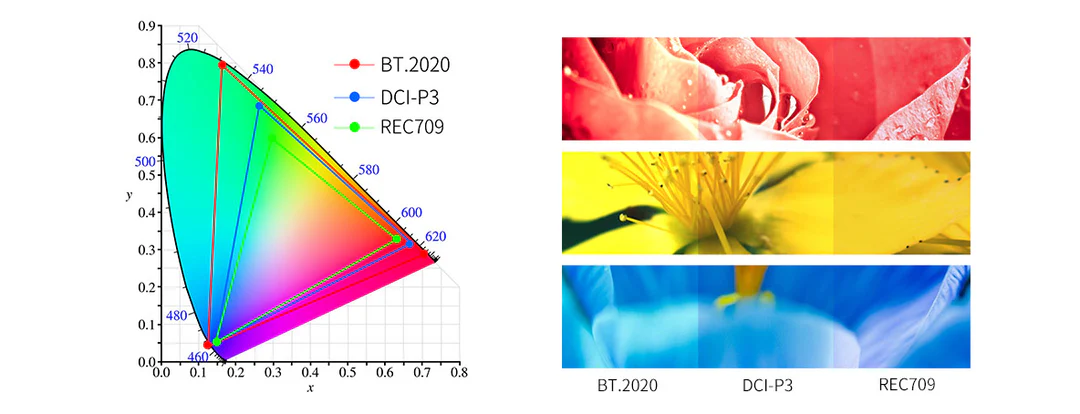
Rec.709は、国際電気通信連合(ITU)が定めた、HD(ハイビジョン)テレビ放送における色域を標準化した規格です。
Rec.2020
Rec.2020は、8Kスーパーハイビジョン放送やUHDTVなどの超高解像度映像制作に用いられる、広色域規格です。
従来のRec.709に比べて、はるかに広い色域をカバーしており、より鮮やかでリアルな色再現を実現します。
Rec.2020 に完全に対応しているモニターは、ほとんどありません。
モニターの色域って何?
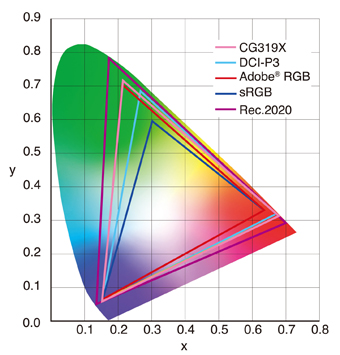
色域は、モニターが表示できる色の範囲を指します。
カラーマネジメントモニターは、一般的なモニターよりも広い色域を持つことで、より広範な色を正確に表示することができます。
色空間(カラースペース)をどれくらい表示できるかがモニターの色域の目安となります。
カラーマネジメントモニターの必要性
ビジネスでEXCELやPowerPointなどのオフィス製品の使用や日常的なオフィス作業、動画視聴などの一般的な用途では、カラーマネジメントモニターは必要ありません。
しかし、映像制作においては制作時の色再現性を担保するうえで、カラーマネジメントモニターは欠かせません。
市販の一般的なモニターは色彩の出力表示に個体差があるのが難点です。
特に、ビジネス用やゲーミング用のモニターは彩度やコントラストが強く、画面の青みがかったモノが多いため、本来のデータとは大きく異なった色合いで画像や動画が表示されることがあります。
表示の基準がずれたモニターで映像を編集してしまうと、イメージした通りの色彩で最終的な出力を行えない場合もあります。
例えば、モニターの画面とプリンターで印刷した写真とで色合いがかけ離れて見えるなどのトラブルが発生します。
カラーマネジメントモニターを導入すれば、正しい色で作業ができるため、色彩表示に関する問題に対処が可能です。
カラーマネジメントモニターの選び方
①色域
用途に合った色域のモニターを選ぶことが重要です。
私のように動画制作でもYoutubeに上げるだけならsRGBの色域だけでも充分で、DCI-P3やRec.2020までの色域の対応は不要かもしれません。
簡単に色空間(カラースペース)ごとの使用シーンについてまとめます。
sRGB(Standard RGB)
Webデザイン、一般的な写真編集、動画編集(YouTubeやSNS向け)など、デジタルメディアの多くで使用されています。
Adobe RGB
高精度な写真編集、印刷業務、プロフェッショナルな画像制作やデザインに使用されます。
主にプリント出力を意識した制作物で利用されます。
DCI-P3(Digital Cinema Initiatives – P3)
映画制作、映画館での上映、映像編集、映画のデジタル配信に使用されます。
Display P3(Apple Display P3)
Apple製品を使用するプロフェッショナルや、映画、映像制作、写真編集などで利用されます。
②解像度と画面サイズ
解像度は、フルHD、WQHD、4Kがあります。
近年の映像制作場面では、4K(3840×2160)が標準になっています。
予算との兼ね合いもあるので、4KかWQHDを選ぶと良いのではないでしょうか。
画面サイズは汎用性を重視するなら、24〜27インチのカラーマネジメントモニターを選ぶのがおすすめです。
30インチ以上のサイズは視線の移動量も増えて疲れてしまったりするので注意が必要です。
③キャリブレーション機能
工場出荷時のキャリブレーション、ハードウェアキャリブレーション対応の有無を確認します。
モニターは使用し続けていると経年劣化が発生します。
モニターキャリブレーションとは、ディスプレイの色再現性を最適化し、正しい色味や明るさを表示させるための調整作業のことです。
キャリブレーションは、以下の3種類に分かれます。
- ハードウェアキャリブレーション
モニターにキャリブレーターが内蔵されている場合。自動でキャリブレーションができる
- モニタ専用のキャリブレーションソフトと指定の別売りキャリブレーターがある
マニュアル通りの操作だけで簡単にキャリブレーションができる
- 特に指定がない場合
市販のツールを使うが、輝度やガンマなどを手動で調整する必要があり難易度は高め。
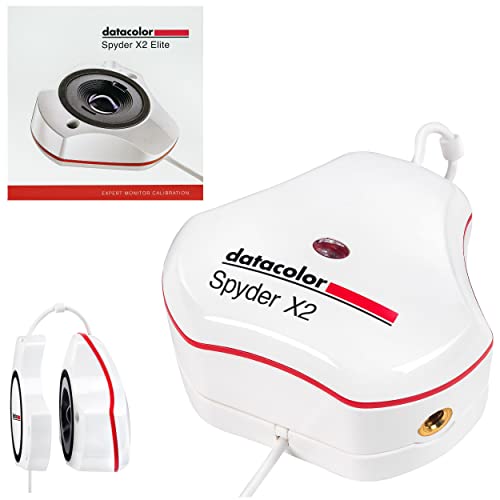
ハードウェアキャリブレーションができるのが望ましいですが、価格も高価になるので、初心者向けとしては③市販のツールを使用してのキャリブレーションでも仕方ないと思います。
しかしながらキャリブレーションを実施するためのキャリブレーションセンサーは結構良い価格がするので注意が必要です。
 ポチップ
ポチップ
 ポチップ
ポチップ
④接続ポート
HDMI、USB Type-C(USB-C)などのポートを備えているかを確認し、作業環境との相性が良いモニターを選びます
特に最近はUSB Type-C(USB-C)ケーブル1本で、映像出力と電源供給が可能なものが多いです。
モニターからノートパソコンやその他のデバイスを充電することが可能になります。
できればUSB Type-C(USB-C)対応のモニターを選びたいですね。
⑤カラーモード
自分が作業する色空間(カラースペース)に調整できるかの確認が必要です。
sRGB、Adobe RGB、DCI-P3、Display P3などのそれぞれのカラーモードに対応しているか。
モニターの色域が十分でも、使用したい規格に対応したカラー設定・モードが無ければ正しい色域での作業はできません。
カラーマネジメントモニターのおすすめメーカー
EIZO(エイゾー)
「EIZO(エイゾー)」は、映像ソリューション関連の商品やシステムを手掛ける日本のメーカーです。
ビジネスモニターやカラーマネジメントモニターをはじめ、医療向け・産業向け・航空管制向けなど、幅広いモニターの開発と販売をおこなっています。
カラーマネジメントモニターは、「Color Edge」ブランドでPROMINENCE・CG・CSの3シリーズを展開しています。
カラーグレーディングや厳密な色管理をおこなうプロ向けから、デジタルフォトやイラストを気軽に楽しむライトユーザー向けまで、幅広いニーズに対応しています。
EIZO(エイゾー)のモニターは全体的に価格が高いです。
ASUS(エイスース)
コスパに優れたパソコンや周辺機器で人気のメーカー「ASUS(エイスース)」。
ゲーミングに特化した高性能なデスクトップPCやノートパソコンでも人気のブランドです。
モニター製品はゲーミングを中心に、クリエイター向けやビジネス向けモデルなどを取り扱っています。
カラーマネジメントモニターは「ProArt」シリーズを展開しています。
小型のモノから35インチを超える大画面モデルまで、さまざまな画面サイズの製品がラインナップされているため、用途や設置環境に応じて選択できます。
国内で有名で流通量も多いブランドです。
BenQ(ベンキュー)
「BenQ(ベンキュー)」は、主にプロジェクター・液晶モニター・照明機器などの製品を取り扱うメーカーです。
私も以前からBenQのプロジェクターの存在は知っていました。
液晶モニターは、ホーム・プロフェッショナル・ゲームの3シリーズをラインナップしています。
カラーマネジメント用として、AQCOLORシリーズが有名です。
ただBenQ製品はインフルエンサーに自社製品を大量にばら撒いてレビューしてもらっている傾向があり、これはカラーマネジメントモニターについても同様です。
Youtubeを観てもBenQ製品の提供レビューが多い印象です。
実際の良し悪しは使ったことがないので分かりません。
可能な限り自分の目で見て購入を検討してください。
DELL(デル)
アメリカを代表するマイケル・デル(Michael S.Dell)によって設立されたパソコンメーカーです。
創業当初から一貫して、「デル・ダイレクトモデル」と呼ばれるパソコンの受注生産(BTO)を独自の販売スタイルとして採用しているのが特徴です。
完全受注生産方式を初めて採用したメーカーです。
DELLもモニターを生産しており、デジタルハイエンド(デザイン・クリエイティブ向け)という製品も存在しています。
初心者向けおすすめカラーマネジメントモニター(10万円以下)
EIZO(エイゾー)
EIZO(エイゾー)は価格が高価なため、10万円以下だとこの製品だけになります。
 ポチップ
ポチップ
| 製品名 | ColorEdge CS2400S |
| 色域 | Adobe RGBカバー率99% |
| 解像度 | 1920 x 1200 (アスペクト比16:10) |
| HDR | - |
| サイズ | 24.1型 (61.1 cm) |
| キャリブレーション 機能 | ハードウェア・キャリブレーション対応 オプション:キャリブレーション専用センサー |
| 接続ポート | USB Type-C (DisplayPort Alt Mode, HDCP 2.3), DisplayPort (HDCP 2.3), HDMI (Deep Color, HDCP 2.3) |
| カラーモード | User, Adobe RGB, sRGB, Calibration (CAL) |
| パネル種類 | IPS (アンチグレア) |
| 表示色 | 約10.7億色: 10-bit対応 (約278兆色中 / 16-bit LUT) |
| 輝度 | 410 cd/m2 |
| 視野角 | 水平:178° 垂直:178° |
| コントラスト比 | 1350:1 |
| 応答速度 | 19 ms (中間階調域) |
| リフレッシュレート | 不明 |
| スピーカー | - |
| 標準消費電力 | 18 W |
| 最大消費電力 | 149 W |
| 寸法 (横表示・幅 x 高さ x 奥行) | 554.4 x 396 – 551 x 245 mm |
| 寸法(モニター部) (幅 x 高さ x 奥行) | 554.4 x 362 x 64 mm |
| 重量 | 約8.2 kg |
| 重量(モニター部) | 約5.2 kg |
| 付属品 | USB Type-C (2 m), HDMI (2 m) 2芯アダプタ付電源コード (2 m), USB Type-A – USB Type-Bケーブル (2 m), 調整レポート, Quick Color Matchガイドブック, 保証書付きセットアップガイド |
| 保証期間 | お買い上げの日から5年間 無輝点保証はお買い上げの日から6か月間 |
ASUS(エイスース)
 ポチップ
ポチップ
| 製品名 | ProArt PA279CRV-J |
| 色域 | sRGB:100%、Adobe RGB :99%、DCI-P3 :99% |
| HDR | HDR10, VESA DisplayHDR 400 |
| 解像度 | 3840×2160 (アスペクト比16:9) |
| サイズ | 27インチ |
| キャリブレーション 機能 | 出荷前のプレキャリブレーションのみ |
| 接続ポート | USB-C 電力供給 :96W USB Hub :1x USB 3.2 Gen 1 Type-C USB Hub :3x USB 3.2 Gen 1 Type-A DisplayPort 1.4x 2 (Daisy Chain) HDMI(v2.0)x 2 USB-Cx 1 (DP Alt Mode) イヤホンジャック :Yes |
| カラーモード | sRGB、Rec.709、Adobe RGB、DCI-P3、DICOM |
| パネル種類 | IPS |
| 表示色 | 約10.7億色: 10-bit対応 |
| 輝度 | 標準:350cd/㎡、 HDR,ピーク :400 cd/㎡ |
| 視野角 | 水平:178° 垂直:178° |
| コントラスト比 | 1000:1 |
| 応答速度 | 5ms |
| リフレッシュレート | 最大60Hz |
| スピーカー | 〇(2W×2) |
| 標準消費電力 | 26.14 W |
| 最大消費電力 | 不明 |
| 寸法 (横表示・幅 x 高さ x 奥行) | 61.22 x 53.81 x 21.50 cm |
| 寸法(モニター部) (幅 x 高さ x 奥行) | 61.22 x 36.29 x 4.41 cm |
| 重量 | 5.78 kg |
| 重量(モニター部) | 4.07 kg |
| 付属品 | Warranty Card USB-C cable Quick start guide Quick release stand Power cord HDMI cable DP ケーブル Color pre-calibration report |
| 保証期間 | モニター本体:4年 パネル・バックライト:4年 |
BenQ(ベンキュー)
 ポチップ
ポチップ
| 製品名 | PD2705U |
| 色域 | sRGB 99% , Rec.709 99% |
| HDR | HDR10 |
| 解像度 | 3840×2160 (アスペクト比16:9) |
| サイズ | 27インチ |
| キャリブレーション 機能 | 出荷前のプレキャリブレーションのみ |
| 接続ポート | HDMI (v2.0) DisplayPort (v1.4) USB Type-C(65W給電, DisplayPort Alt Mode, データ転送) USB Type-C ( Downstream ) USB Type-B ( Upstream ) USB 3.2 ( Downstream ) All-in-One Connection:USB-C |
| カラーモード | Rec.709, sRGB, HDR, M-Book, DICOM, CAD/CAM, デザイン , 暗室, ブルーライト軽減, ユーザー |
| パネル種類 | IPS |
| 表示色 | 約10.7億色: 10-bit対応 |
| 輝度 | 標準:250 cd/㎡、 HDR,ピーク :350 cd/㎡ |
| 視野角 | 水平:178° 垂直:178° |
| コントラスト比 | 1200:1 |
| 応答速度 | 5ms |
| リフレッシュレート | 60Hz |
| スピーカー | 〇(2.5W×2) |
| 標準消費電力 | 27.5 W |
| 最大消費電力 | 152 W |
| 寸法 (横表示・幅 x 高さ x 奥行) | 614×450.9 – 560.9×256.8mm |
| 寸法(モニター部) (幅 x 高さ x 奥行) | 614×365.7x86mm |
| 重量 | 9.3 kg |
| 重量(モニター部) | 6 kg |
| 付属品 | クイックスタートガイド, 保証書, キャリブレーション レポート, ホットキーパックG2 付属ケーブル (電源ケーブル/USB3.0/HDMI2.0/DP1.4(各約1.8m)、USB Type-C(約1m)) |
| 保証期間 | モニター本体、パネル・バックライト:3年 ※ドット抜けは保証対象外 |
 ポチップ
ポチップ
| 製品名 | PD2706U |
| 色域 | sRGB 100% , Rec.709 100%, P3 95% |
| HDR | HDR10, VESA DisplayHDR 400 |
| 解像度 | 3840×2160 (アスペクト比16:9) |
| サイズ | 27インチ |
| キャリブレーション 機能 | 出荷前のプレキャリブレーションのみ |
| 接続ポート | HDMI (v2.0) DisplayPort (v1.4) USB Type-C(90W給電, DisplayPort Alt Mode, データ転送) USB Type-C ( Downstream ) USB Type-B ( Upstream ) USB 3.2 ( Downstream ) All-in-One Connection:USB-C |
| カラーモード | DCI-P3, Display P3, Rec.709, sRGB, HDR, M-Book, DICOM, CAD/CAM, デザイン , 暗室, ブルーライト軽減, ユーザー, ePaper |
| パネル種類 | IPS |
| 表示色 | 約10.7億色: 10-bit対応 |
| 輝度 | 標準:350 cd/㎡、 HDR,ピーク :400 cd/㎡ |
| 視野角 | 水平:178° 垂直:178° |
| コントラスト比 | 1200:1 |
| 応答速度 | 5ms |
| リフレッシュレート | 60Hz |
| スピーカー | 〇(2.5W×2) |
| 標準消費電力 | 45 W |
| 最大消費電力 | 230 W |
| 寸法 (横表示・幅 x 高さ x 奥行) | 613.8×450.9-560.9×238.3mm |
| 寸法(モニター部) (幅 x 高さ x 奥行) | 613.8×367.6×87.7mm |
| 重量 | 8.3 kg |
| 重量(モニター部) | 5.3 kg |
| 付属品 | クイックスタートガイド, 保証書, キャリブレーション レポート, 入出力インタフェース カバー, Safety Instruction, ホットキーパックG2 付属ケーブル (電源ケーブル 約1.8m、USB Type-Cケーブル 約1.5m、USB 3.2 Gen1ケーブル 約1.8m、HDMI 2.0ケーブル 約1.8m、DisplayPort 1.2ケーブル 約1.8m) |
| 保証期間 | モニター本体、パネル・バックライト:3年 ※ドット抜けは保証対象外 |
DELL
 ポチップ
ポチップ
| 製品名 | U2723QE |
| 色域 | 100% Rec 709, 100% sRGB, 98% DCI-P3 |
| HDR | - |
| 解像度 | 3840×2160 (アスペクト比16:9) |
| サイズ | 27インチ |
| キャリブレーション 機能 | - |
| 接続ポート | HDMI (HDCP 2.2) DisplayPort 1.4 (HDCP 2.2) DisplayPort出力 USB-Cアップストリーム / 電源供給ありDisplayPort 1.4 Altモード (最大出力90W、HDCP 2.2) USB-C 3.2 第2世代 アップストリーム (データのみ) USB-C 3.2 第2世代 ダウンストリーム (最大出力15W) USB 3.2 Gen2ダウンストリーム x 4 USB 3.2 第2世代 ダウンストリーム、バッテリー充電1.2 オーディオラインアウト (ミニジャック) RJ45 イーサネットポート, 1GbE |
| カラーモード | - |
| パネル種類 | IPS Blackテクノロジー |
| 表示色 | 約10.7億色: 10-bit対応 |
| 輝度 | 400 cd/m² |
| 視野角 | 水平:178° 垂直:178° |
| コントラスト比 | 2000:1 |
| 応答速度 | 8 ms (GtoG 典型); 5 ms (GtoG高速) |
| リフレッシュレート | - |
| スピーカー | - |
| 標準消費電力 | 25.9 W |
| 最大消費電力 | 220 W |
| 寸法 (横表示・幅 x 高さ x 奥行) | 61.14 cm×38.518 cm×18.5 cm |
| 寸法(モニター部) (幅 x 高さ x 奥行) | 61.14 cm×35.301 cm×5.433 cm |
| 重量 | 6.64 kg |
| 重量(モニター部) | 4.48 kg |
| 付属品 | 1 x 電源ケーブル 1 x DisplayPortケーブル(DP to DP) – 1.8 m 1 x USBケーブル(Type-A to Type-C) 1 x USBケーブル(Type-C to Type-C) – 1 m |
| 保証期間 | 5年 無輝点保証 |
 ポチップ
ポチップ
| 製品名 | U2725QE |
| 色域 | DCI-P3 99% (CIE1976) (標準) ディスプレイP3 99% sRGB 100% (CIE1931) (標準) BT.709 100% デルタE <1.5 (Average) |
| HDR | - |
| 解像度 | 3840×2160 (アスペクト比16:9) |
| サイズ | 27インチ |
| キャリブレーション 機能 | - |
| 接続ポート | DSC対応のDisplayPort 1.4ポート×1(Microsoft WindowsのDRR) DisplayPort 1.4ポート出力 x 1 1 HDMIポート(HDMI2.1で指定されているように、最大UHD 3840 x 2160 120Hz FRL、VRRをサポート) Thunderbolt 4アップストリームポート(DP1.4(HDCP 2.2)、DSC対応、PD:最大140W EPR、2/4レーンスイッチング) x 1 Thunderbolt 4 ダウンストリーム ポート x 1 (ダウンストリーム、デイジー チェーン、15 W) USB-C(USB 10Gbps KVM)アップストリームポート x 1 アナログ 2.0 オーディオ ライン出力ポート x 1 (3.5 mm ジャック) USB Type-Aポート4 10Gbps RJ45イーサネットポート×1、2.5GbE クイックアクセスポート: 1 USB Type-A 10Gbpsポート(BC 1.2対応) USB-C 10Gbpsダウンストリームポート×2 |
| カラーモード | - |
| パネル種類 | インプレーン スイッチング (IPS) ブラック テクノロジー |
| 表示色 | 約10.7億色: 10-bit対応 |
| 輝度 | 450 cd/m2 |
| 視野角 | 水平:178° 垂直:178° |
| コントラスト比 | 3000:1 |
| 応答速度 | 8 ms (GtoG 典型); 5 ms (GtoG高速) |
| リフレッシュレート | 120Hz |
| スピーカー | - |
| 標準消費電力 | 25.40 W |
| 最大消費電力 | 325 W |
| 寸法 (横表示・幅 x 高さ x 奥行) | 61.24 cm×38.568-53.568 cm×18.9 cm |
| 寸法(モニター部) (幅 x 高さ x 奥行) | 61.244 cm×35.351 cm×5.56 cm |
| 重量 | 7.06 kg |
| 重量(モニター部) | 5.22 kg |
| 付属品 | 電源ケーブル 1 x DisplayPort-DisplayPort ケーブル – 1.80 m 1 x USB Type-A から Type-C アップストリーム ケーブル 1.00 m 1 x Thunderbolt 4 ケーブル – 1.00 m スタンド ドライバーおよびドキュメント メディア QR カード 安全情報 |
| 保証期間 | 3年 |
初心者向けカラーマネジメントモニター スペック比較表
| 製品名 | EIZO ColorEdge CS2400S | ASUS ProArt PA279CRV-J | BenQ PD2705U | BenQ PD2706U | DELL U2723QE | DELL U2725QE |
|---|---|---|---|---|---|---|
| 色域 | Adobe RGBカバー率99% | sRGB:100%、Adobe RGB :99%、DCI-P3 :99% | sRGB 99% Rec.709 99% | sRGB 100% Rec.709 100% P3 95% | 100% Rec 709, 100% sRGB, 98% DCI-P3 | DCI-P3 99% (CIE1976) (標準) ディスプレイP3 99% sRGB 100% (CIE1931) (標準) BT.709 100% デルタE <1.5 (Average) |
| 解像度 | 1920 x 1200 (アスペクト比16:10) | 3840×2160 (アスペクト比16:9) | 3840×2160 (アスペクト比16:9) | 3840×2160 (アスペクト比16:9) | 3840×2160 (アスペクト比16:9) | 3840×2160 (アスペクト比16:9) |
| HDR | - | HDR10 VESA DisplayHDR 400 | HDR10 | HDR10 VESA DisplayHDR 400 | - | - |
| サイズ | 24.1型 (61.1 cm) | 27インチ | 27インチ | 27インチ | 27インチ | 27インチ |
| キャリブレーション 機能 | ハードウェア・キャリブレーション対応 オプション:キャリブレーション専用センサー | 出荷前キャリブレーションのみ | 出荷前キャリブレーションのみ | 出荷前キャリブレーションのみ | - | - |
| 接続ポート | USB Type-C (DisplayPort Alt Mode, HDCP 2.3), DisplayPort (HDCP 2.3), HDMI (Deep Color, HDCP 2.3) | USB-C 電力供給 :96W USB Hub :1x USB 3.2 Gen 1 Type-C USB Hub :3x USB 3.2 Gen 1 Type-A DisplayPort 1.4x 2 (Daisy Chain) HDMI(v2.0)x 2 USB-Cx 1 (DP Alt Mode) イヤホンジャック :Yes | HDMI (v2.0) DisplayPort (v1.4) USB Type-C(65W給電, DisplayPort Alt Mode, データ転送) USB Type-C ( Downstream ) USB Type-B ( Upstream ) USB 3.2 ( Downstream ) All-in-One Connection:USB-C | HDMI (v2.0) DisplayPort (v1.4) USB Type-C(90W給電, DisplayPort Alt Mode, データ転送) USB Type-C ( Downstream ) USB Type-B ( Upstream ) USB 3.2 ( Downstream ) All-in-One Connection:USB-C | HDMI (HDCP 2.2) DisplayPort 1.4 (HDCP 2.2) DisplayPort出力 USB-Cアップストリーム / 電源供給ありDisplayPort 1.4 Altモード (最大出力90W、HDCP 2.2) USB-C 3.2 第2世代 アップストリーム (データのみ) USB-C 3.2 第2世代 ダウンストリーム (最大出力15W) USB 3.2 Gen2ダウンストリーム x 4 USB 3.2 第2世代 ダウンストリーム、バッテリー充電1.2 オーディオラインアウト (ミニジャック) RJ45 イーサネットポート, 1GbE | DSC対応のDisplayPort 1.4ポート×1(Microsoft WindowsのDRR) DisplayPort 1.4ポート出力 x 1 1 HDMIポート(HDMI2.1で指定されているように、最大UHD 3840 x 2160 120Hz FRL、VRRをサポート) Thunderbolt 4アップストリームポート(DP1.4(HDCP 2.2)、DSC対応、PD:最大140W EPR、2/4レーンスイッチング) x 1 Thunderbolt 4 ダウンストリーム ポート x 1 (ダウンストリーム、デイジー チェーン、15 W) USB-C(USB 10Gbps KVM)アップストリームポート x 1 アナログ 2.0 オーディオ ライン出力ポート x 1 (3.5 mm ジャック) USB Type-Aポート4 10Gbps RJ45イーサネットポート×1、2.5GbE クイックアクセスポート: 1 USB Type-A 10Gbpsポート(BC 1.2対応) USB-C 10Gbpsダウンストリームポート×2 |
| カラーモード | User, Adobe RGB, sRGB, Calibration (CAL) | sRGB、Rec.709、Adobe RGB、DCI-P3、DICOM | Rec.709, sRGB, HDR, M-Book, DICOM, CAD/CAM, デザイン , 暗室, ブルーライト軽減, ユーザー | DCI-P3, Display P3, Rec.709, sRGB, HDR, M-Book, DICOM, CAD/CAM, デザイン , 暗室, ブルーライト軽減, ユーザー, ePaper | - | - |
| パネル種類 | IPS (アンチグレア) | IPS | IPS | IPS | IPS Blackテクノロジー | インプレーン スイッチング (IPS) ブラック テクノロジー |
| 表示色 | 約10.7億色: 10-bit対応 (約278兆色中 / 16-bit LUT) | 約10.7億色: 10-bit対応 | 約10.7億色: 10-bit対応 | 約10.7億色: 10-bit対応 | 約10.7億色: 10-bit対応 | 約10.7億色: 10-bit対応 |
| 輝度 | 410 cd/m2 | 標準:350cd/㎡ HDR,ピーク :400 cd/㎡ | 標準:250 cd/㎡ HDR,ピーク :350 cd/㎡ | 標準:350 cd/㎡ HDR,ピーク :400 cd/㎡ | 400 cd/m² | 450 cd/m2 |
| 視野角 | 水平:178° 垂直:178° | 水平:178° 垂直:178° | 水平:178° 垂直:178° | 水平:178° 垂直:178° | 水平:178° 垂直:178° | 水平:178° 垂直:178° |
| コントラスト比 | 1350:1 | 1000:1 | 1200:1 | 1200:1 | 2000:1 | 3000:1 |
| 応答速度 | 19 ms (中間階調域) | 5ms | 5ms | 5ms | 8 ms (GtoG 典型) 5 ms (GtoG高速) | 8 ms (GtoG 典型) 5 ms (GtoG高速) |
| リフレッシュレート | 不明 | 最大60Hz | 60Hz | 60Hz | 不明 | 120Hz |
| スピーカー | - | 〇(2W×2) | 〇(2.5W×2) | 〇(2.5W×2) | - | - |
| 標準消費電力 | 18 W | 26.14 W | 27.5 W | 45 W | 25.9 W | 25.40 W |
| 最大消費電力 | 149 W | 不明 | 152 W | 230 W | 220 W | 325 W |
| 寸法 (横表示・幅 x 高さ x 奥行) | 554.4 x 396 – 551 x 245 mm | 61.22 x 53.81 x 21.50 cm | 614×450.9 – 560.9×256.8mm | 613.8×450.9-560.9×238.3mm | 61.14 cm×38.518 cm×18.5 cm | 61.24 cm×38.568-53.568 cm×18.9 cm |
| 寸法(モニター部) (幅 x 高さ x 奥行) | 554.4 x 362 x 64 mm | 61.22 x 36.29 x 4.41 cm | 614×365.7x86mm | 613.8×367.6×87.7mm | 61.14 cm×35.301 cm×5.433 cm | 61.244 cm×35.351 cm×5.56 cm |
| 重量 | 約8.2 kg | 5.78 kg | 9.3 kg | 8.3 kg | 6.64 kg | 7.06 kg |
| 重量(モニター部) | 約5.2 kg | 4.07 kg | 6 kg | 5.3 kg | 4.48 kg | 5.22 kg |
| 付属品 | USB Type-C (2 m), HDMI (2 m) 2芯アダプタ付電源コード (2 m), USB Type-A – USB Type-Bケーブル (2 m), 調整レポート Quick Color Matchガイドブック 保証書付きセットアップガイド | Warranty Card USB-C cable Quick start guide Quick release stand Power cord HDMI cable DP ケーブル Color pre-calibration report | クイックスタートガイド 保証書 キャリブレーション レポート ホットキーパックG2 付属ケーブル (電源ケーブル/USB3.0/HDMI2.0/DP1.4(各約1.8m)、USB Type-C(約1m)) | クイックスタートガイド 保証書 キャリブレーション レポート 入出力インタフェース カバー Safety Instruction ホットキーパックG2 付属ケーブル (電源ケーブル 約1.8m、USB Type-Cケーブル 約1.5m、USB 3.2 Gen1ケーブル 約1.8m、HDMI 2.0ケーブル 約1.8m、DisplayPort 1.2ケーブル 約1.8m) | 1 x 電源ケーブル 1 x DisplayPortケーブル(DP to DP) – 1.8 m 1 x USBケーブル(Type-A to Type-C) 1 x USBケーブル(Type-C to Type-C) – 1 m | 電源ケーブル 1 x DisplayPort-DisplayPort ケーブル – 1.80 m 1 x USB Type-A から Type-C アップストリーム ケーブル 1.00 m 1 x Thunderbolt 4 ケーブル – 1.00 m スタンド ドライバーおよびドキュメント メディア QR カード 安全情報 |
| 保証期間 | お買い上げの日から5年間 無輝点保証はお買い上げの日から6か月間 | モニター本体:4年 パネル・バックライト:4年 | モニター本体、 パネル・バックライト:3年 ※ドット抜けは保証対象外 | モニター本体、パネル・バックライト:3年 ※ドット抜けは保証対象外 | 5年 無輝点保証 | 3年 |
よくある質問(FAQ)
写真だけでも必要?
カラーマネジメントモニターは、SNS公開やデータ納品、自宅プリントをする場合に必須ではありません。
ただし、「意図した色を正確に再現する」ことが重要なため、印刷して色合わせをする場合や、仕事・作品として色にこだわる場合は必要性が高まります。
●必要になるケース
- 作品をプリント(印刷)する場合:モニターの発光する色と、紙にインクが乗った反射光の色を合わせるため、正確な色再現が必要です。
- クライアントワーク・仕事の場合:納品先や印刷会社と色を共有するための「基準」として必須になります。
- 色に強いこだわりがある場合:RAW現像でイメージ通りの色(夕焼けや肌のトーンなど)を追い込みたい場合に役立ちます。
●不要でも問題ないケース
- SNS(InstagramやXなど)への投稿やWeb閲覧がメイン:スマートフォンや一般的なPCモニターで見ることを前提にするため、必ずしもカラーマネジメントモニターは必要ありません。
- 一般的な記録用・趣味の写真:ある程度の色のズレは許容できる場合、通常のモニターでも十分楽しめます。
4Kは必要?
カラーマネジメントモニターの4Kは、「高解像度での編集作業(4K動画や高画素の静止画)」や「複数アプリの同時表示」が必須でなければ、必ずしも必要ではありません。
●4K解像度が必要なケース
- 4K動画の編集: 実際の画素数でプレビューや編集を行う場合に必須となります。
- 高画素カメラでの写真現像: 4000万画素〜を超えるような一眼カメラのRAW現像で、ピクセル等倍での細部の確認に非常に有効です。
- マルチタスク: 画面が広いため、編集ツール、タイムライン、プレビュー画面、ブラウザなどを同時に表示して作業効率を上げたい場合に便利です。
●フルHDやWQHD(2K)でも十分なケース
- WebやSNS用の写真・イラスト制作: 最終的な出力先がWeb(sRGB)の場合、高解像度よりも正確な色再現性(Adobe RGBやsRGBカバー率など)のほうが重要です。
- フルHDの映像制作: 最終作品がフルHDであれば、4Kモニターは必須ではありません。
- 予算を抑えたい: 一般的に4Kのカラーマネジメントモニターは価格が高価になるため、色管理の正確さを優先しつつ、解像度をフルHDやWQHD(2560×1440)に落とすことでコストを抑えられます。
27インチがおすすめ?
カラーマネジメントモニターの27インチは、写真編集や動画制作、デザイン作業を行うプロやクリエイターに最もおすすめのサイズです。
作業スペースの広さと、視線を動かさずに画面全体を把握できるバランスの良さが魅力です。
私も27インチのカラーマネジメントモニターを使っています。
これ以上大きいとデスクに置けない、という理由もありますが、とにかく視線の移動が少なく、かつ小さくて見にくくもない、ちょうど良いサイズだと実感しています。
●27インチがおすすめな理由
- 作業効率と視認性のバランス: 27インチは「Adobe RGB」などの広色域や高解像度を活かせる十分な画面の広さを持っています。4KやWQHD解像度と組み合わせることで、ツールバーやプレビュー画面を同時に表示しても窮屈になりません。
- 適切な色管理: 一般的な24インチ以下のモデルと比較して、画面全体の色ムラや輝度の均一性に優れたプロ向けハイエンドモデルのラインナップが充実しています。
- 便利な接続性: 最新の27インチモデルは、ノートPCとUSB Type-Cケーブル1本で接続し、映像出力と給電を同時に行えるものが主流です。

Macでも使える?
カラーマネジメントモニターはMacでも問題なく使えます。
MacBookやMac miniの画面の色を正確に揃えたいクリエイターに広く活用されており、機種によってはケーブル1本で映像出力とMacへの給電を同時に行えるため非常に便利です。
Macで快適に使うための重要なポイントは以下の通りです。
- USB Type-C / Thunderbolt接続
最新のMacとモニターをUSB-CやThunderboltで繋ぐだけで、最大解像度での表示とPCへの給電がケーブル1本で行えます。 - ハードウェアキャリブレーションの注意点
モニターの色を正確に保つハードウェアキャリブレーションを行う場合、専用ソフトウェアとMacを接続するためにUSBケーブル(またはUSBハブ)の接続が別途必要になる場合があります。 - Mac向け機能の活用
BenQなどの一部メーカーでは、Macの画面表示色に近づける専用モード(M-bookモードなど)を備えており、ノートPCと色味を合わせやすい設計になっています。
キャリブレーションしないとダメ?
カラーマネジメントモニターのキャリブレーションは、写真の現像、映像編集、印刷物のデザインなど「正確な色合い」が求められる作業では必須です。
●なぜキャリブレーションしないとダメなのか?
- 個体差と経年変化の修正:新品であってもモニターには色味の個体差があります。また、使い続けるうちに明るさや色合いは徐々にズレていきます。
- 作業環境の一致:モニターと出力先(プリントや他の人のディスプレイ)の色合わせをしないと、自分の画面で見ている色と、実際の仕上がりの色が全く異なってしまう原因になります。
●キャリブレーションが「不要」なケース
- WebブラウジングやSNS閲覧:一般的な用途であれば、メーカー出荷時の状態で十分綺麗に表示されます。
- 他の人と同じである必要がない:個人の趣味の範囲で楽しむだけであれば、必須ではありません。
ただし、カラーマネジメントモニターの大きなメリットである「正しい色表示」を活かすためには、専用の測色センサー(キャリブレーションツール)を使って定期的に調整を行うことが重要です。
私も安価なカラーマネジメントモニターを購入したので、ハードウェアキャリブレーションには対応していません。
個人的には、よっぽど映像制作して企業に納めるなどプロの現場でない限りは、そこまで必要ではない気がします。
まとめ
今回は、初心者向け カラーマネジメントモニター のおすすめを紹介しました。
初心者向け(10万円以下)だと、さすがにハードウェアキャリブレーションに対応したモデルはほとんどありませんね。
また、ディスプレイのカラーモードはあった方が良いでしょうね。
どの色域に合わせて映像を作成していくかに関係してきますので。
そうなるとカラーモードのないDELLのディスプレイは、なしかなぁと思います。
ハードウェアキャリブレーションに対応したモニターはかなり高額になってしまうため、自分自身がもっと高度なことをやることになったら検討してみることにします。
少しでも私の記事が皆さんの楽しいオーディオ・ビジュアルライフの一助になれば幸いです。
最後までお読みくださり、ありがとうございました。
「オーディオやカメラ」などについての悩みや疑問・質問など、ご自由にコメント欄に投稿してください。
(コメント欄はこの記事の最下部にあります)
※いただいたコメントは全て拝見し、真剣に回答させていただきます。
それでは、楽しいオーディオ・ビジュアルライフを!!
ポチップ
ポチップ
ポチップ
ポチップ
ポチップ
ポチップ
※この記事の内容はあくまで個人の見解で、間違っていたり、最新でない可能性があります。できるだけ公式サイトのリンクを貼っておきますので、正しい情報は公式サイトをご確認ください。
コメント