
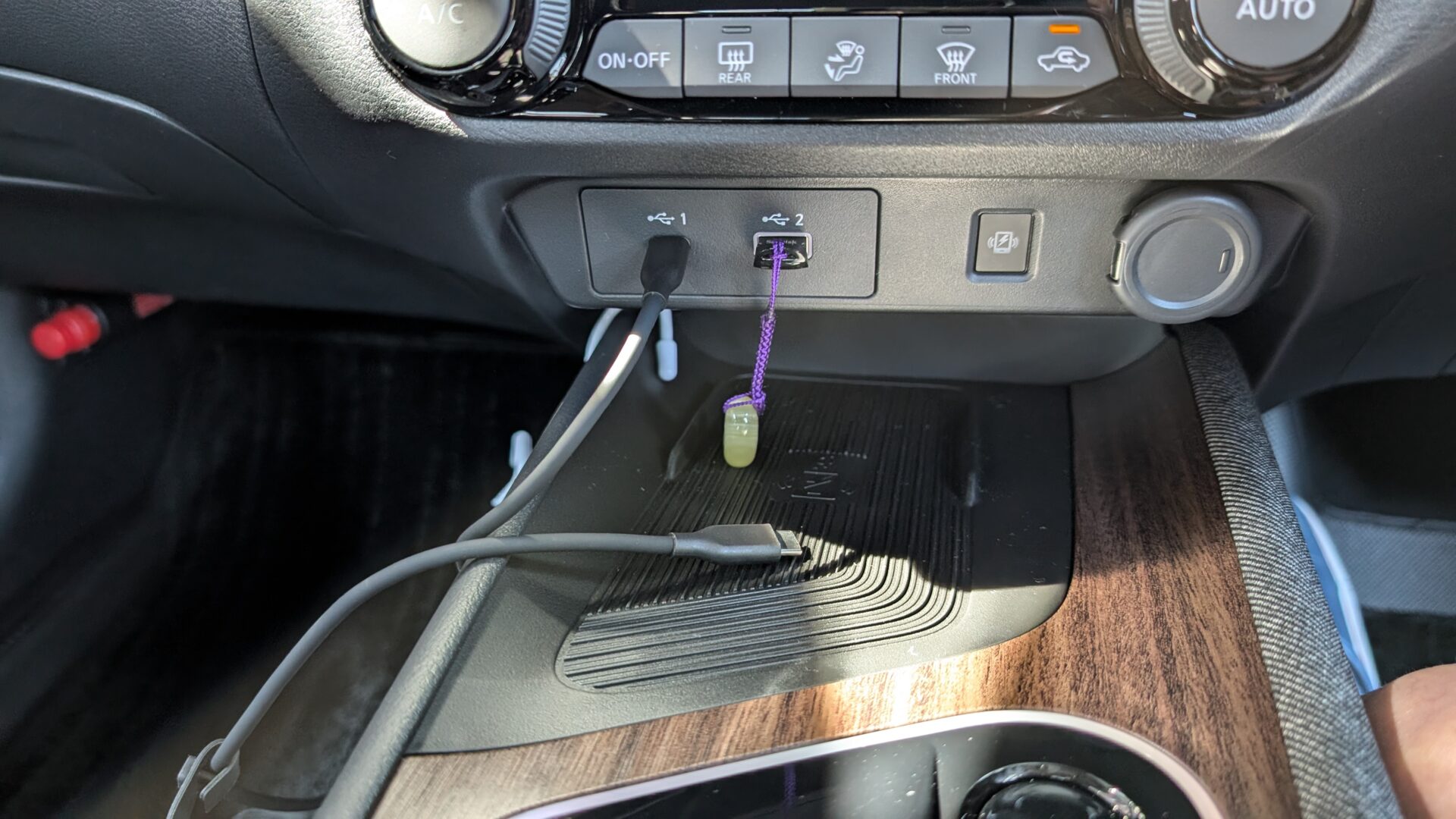
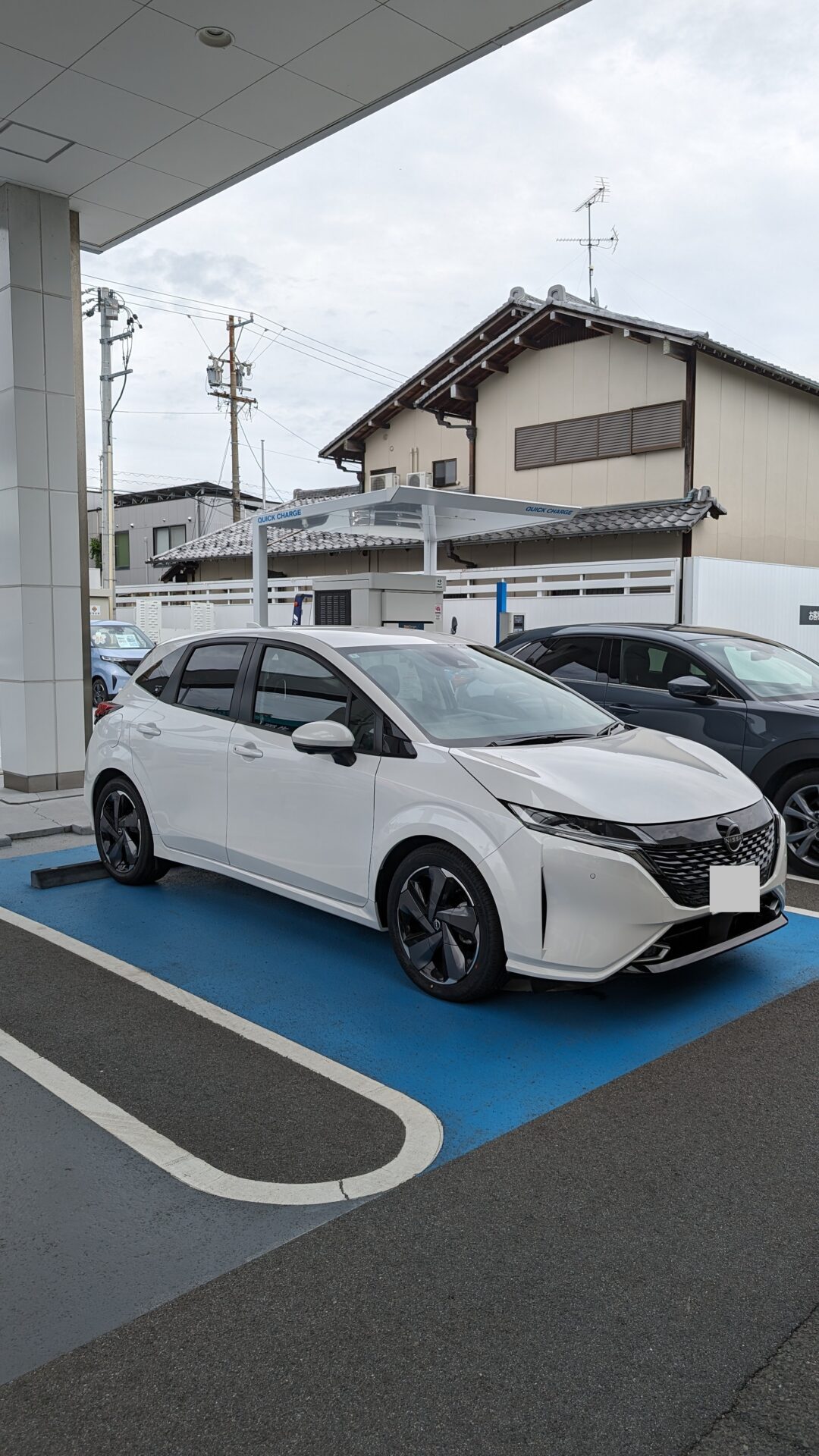
最近、日産オーラが納車されました。
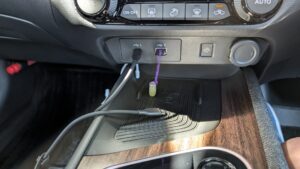
せっかくNissanConnectナビにUSB端子が2つあるので、一つを音楽再生用のUSBメモリを刺してみようと思いました。
Windows11ではWindows Media Player(従来版)を使えば音楽CDをUSBメモリへ簡単にコピーできます。
手順は
- USBを接続
- 外付けCDドライブにCDを入れる
- 取り込み
だけです。

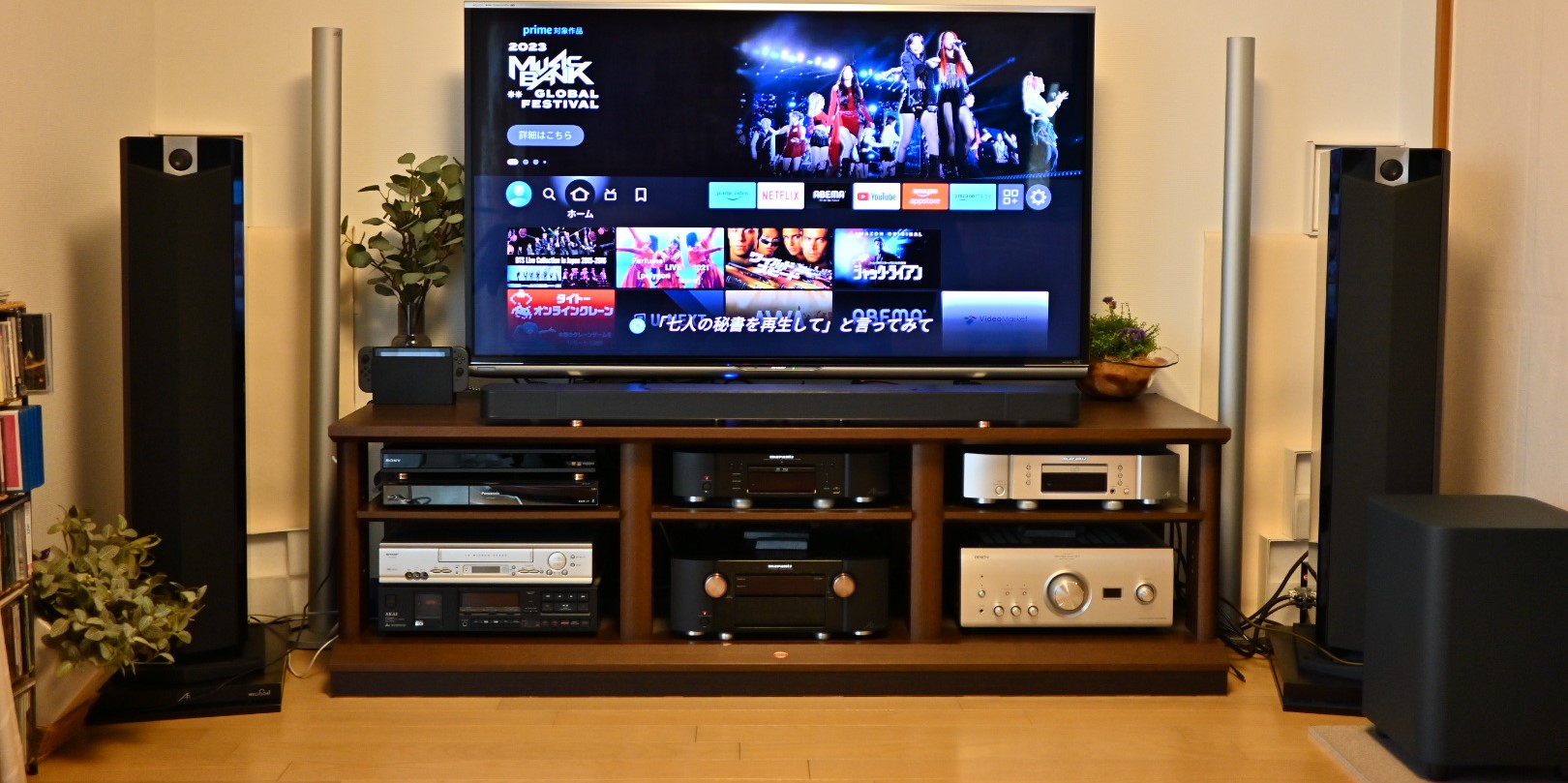

AV情報家電製品アドバイザーの最高峰「エグゼクティブ等級」を保持する音と映像の専門家です。
2chピュアオーディオとサウンドバーを愛し、長年培った「確かな耳」で、安価な製品でも徹底的に音質を化けさせる試行錯誤が得意。
現在はSony α7C IIとDaVinci Resolveを相棒にシネマティックな旅動画(YouTube)も制作中。
コスパとクオリティ、どちらも一切妥協しません。
準備したもの
音楽再生用のUSBメモリを作成する上で準備したものは以下です。
- USBメモリ
- 外付けCDドライブ
- 音楽CD
準備したもの①:USBメモリ
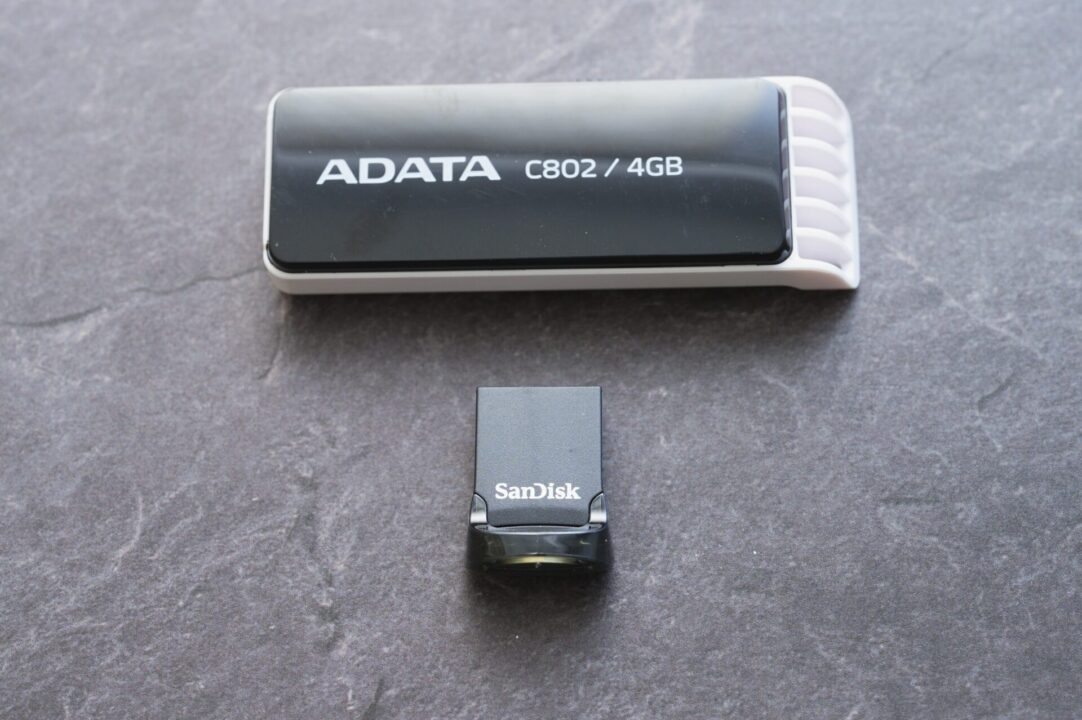
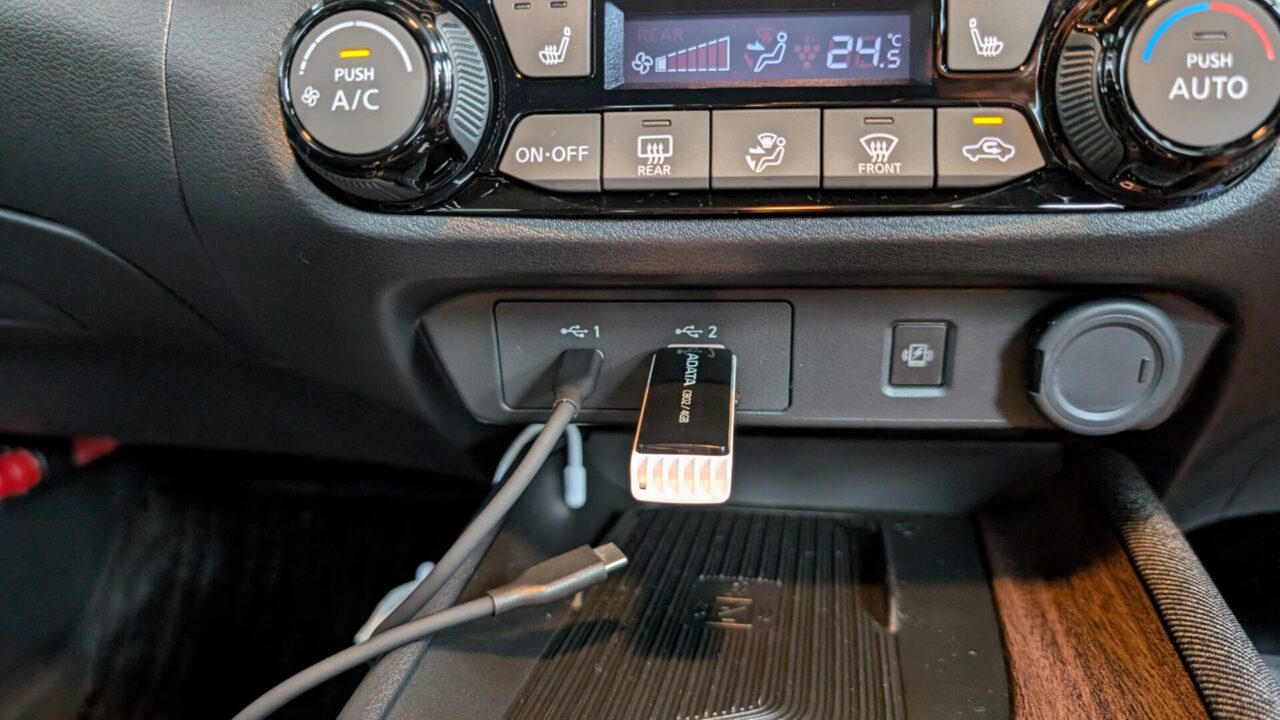
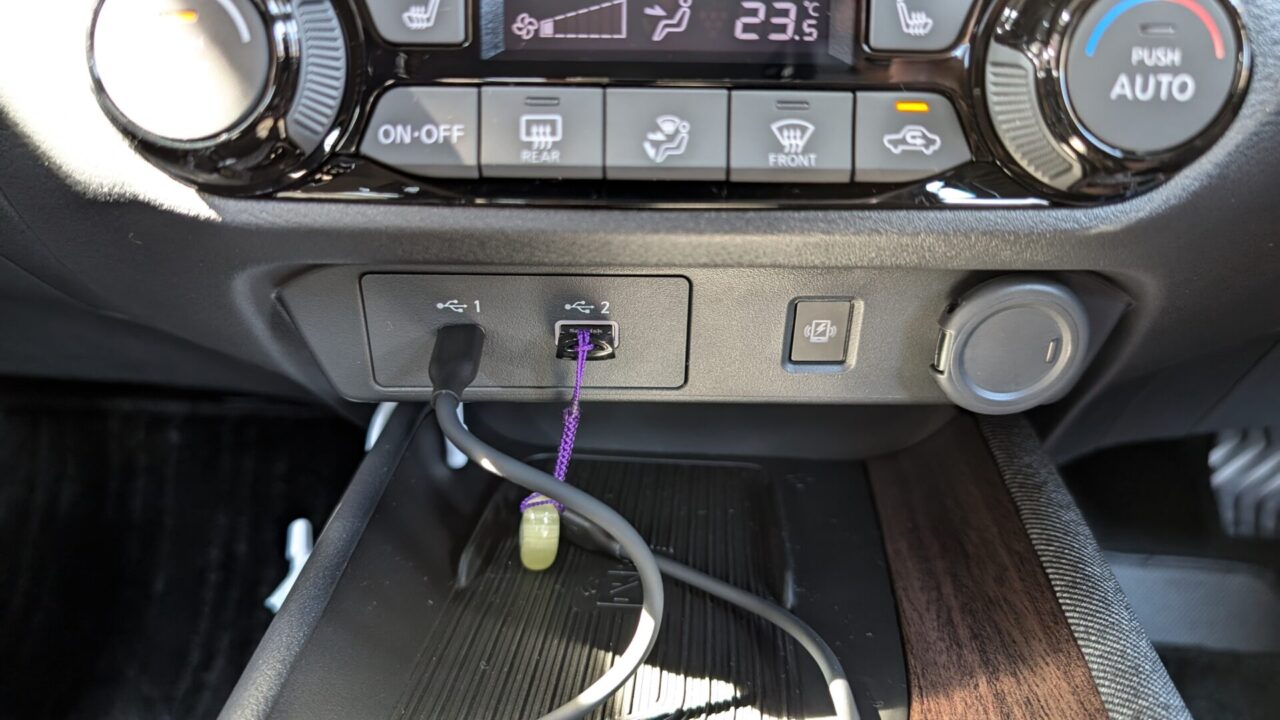
車のUSBポートに刺すため、コンパクトなものを選択しました。
差し当たって家にあったUSBメモリを刺していたんですが、長さがあって邪魔に感じたためです。
今回購入したのは、「SanDisk USBメモリ 64GB USB 3.2 超小型Ultra Fit SDCZ430-064G-J46」です。

 ポチップ
ポチップ
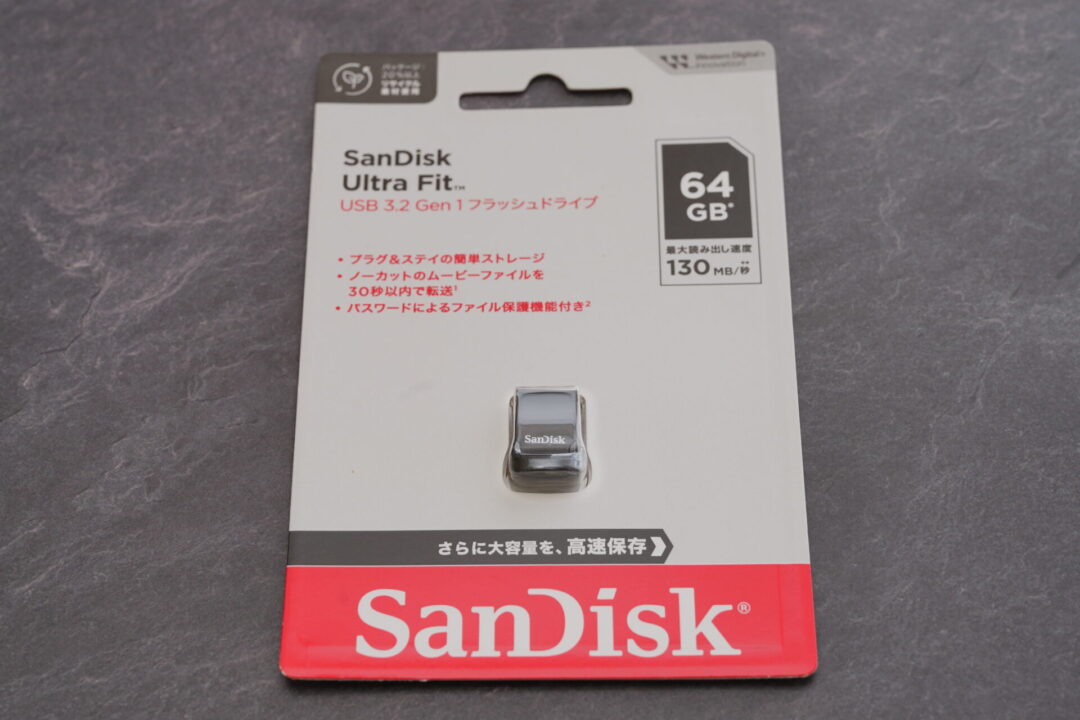
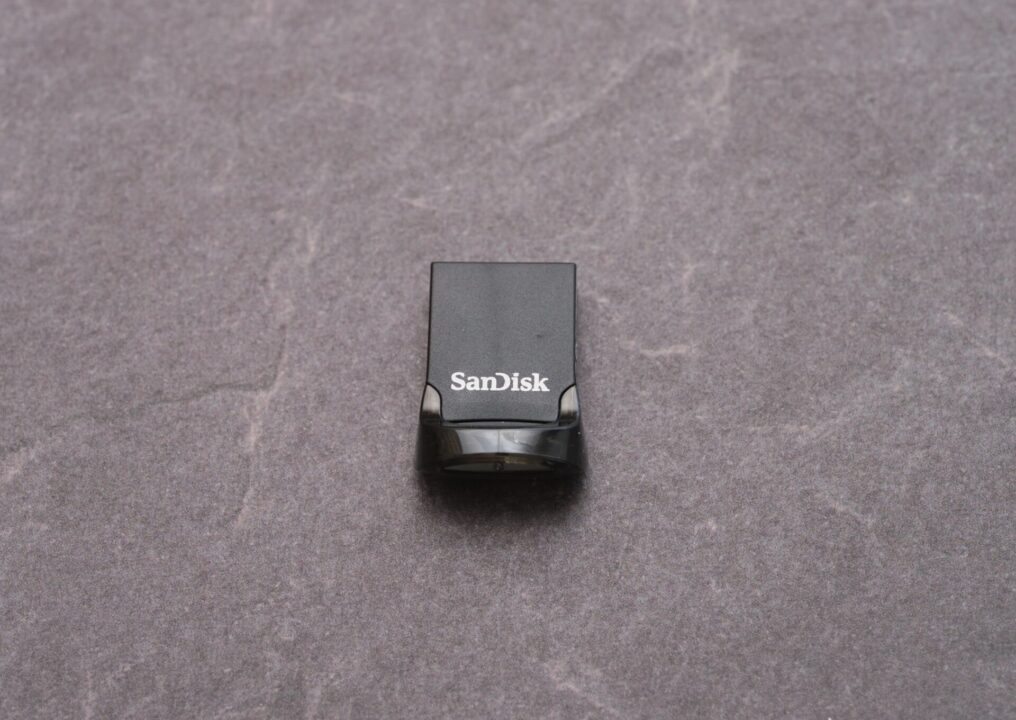
以前に使用していたUSBメモリと比較するとこんな感じで、かなりコンパクトです。
↓
準備したもの②:外付けCDドライブ
最近のPCにはCDドライブが付いていません。
なので音楽CDを読み込むための外付けCDドライブを購入しました。
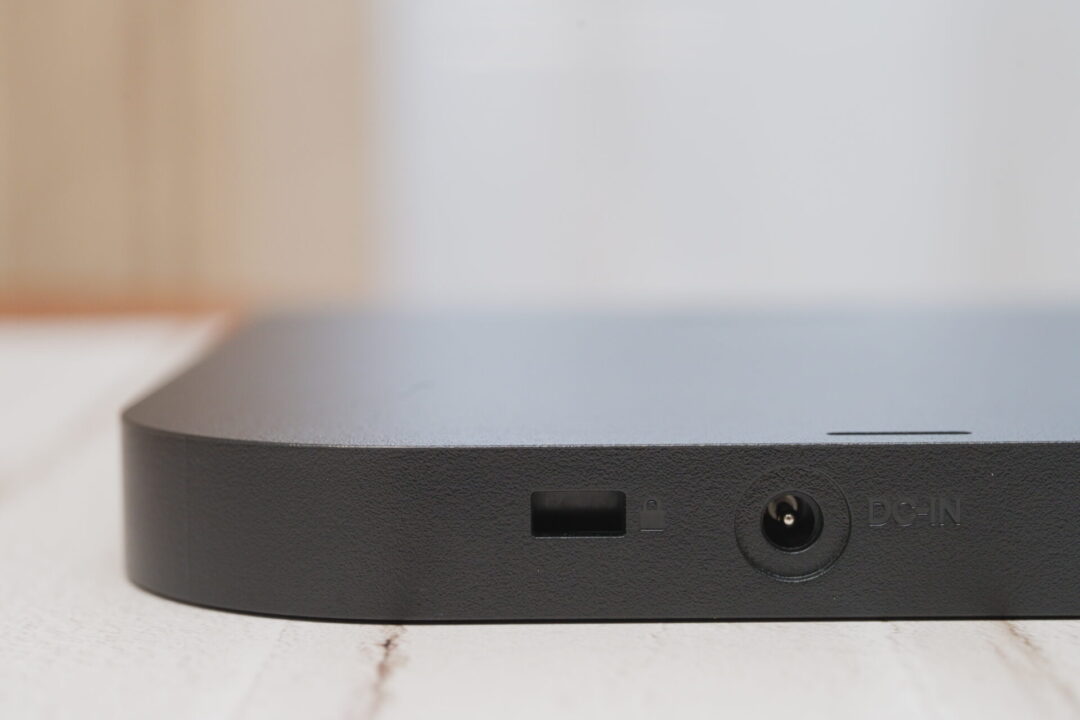
今回購入したのは、「バッファロー USB3.2(Gen1)/3.0 外付け DVD/CDドライブ DVSM-PUV8U3-BK/N」というものです。
安価ですが非常に品質も良く、問題なく使用することができました。
 ポチップ
ポチップ
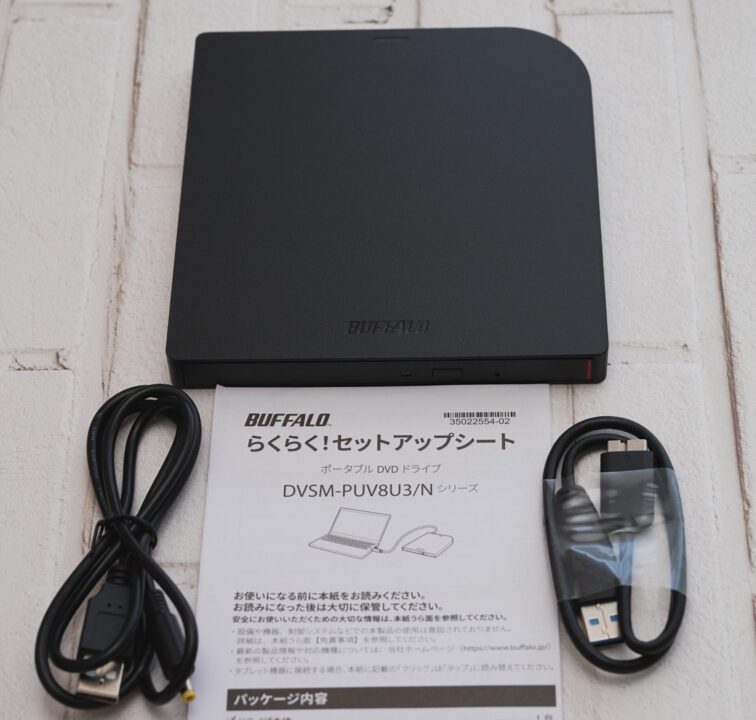
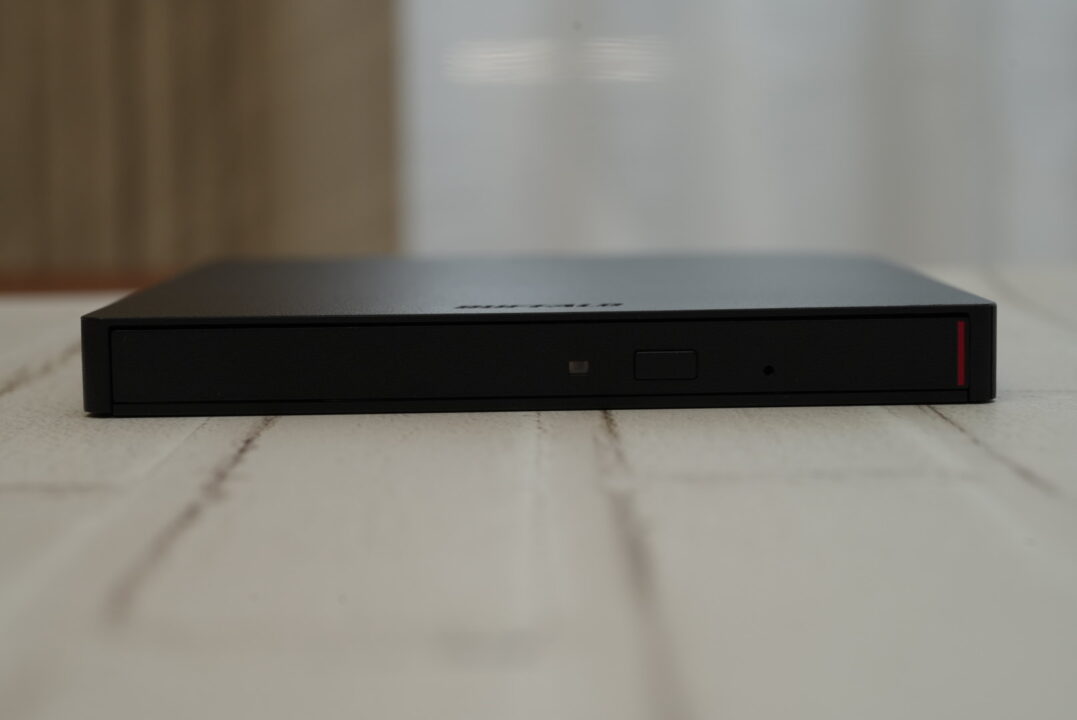
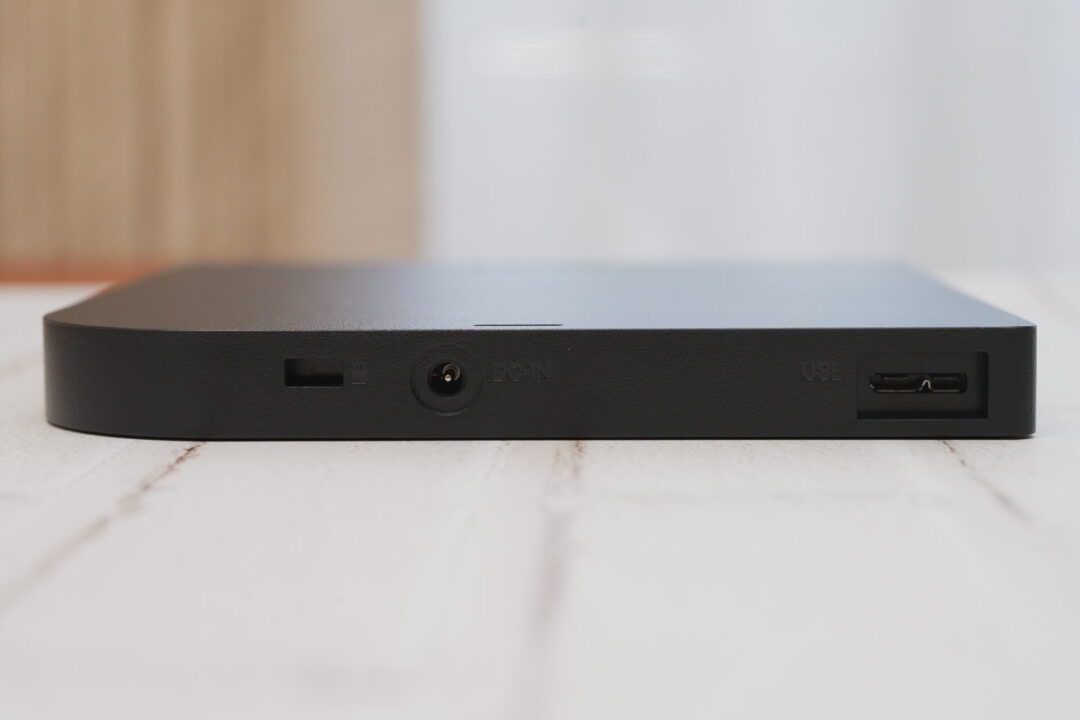
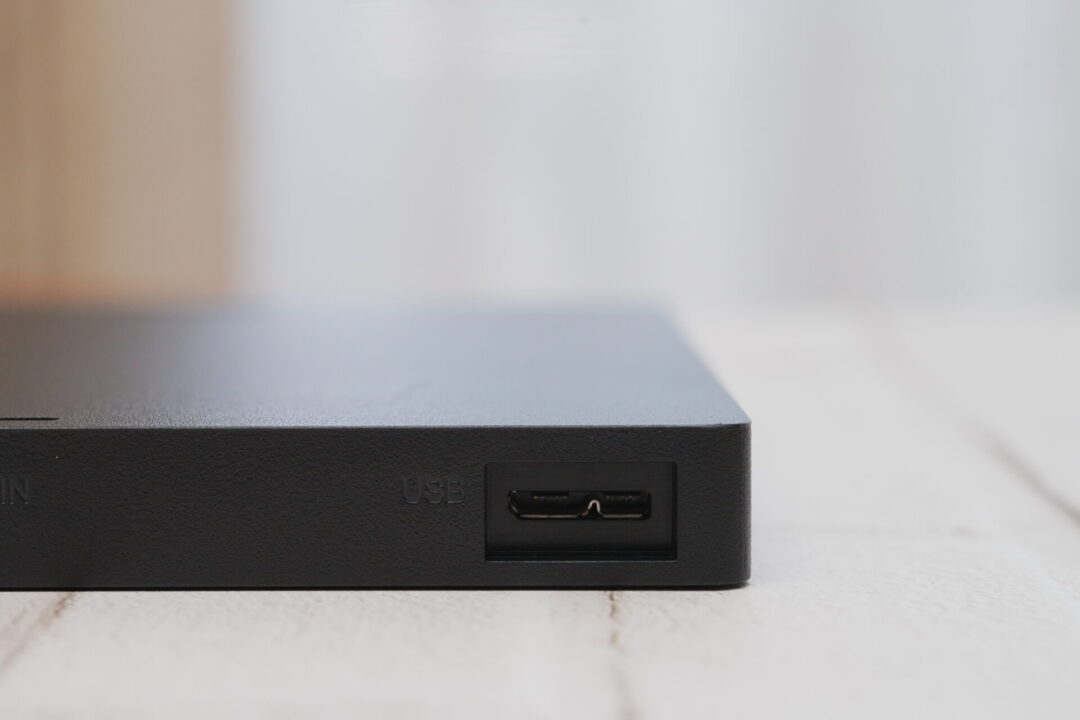
Windows11 で実際に音楽CDをUSBメモリに書き込み
やり方は非常に簡単です。
①CDドライブをPCに接続
CDドライブをPCに接続します。
CDドライブはPCにUSB接続した時点で給電されるので、別途電源の接続は不要でした。
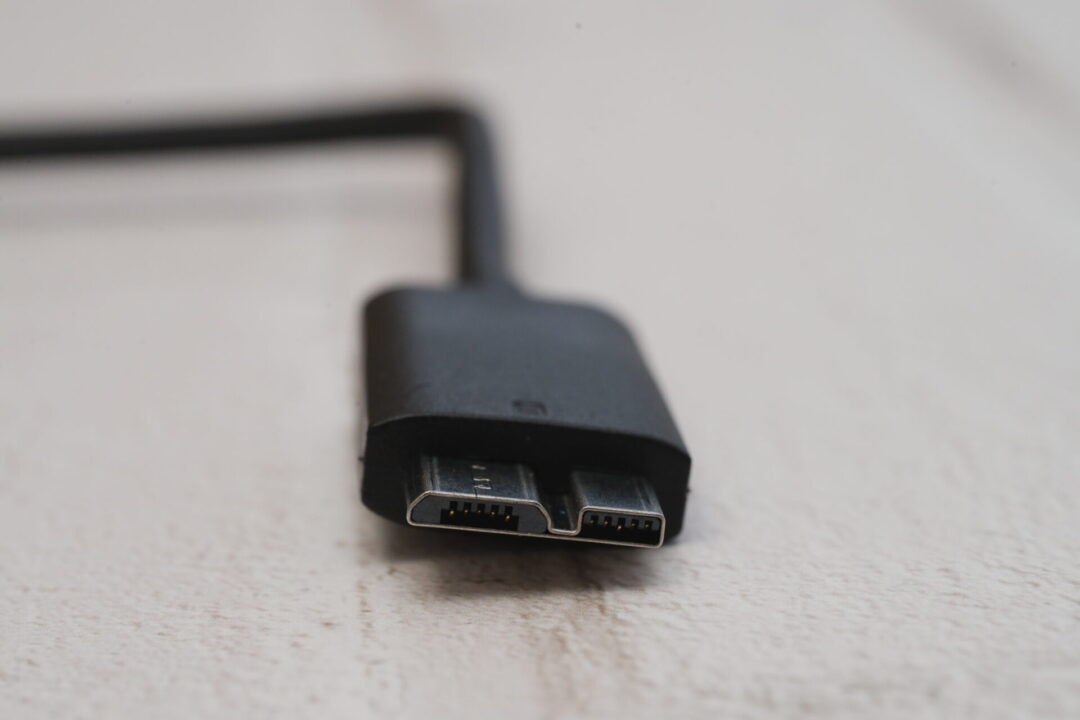
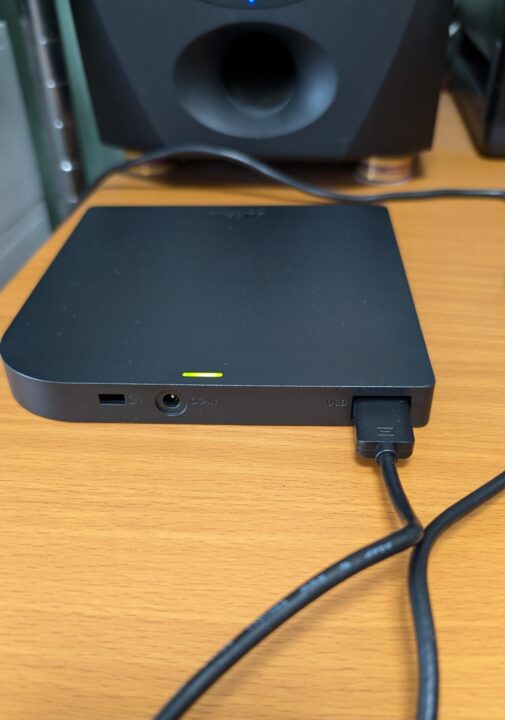
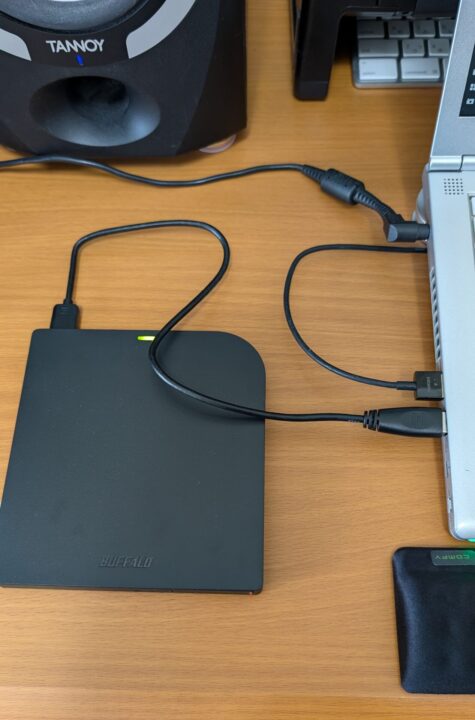
外付けCDドライブは動画ファイルの再生や書き込みもできるため、必要であれば対応ソフトウェアをインストールします。
- 以下にアクセスします。
86886.jp/dvsm-puv8u3n/
- 「CyberLink Media Suite」 を選択して、ダウンロードします。
- ダウンロードしたファイルを実行して、インストールします。
②「Windowsメディア プレーヤー 従来版」の音楽取り込みの設定
「Windowsメディア プレーヤー 従来版」は、Windows11のスタートボタンをクリックした上部の検索窓で検索すると出てきます。
検索窓に「windows media」と入力した時点で、「Windows Medeia Player Legacy」が出てくると思います。
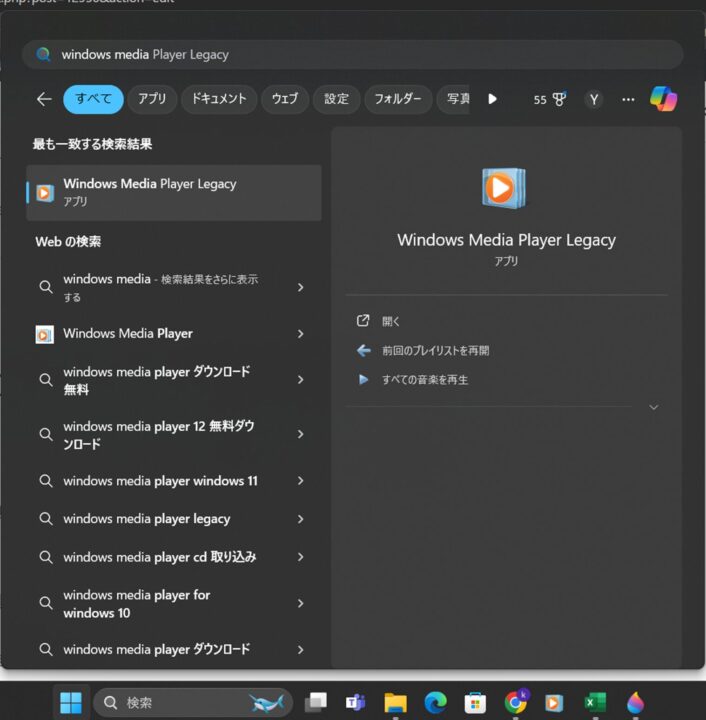
「Windowsメディア プレーヤー 従来版」を起動し、左上の 整理-オプション-音楽の取り込み で設定をします。
音楽データを書き込むUSBメモリがEドライブになっているので、今回は取り込んだ音楽データの保存先を直接Eドライブを指定しました。
また、以下のように設定しています。
- CDの取り込みを自動的に開始する
- 取り込み後にCDを取り出す
- 音質は最高品質
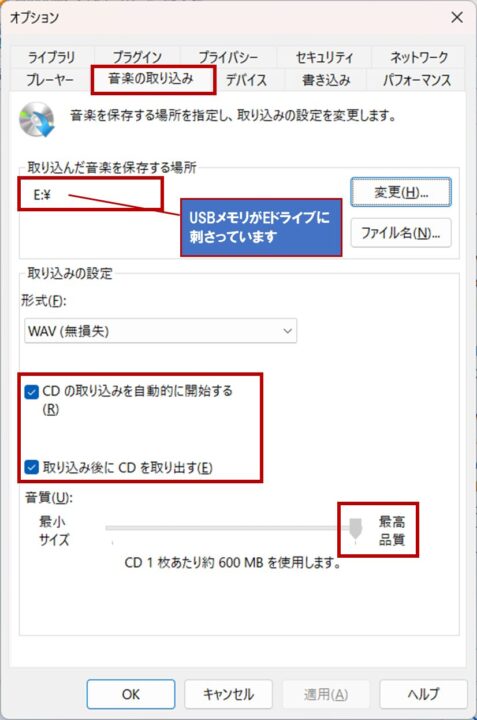
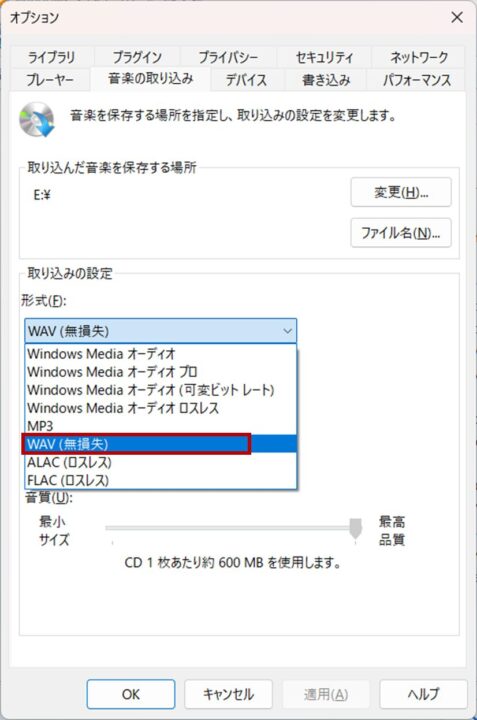
また取込データのファイル形式は最も音質の良い非圧縮のWAVファイル形式を指定しました。
容量を少しでも稼ぎたい場合は、ALACやFLACでも良いと思います。
私は最初WAVで保存しました。
理由は音質を最優先にしたかったからです。
ただし車で使うならMP3 320kbpsでも十分高音質です。
容量を最優先に考えるならMP3の方がおすすめです。
音質も良く、それでも容量も優先したい方にはFLACがおすすめです。
- 再生機器の対応ファイル形式を事前に確認しておいてください。
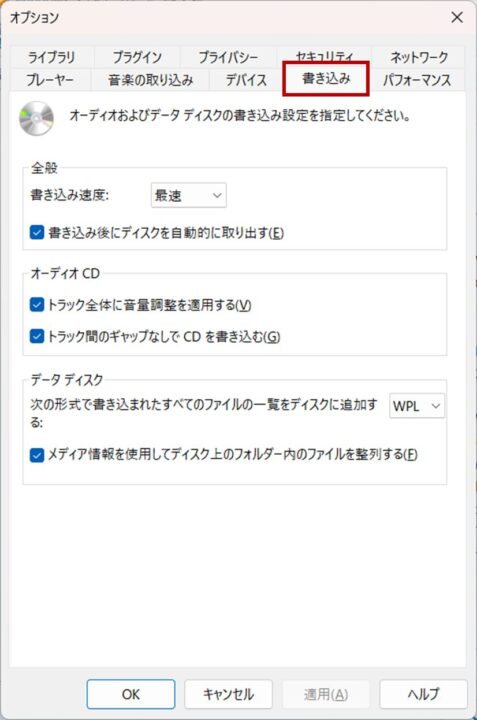
後は、整理-オプション-書き込み で以下をチェックしました。
- 書き込み後にディスクを自動的に取り出す
- トラック全体に音量調整を適用する
- トラック間のギャップなしでCDを書き込む
- メディア情報を使用してディスク上のフォルダー内のファイルを整理する
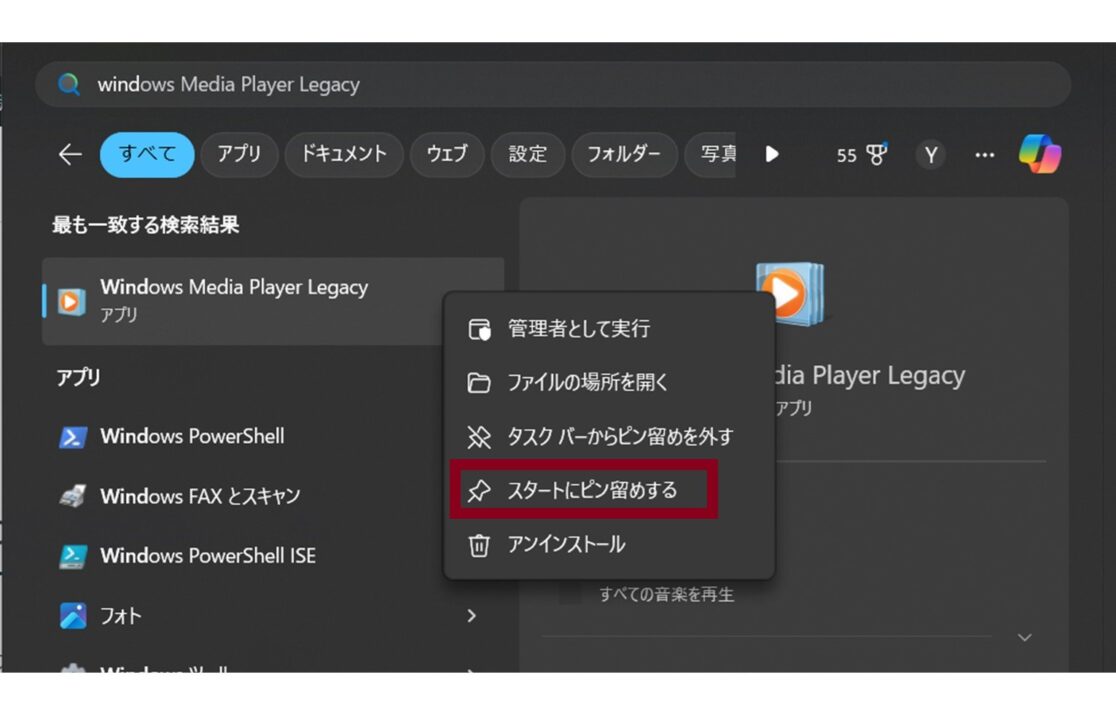
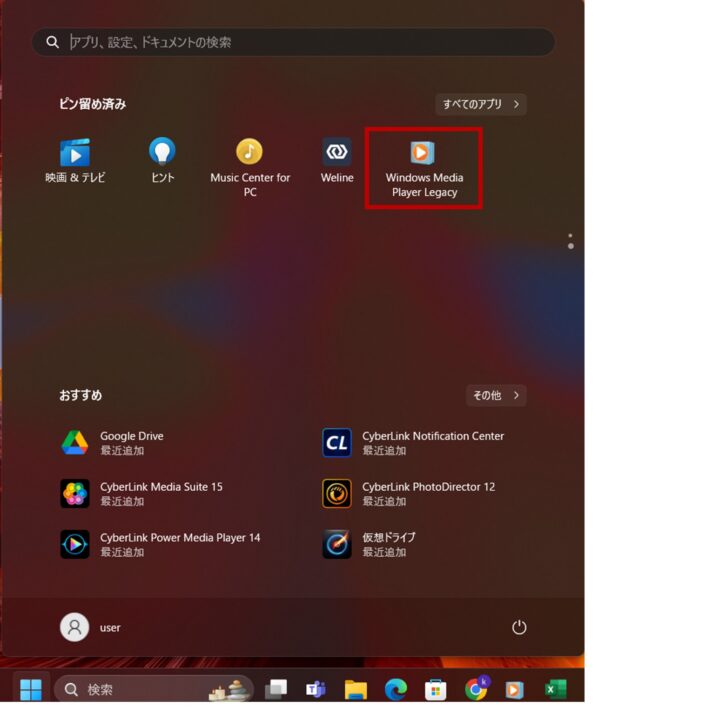
「Windowsメディア プレーヤー 従来版」は、スタートにピン留めしておくのがおすすめです。
手順は以下です。
- Windows11のスタートボタンをクリックした上部の検索窓で「Windows media」と検索すると出てきます。
- そこで「Windows Medeia Player Legacy」を右クリックして「スタートにピン留めする」をクリックします。
- 以降はWindows11のスタートボタンを押した時点で「Windowsメディア プレーヤー 従来版」が表示されるようになります。
③音楽CDをCDドライブにセットする
外付けCDドライブをPCにUSB接続し、「Windowsメディア プレーヤー 従来版」を起動します。
音楽CDををCDドライブにセットします。
CDの取り込みを自動的に開始する に設定してあるので、自動的に取り込みを開始します。
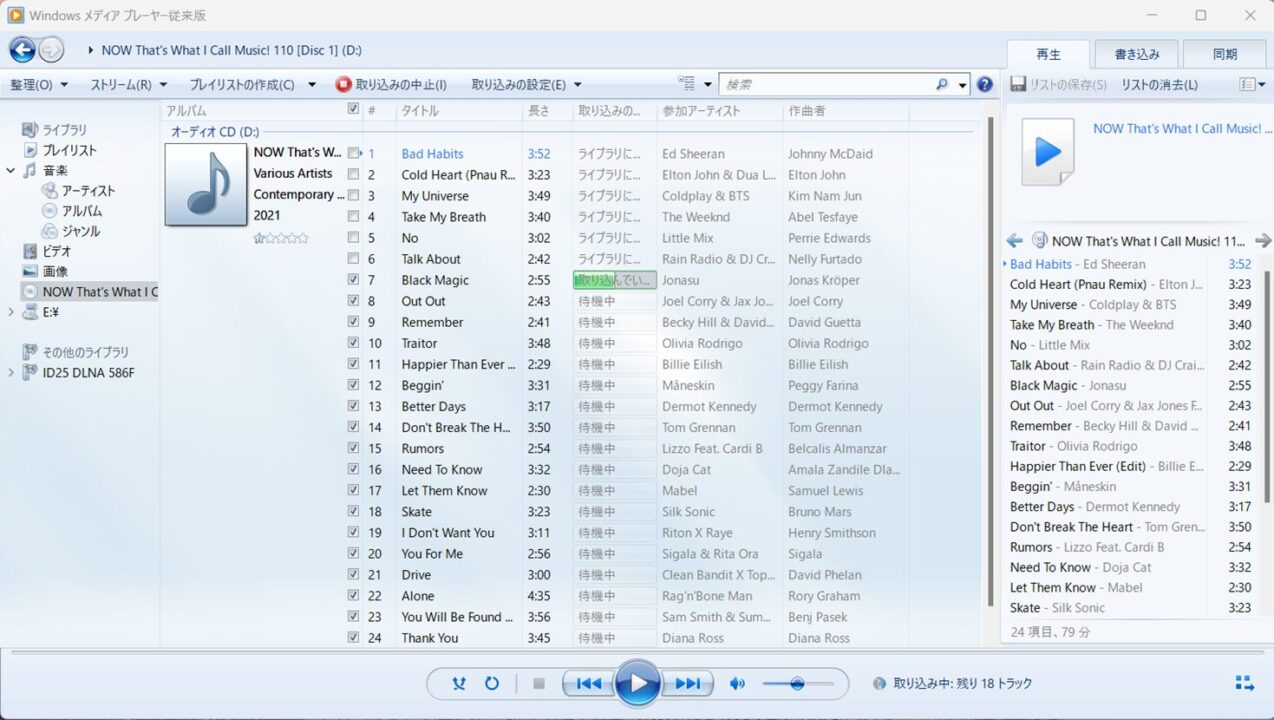
書き込み後にディスクを自動的に取り出す の設定をしてあるので、CDデータの取り込みが終わったら自動的にCDが取り出されます。
後は取り込みたいCDをどんどんCDドライブにセットしていくだけです。
非常に簡単に音楽用のUSBメモリができました。
車で再生する手順
車でUSBメモリの音楽を聴くには、パソコンからUSBメモリに音楽ファイル(MP3など)を保存し、車のUSBポートに挿し込んでオーディオソースを「USB」に切り替えます。
対応フォーマット(FAT32など)やフォルダ階層に注意が必要です。
USBメモリの規格とフォーマット
車種によって対応するUSBメモリの規格が異なります。
- フォーマット形式: 一般的に 「FAT32」 形式でのフォーマットが必要です(大容量メモリ向けの「exFAT」や「NTFS」は認識しない場合があります)。
- 容量制限: 古いシステムでは「32GBまで」などの制限があるため、事前に取扱説明書で確認しておきましょう。
①車のUSBポートに挿し込む
車のコンソールボックスやオーディオパネル周辺にあるUSB端子にUSBメモリを挿入します。
- 注意: 車によっては「充電専用」のポートと「データ通信対応」のポートが分かれていることがあります。音楽再生ができるのは通信対応ポートのみです。
②オーディオソースの切り替え
カーナビやオーディオのメニュー画面から入力ソースを切り替えます。
- オーディオソース(音楽ソース)の選択画面から「USB」または「USB Music」を選択します。
- 画面上にUSB内のフォルダやアーティスト名が表示されたら、聴きたい曲を選んで再生します。
音楽データのファイル形式
音楽ファイル形式は、圧縮の有無や音質によって「非圧縮」「可逆圧縮(ロスレス)」「非可逆圧縮(ロッシー)」の3つに大きく分類されます。
用途やデバイスに合わせて最適な形式を選ぶことが重要です。
用途別の代表的な音楽ファイル形式は以下の通りです。
1. 非圧縮形式(最高音質・データ大)
音源をそのままデータ化するため、劣化が全くありませんが、ファイルサイズが非常に大きくなります。
- WAV(.wav): Windowsや音楽制作(DTM)の標準規格。汎用性が高く最も基本となる形式です。
- AIFF(.aiff): Apple(Mac)が開発した非圧縮形式。WAVと同等の高音質を保ちます。
2. 可逆圧縮形式(高音質・データ中)
圧縮しても元のデータに完全復元できるため、音質を損なわずにファイルサイズを約半分に抑えられます。
- FLAC(.flac): ハイレゾ音源の標準として広く普及しているオープン規格。
- ALAC(.m4a): Appleが開発したロスレス形式。iTunesなどでの管理に適しています。
3. 非可逆圧縮形式(標準音質・データ小)
人間の耳では聴き取りにくい音域のデータを省くことで、ファイルサイズを劇的に小さくする形式です。
- MP3(.mp3): 最も歴史が古く、あらゆるデバイスやソフトで再生できる圧倒的な汎用性を誇ります。
- AAC(.m4a, .aac): MP3の後継として開発され、同じデータ容量でもMP3より高音質です。Apple製品の標準形式でもあります。
比較表
| ファイル形式 | 分類 | 特長・メリット | デメリット | 主な用途 |
|---|---|---|---|---|
| WAV | 非圧縮 | 無劣化。編集時の動作が最も軽い。 | ファイルサイズが非常に大きい。 | 音楽制作・編集 |
| AIFF | 非圧縮 | 無劣化。Macと親和性が高く、ジャケット写真やタグ情報が埋め込める。 | ファイルサイズが非常に大きい。 | Mac環境での高音質再生・管理 |
| FLAC | 可逆圧縮 | 無劣化のままサイズを約半分に圧縮可能。タグ情報対応。 | 一部Apple製品などでそのまま再生できない場合がある。 | 高音質の保存・リスニング |
| ALAC | 可逆圧縮 | 無劣化のままサイズを圧縮。Apple製品と相性が良い。 | Apple以外の環境では互換性が低いことがある。 | Appleデバイスでの高音質再生 |
| MP3 | 非可逆圧縮 | 圧倒的な互換性。あらゆる機器で再生可能。 | 圧縮によりデータが間引かれ、音質が劣化する。 | 汎用的な再生・データ節約 |
| AAC | 非可逆圧縮 | MP3より高効率で、同じデータ量ならMP3より高音質。 | 一部の古い機器で再生できない場合がある。 | スマホ・携帯音楽プレーヤー |
Windows11でCDをUSBへコピーできない原因
Windows11でCDからUSBへ直接「コピー&ペースト」ができないのは、音楽CDの形式(CDA形式など)が特殊で、そのままではPC上で認識されないことが主な原因です。
また、コピーガードやUSBの空き容量不足、ファイル形式の非対応なども挙げられます。
CDをUSBにコピーできない主な原因
- CDの楽曲が特殊な形式である
音楽CDの中身をPCで開くと「.cda」というショートカットのようなファイルしか見えません。これをそのままUSBに貼り付けても再生できません。 - コピーガード(著作権保護)がかかっている
市販の音楽CDには複製を防ぐプロテクトが施されている場合があります。 - USBメモリの容量やフォーマットの問題
空き容量が不足している、またはUSBのファイル形式(FAT32など)が原因で大きなファイルを扱えない場合があります。 - 書き込みプロテクト(読み取り専用)になっている
USBメモリ側にロックがかかっている、またはアクセス権限がないと書き込みができません。
MP3・WAV・FLACどれがおすすめ?
音質・保存容量・使いやすさの何を重視するかで選ぶべき形式が変わります。
日常的に音楽を楽しむなら、高音質と省スペースを両立できるFLACが最もおすすめです。
おすすめの選び方
- バランス重視(FLAC)
CDと同等の高音質を保ちつつ、ファイルサイズを半分程度に圧縮できる優秀な形式です。パソコンやスマホの容量を節約しつつ、良い音で音楽を聴きたい人に最適です。 - 利便性・互換性重視(MP3)
ほぼすべてのデバイスやアプリで再生できる最も普及している形式です。USBにたくさんの曲を入れたい場合や、特に音質にこだわらない日常使いにおすすめです。 - 編集・プロ用途(WAV)
一切圧縮を行わないため原音そのままの最高音質ですが、データサイズが非常に大きいです。音楽制作や編集を行う場合に適しています。
車でUSBが再生できない原因
車でUSBが再生できない主な原因は、「フォーマット形式の不一致」「ファイルやフォルダの構造エラー」「USBメモリの容量オーバー」「物理的な接触不良」の4つです。
1. USBメモリのフォーマット(ファイルシステム)
カーオーディオの多くは、FAT32形式に対応しています。
exFATやNTFS形式でフォーマットされている場合、車側で認識されません。
PCのプロパティからフォーマット形式を確認し、必要であればFAT32で再フォーマット(初期化)を行ってください。
※初期化するとデータが消えるため、必ずバックアップを取ってください。
2. 音楽ファイルの形式
車が対応している音声ファイル(主にMP3やWMAなど)か確認します。
AACやハイレゾ音源(FLACやWAVなど)など、非対応の形式だと再生できません。
3. フォルダの階層とファイル数
音楽ファイルを入れたフォルダの階層が深すぎたり、フォルダ数が多すぎたりすると読み込みに失敗することがあります。
また、USBメモリ内に音楽ファイル以外のデータ(隠しファイルなど)が混ざっているのも原因になります。
4. USBメモリの容量
古いカーオーディオの場合、対応できるUSBメモリの容量(上限)が定められています。
大容量すぎるUSBメモリ(64GB以上など)を使用している場合は、制限内のUSBメモリを試してください。
5. 接触不良
USB端子の奥までしっかり差し込まれているか確認してください。
よくある質問(FAQ)
MP3とWAVどっちが良い?
車でのUSB再生は、音質重視なら「WAV」、利便性と収録数重視なら「MP3」がおすすめです。
カーオーディオの環境や用途に合わせて選ぶのがベストです。
| 特徴 | WAV | MP3 |
|---|---|---|
| 音質 | 原音に近い非常に高音質 | 圧縮されて高音域がカットされる |
| 容量 | 大きい | 小さい(WAVの約1/10で大量に入る) |
| 楽曲情報 | アルバム名やジャケット写真が非対応の場合あり | 曲名・アーティスト名・画像がしっかり表示される |
Windows11にWindows Media Playerがない
Windows 11には標準で「メディア プレーヤー」が搭載されていますが、従来の「Windows Media Player」は「Windows Media Player Legacy (従来版)」として隠されているか、機能が無効化されている可能性があります。
以下のいずれかの方法で探すか、再インストールして利用できます。
1. 検索して起動する
- タスクバーの検索ボックスをクリックします。
- 「wmp」または「Windows Media Player」と入力します。
- 検索結果に表示された「Windows Media Player Legacy」をクリックします。
2. 「Windows ツール」から起動する
- スタートボタンをクリックし、「すべてのアプリ」を選択します。
- アプリ一覧から「Windows ツール」を開きます。
- リストの中にある「Windows Media Player Legacy」をダブルクリックします。
3. 表示されていない場合(オプション機能から追加)
もし「Windows Media Player Legacy」が見つからない場合は、以下の手順で追加できます。
- 「設定」>「システム」>「オプション機能」を開きます。
- 「機能を表示」から「Windows Media Player 従来版」を探してインストールします
詳細は「Windowsメディア プレーヤー 従来版」の音楽取り込みの設定」の章を参照
USB容量はどれくらいあればよい?
車でUSB音楽再生をする場合のUSB容量は、一般的なMP3形式で音楽を聴くなら32GB〜64GBが最もおすすめです。
この容量であれば、高音質な圧縮音源を含めても約6,000〜15,000曲(約300〜700時間分)をたっぷり保存できます。
より快適に選曲・管理するための選び方のポイントは以下の通りです。
📍容量の目安と保存できる曲数(MP3形式)
- 8GB〜16GB:約1,500〜3,000曲
- 32GB〜64GB:約6,000〜15,000曲(✨おすすめ)
- 128GB以上:約25,000曲以上(高音質(FLAC等)で保存したい人向け)
⚠️ 車のオーディオにおける3つの注意点
- FAT32フォーマットの制限
多くのカーナビや車載オーディオは、USBメモリのフォーマット形式として「FAT32」のみ対応している場合が多いです。この形式は32GBまでの容量制限があるため、64GB以上のUSBメモリを使う場合は、パソコンで「FAT32形式」への再フォーマット(初期化)が必要になることがあります。 - 認識できる曲数の上限
全体の容量が余っていても、「1フォルダあたり999曲まで」「全体で最大10,000曲まで」など、システム側で認識できる曲数や階層(フォルダ数)に上限が定められている機種が多いです。 - サイズと形状
シフトレバーの操作や、センターコンソールボックスの開閉時に干渉しないよう、飛び出しが少ない超小型サイズのUSBメモリを選ぶと安心です。
私が購入したUSBメモリ
ポチップ
USBにCDは何枚入る?
一般的な音楽CD(約60分〜80分)をパソコンでMP3に変換(128kbps)した場合、一般的なUSBメモリには数百枚から数万枚分のデータが入ります。
- 1枚のCDのデータ量: 約600MB〜700MB
- 8GBのUSB: 約10〜13枚分
- 32GBのUSB: 約40〜50枚分
- 64GBのUSB: 約80〜100枚分
| ファイル形式 | 特徴 | 1枚あたりの目安容量 | 32GBに入る枚数 | 64GBに入る枚数 |
|---|---|---|---|---|
| WAV | 非圧縮(CDそのままの高音質) | 約 600 MB | 約 50 枚 | 約 100 枚 |
| FLAC | ロスレス圧縮(CDと同じ高音質で容量約1/2) | 約 300 MB | 約 100 枚 | 約 200 枚 |
| MP3 | 不可逆圧縮(音質は下がるが容量約1/4〜1/10) | 約 60 〜 120 MB | 約 250 〜 500 枚 | 約 500 〜 1,000 枚 |
スマホでも車で再生できる?
スマホに入っている音楽は、以下の4つの方法で簡単に車のスピーカーから再生できます。
- Bluetooth接続: ワイヤレスで最も手軽。カーナビやオーディオが対応していれば、スマホとペアリングするだけで流せます。車が対応しているBluetoothコーデックによるが、SBC・AACだとそんなに音質は良くない。
- USB接続: ケーブルで繋ぐ方法。スマホを充電しながら高音質で楽しめます。
- AUX(有線)接続: イヤホンジャックや変換ケーブルを使い、オーディオの外部入力端子(AUX)に繋ぐ方法です。
- FMトランスミッター: Bluetooth機能がない古い車でも、スマホの音をFMラジオの電波に飛ばして聴くことができます。
スマホの操作は運転中の「ながらスマホ」の対象になるため、運転中の選曲や操作は必ず安全な場所に停車してから行ってください。
まとめ
音楽用のUSBメモリの作成は簡単に作成できます。
当然ながら著作権などの問題があるため、あくまで音楽CDのコピーは「私的使用のための複製」の場合に限ります。
今回は車の中で音楽を聴くためでしたが、USBメモリを刺して再生できるデバイスは結構あるので、家の中でも気軽に音楽再生を楽しむことができます。
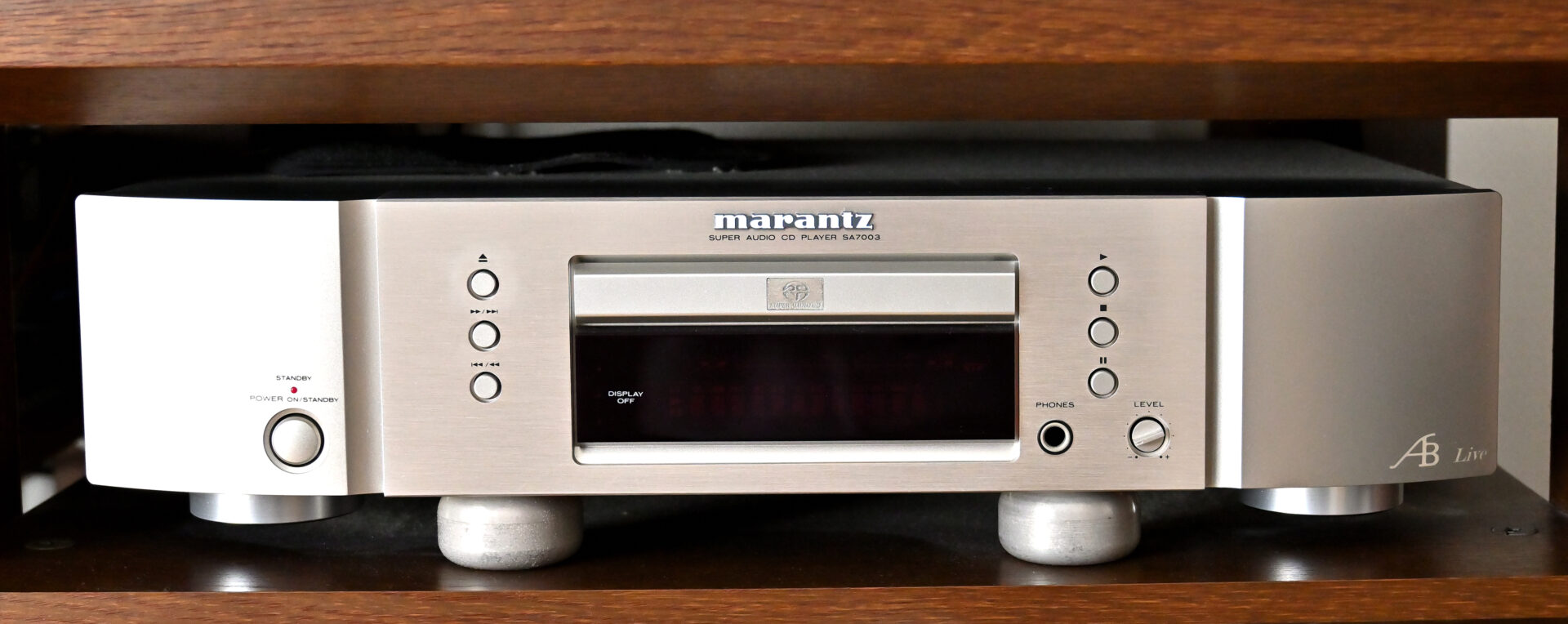
CDディスクをCDプレーヤーにセットして再生する、という儀式的な動作も好きですけどね。
それすらも面倒な人にはUSBメモリでの音楽再生は楽で良いと思います。
今回の作業を簡単にまとめると以下です。
- USBメモリ、外付けCDドライブ、音楽CDを準備する
- CDドライブに音楽CDをセットする
- 「Windowsメディア プレーヤー 従来版」で、音楽CDをUSBメモリに書き込む
お持ちのPCにCDドライブが装備されていたら、外付けCDドライブは不要です。
非常に簡単に音楽CDをUSBメモリに書き込むことができます。
興味のある方は試してみてください。
最後までお読みくださり、ありがとうございました。
少しでも私の記事が皆さんの楽しいオーディオ・ビジュアルライフの一助になれば幸いです。
「オーディオやカメラ」などについての悩みや疑問・質問など、ご自由にコメント欄に投稿してください。
(コメント欄はこの記事の最下部にあります)
※いただいたコメントは全て拝見し、真剣に回答させていただきます。
それでは、楽しいオーディオ・ビジュアルライフを!!
私も何回かお世話になった「JAF」。
バッテリーが急にあがってしまったり、タイヤがパンクしてしまった際にすぐに対応してくれます。

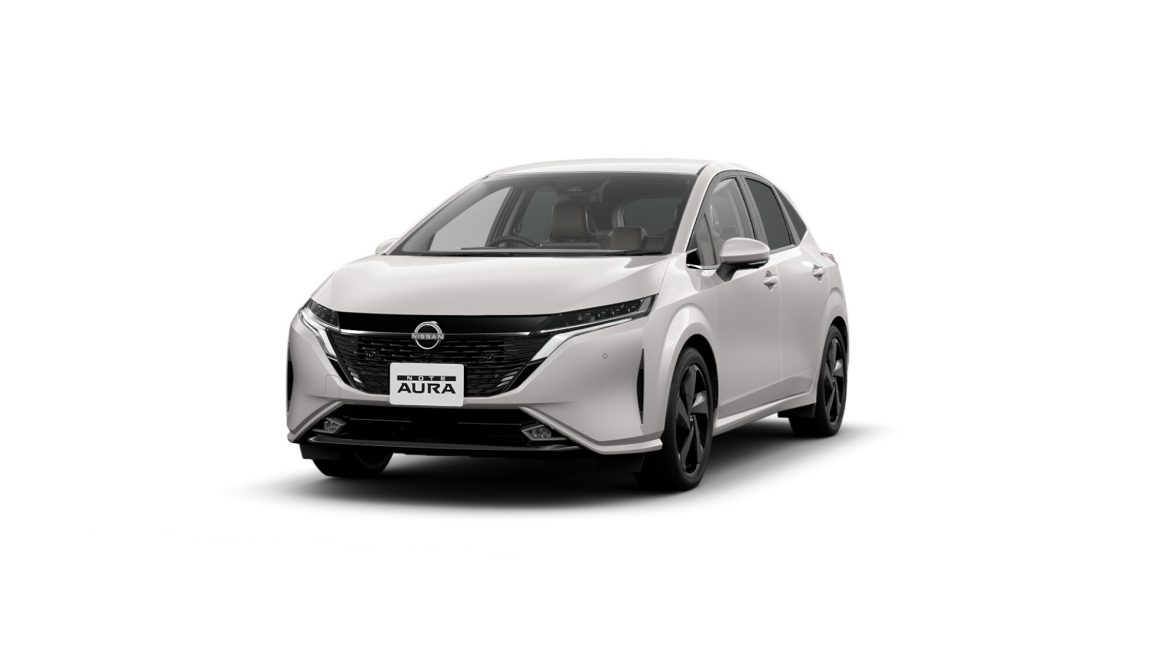
●ノート オーラ関係の記事。


※この記事の内容はあくまで個人の見解で、間違っていたり、最新でない可能性があります。できるだけ公式サイトのリンクを貼っておきますので、正しい情報は公式サイトをご確認ください。
コメント