

AV情報家電 家電製品アドバイザー(エグゼクティブ等級)でオーディオ歴40年以上のyacchiです。
最近はAmazon Prime会員になっている方も多いかと思います。
Amazon Prime会員だと、お急ぎ便・お届け日時指定も無料ですし、PrimeVideoも見放題です。
意外と知られていませんが、Amazon Prime会員で使えるAmazon Photos は容量無制限で利用できます。
また、Amazon Prime会員だと Amazon Music Prime は無料で使用できます。
その他にAmazon Prime会員でも追加料金が必要な Amazon Music Unlimited があります。
今回は、PC版のAmazon Musicアプリ の取得方法 について説明します。
- Amazon Music のPC版アプリの入手方法
- Amazon Music のPCでのダウンロード方法
- Amazon Music のPCでダウンロードした曲の削除方法
●Amazon Music Unlimited を実際に使ってみての評価は、以下をご参照ください。
●Amazon Music のダウンロード方法については、以下をご参照ください

●Amazon Music Unlimited の解約方法は、以下をご参照ください。




 ポチップ
ポチップ

AV情報家電製品アドバイザーの最高峰「エグゼクティブ等級」を保持する音と映像の専門家です。
2chピュアオーディオとサウンドバーを愛し、長年培った「確かな耳」で、安価な製品でも徹底的に音質を化けさせる試行錯誤が得意。
現在はSony α7C IIとDaVinci Resolveを相棒にシネマティックな旅動画(YouTube)も制作中。
コスパとクオリティ、どちらも一切妥協しません。
Amazon Music のPC版アプリの取得方法
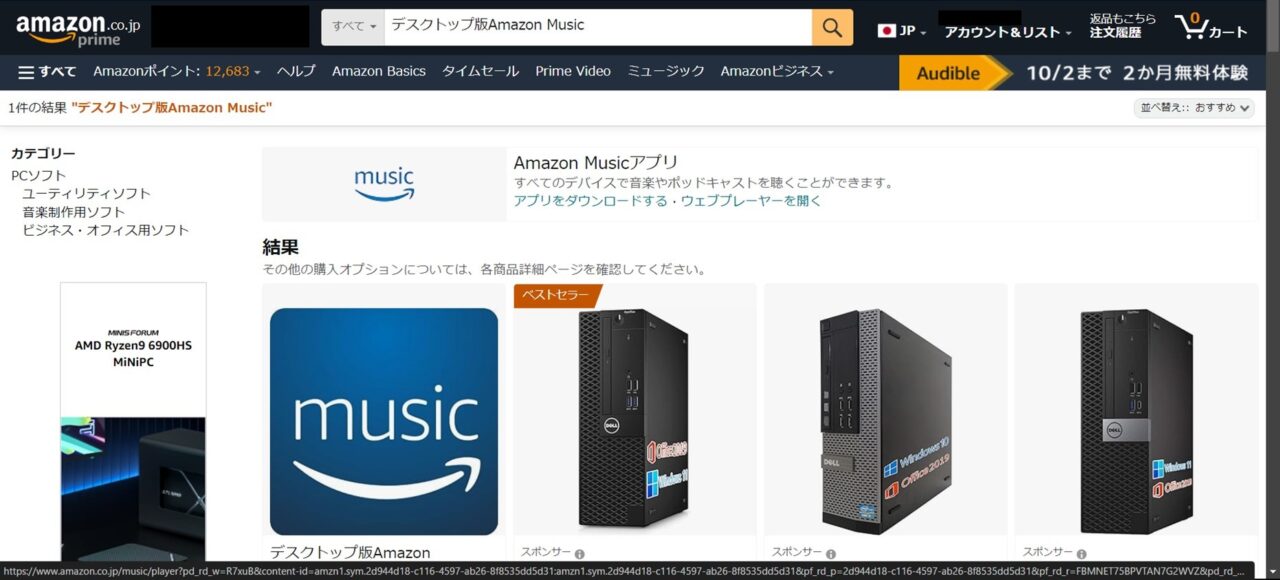
①Amazonで「PC版アプリ」を検索する
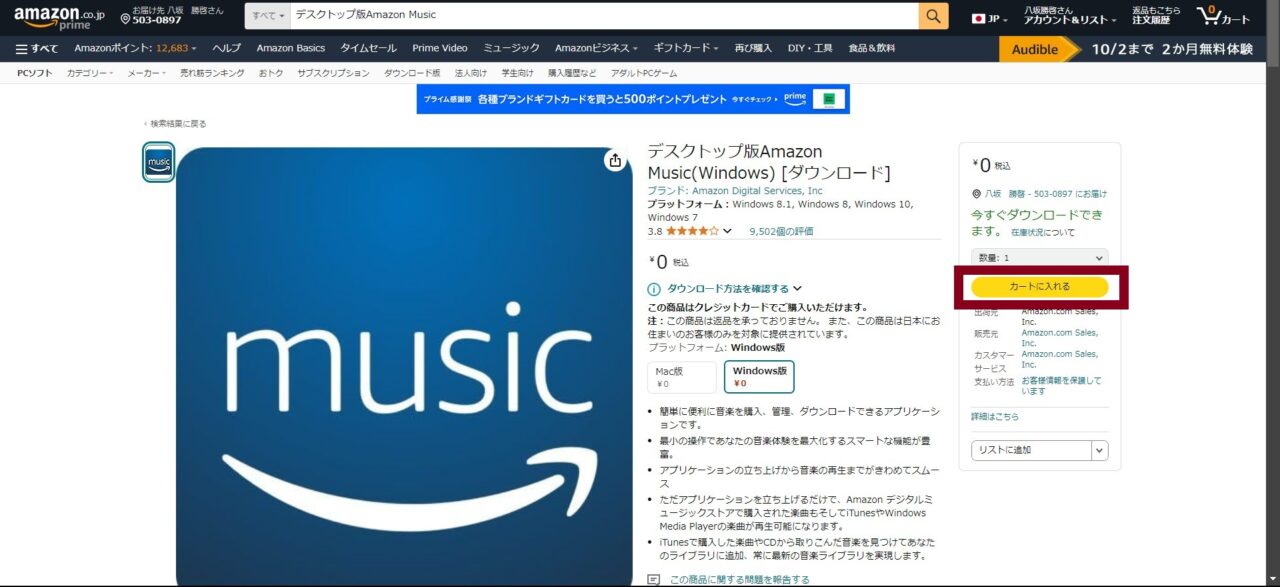
Amazon を立ち上げて、検索窓で「デスクトップ版Amazon Music」と検索する。
②デスクトップ版AmazonMusicを購入する
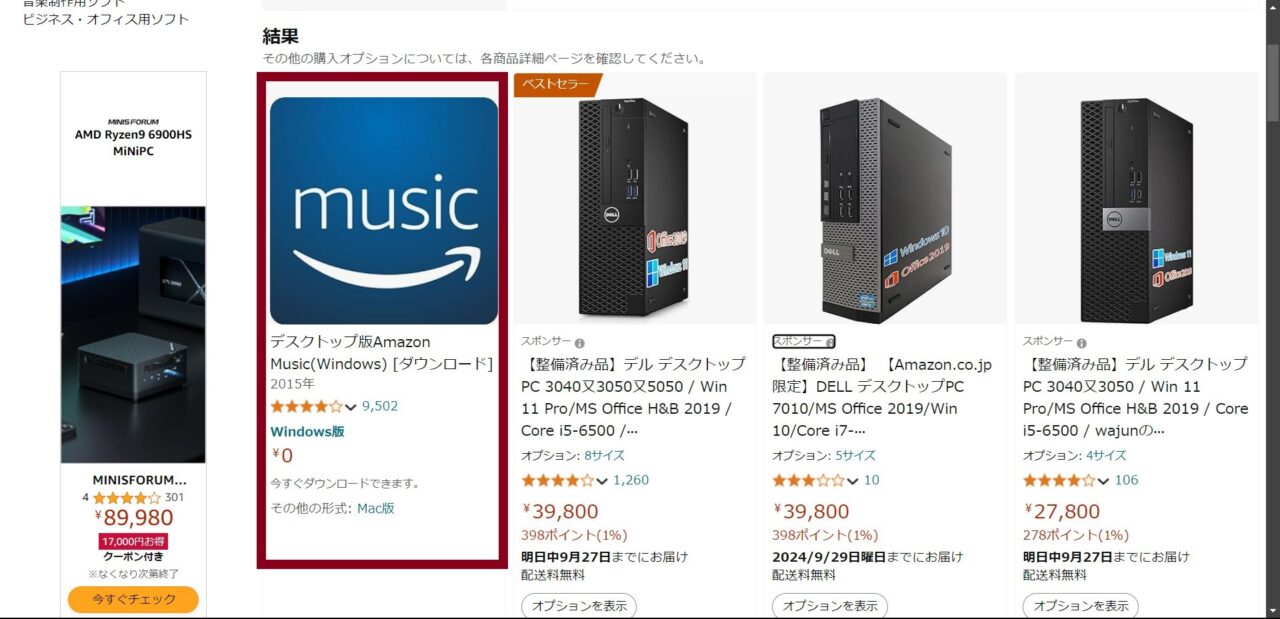
「デスクトップ版AmazonMusic」を購入します。
価格は0円なので安心してください。
③登録メールアドレスに来たメールを確認する
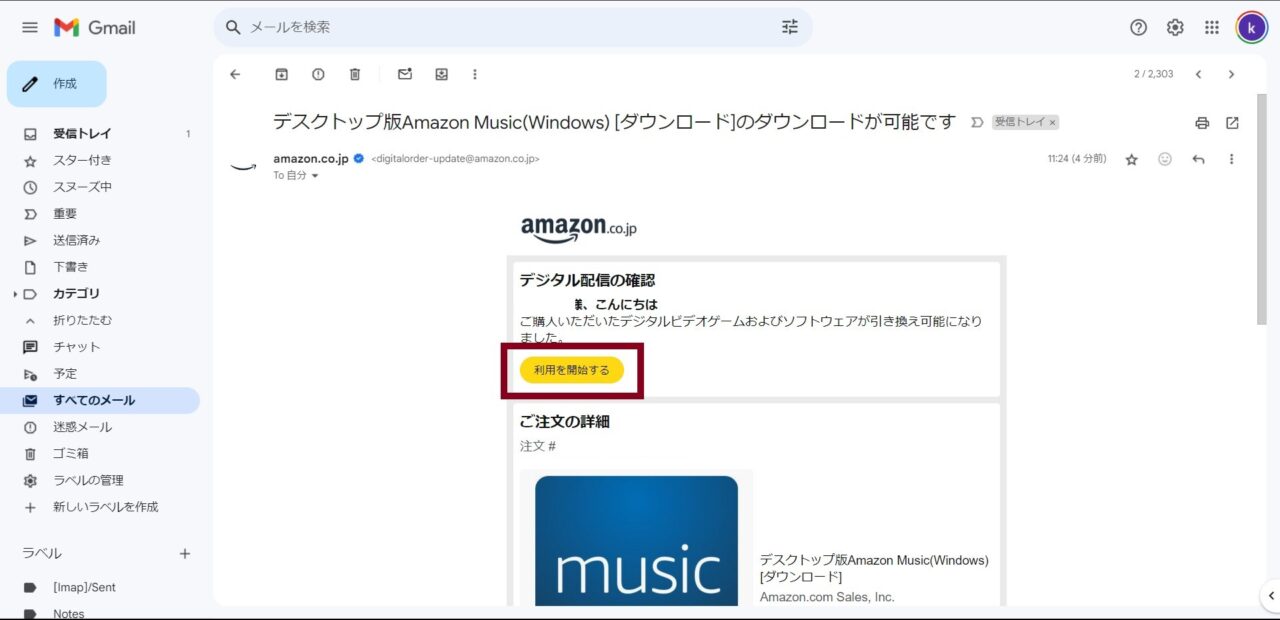
Amazonに登録したメールアドレスに「デスクトップ版AmazonMusic[ダウンロード]のダウンロードが可能です」というタイトルのメールが来ているので確認します。
そのメールを開くとデジタル配信の所に、「利用を開始する」というボタンがあるので、そこをクリックします。
④ゲーム&PCソフトダウンロードライブラリからダウンロードする
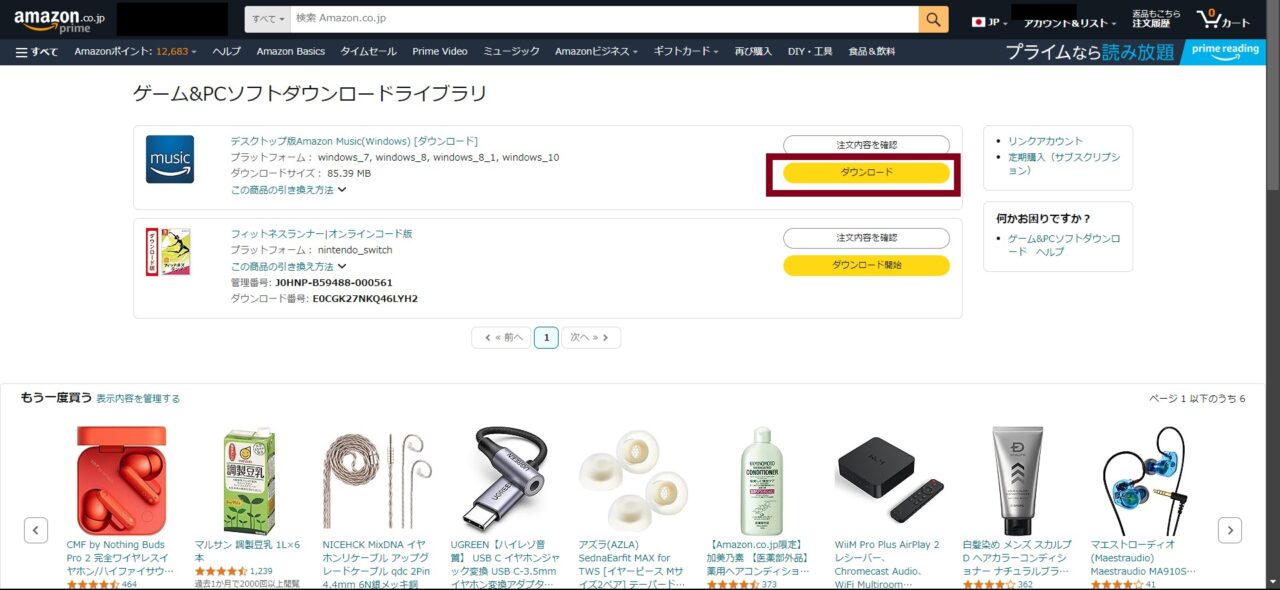
画面が「ゲーム&PCソフトダウンロードライブラリ」に遷移するので、そこで「ダウンロード」ボタンを押します。
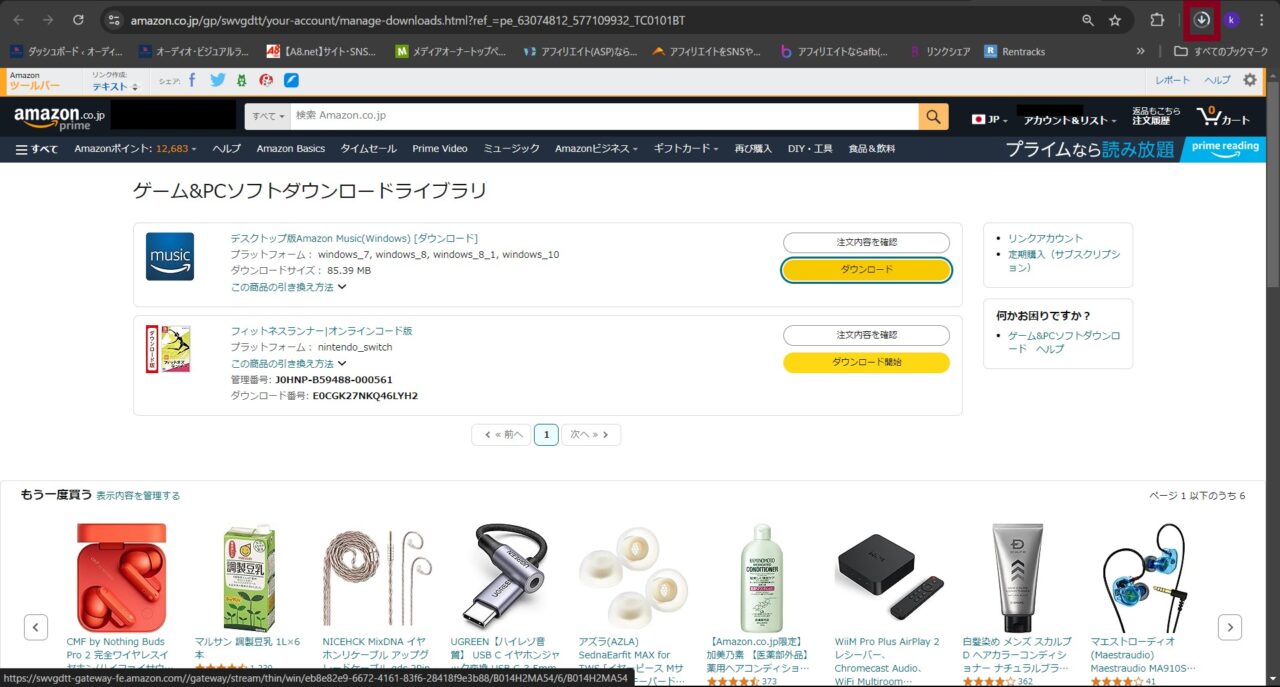
ダウンロードが開始されるので、終わるまで待ちます。
Windows11だと右上の赤枠の所にダウンロード状況が表示されます。
⑤ダウンロードされたインストールファイルを起動
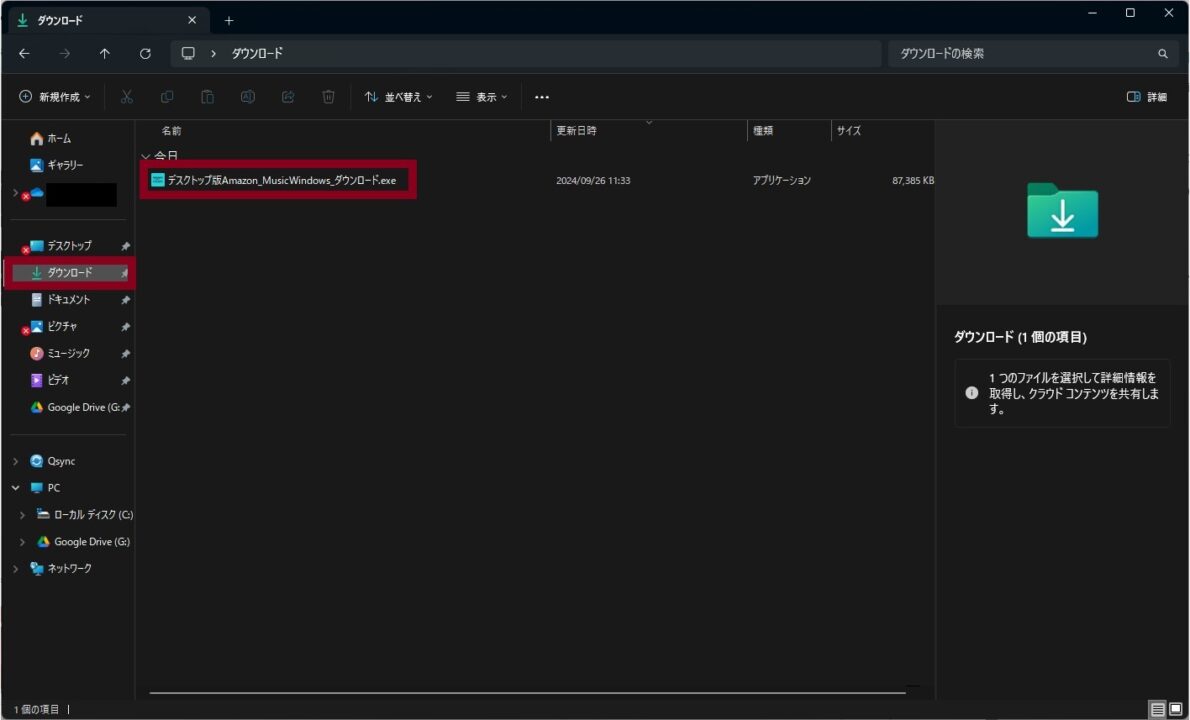
ダウンロードされたインストールファイルをダブルクリックで起動して、インストールします。
ファイルはダウンロードフォルダに格納されています。
⑥アプリにログインします
インストールが終わったら、アプリにログインします。
Amazonのログインと同じです。
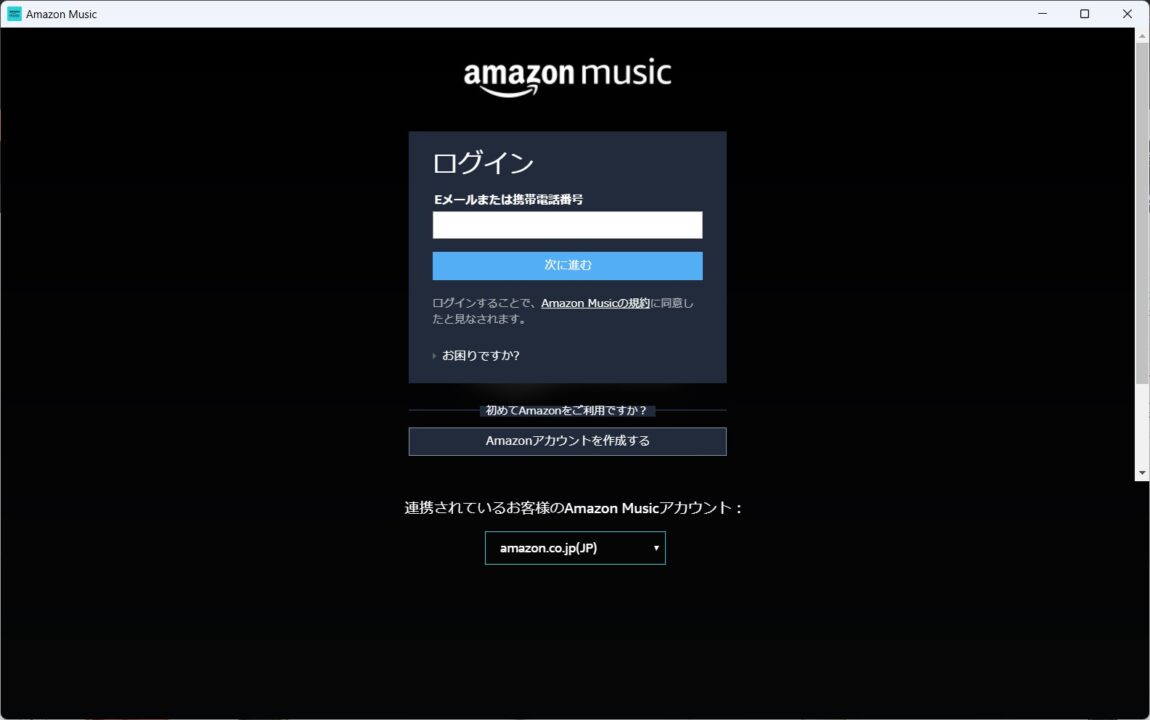
画像に記載の内容を入力するのと、登録携帯への認証コード送信と、2段階認証が動きます。
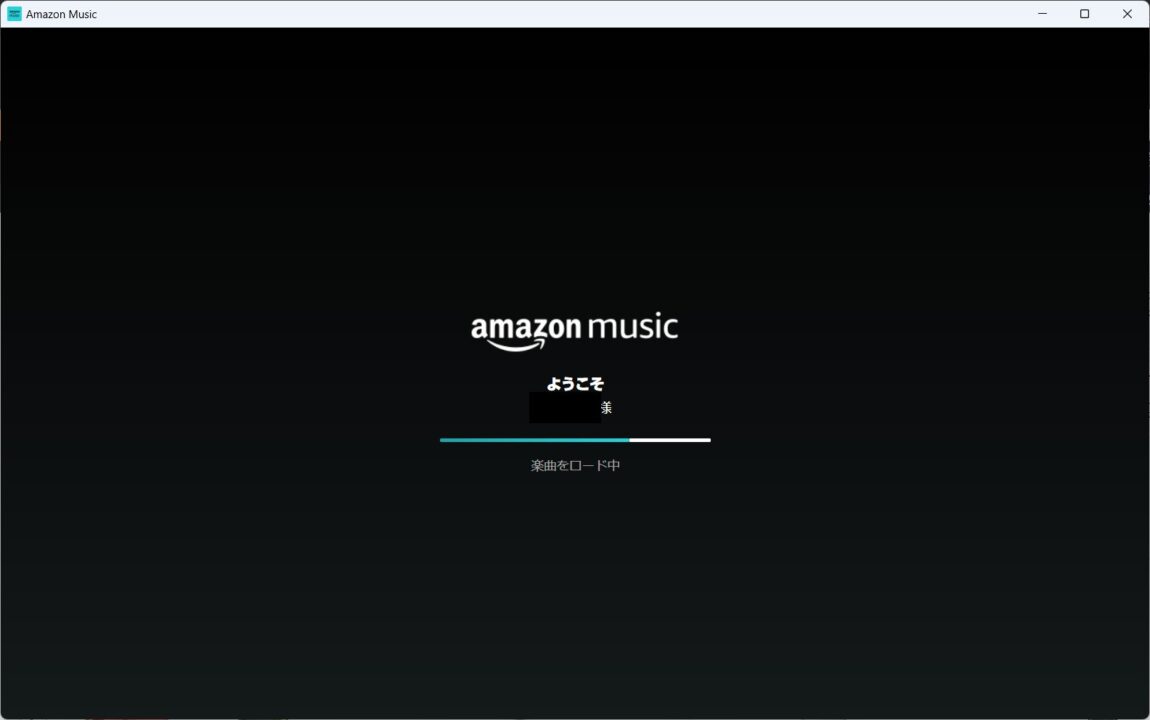
ログインできると、スマホアプリの内容がPCにロードされます。
Amazon Music Unlimited のPCでのダウンロード方法
PCでダウンロードする場合は、PC版のアプリが必要です。
上記の手順でPC版のアプリをインストールします。
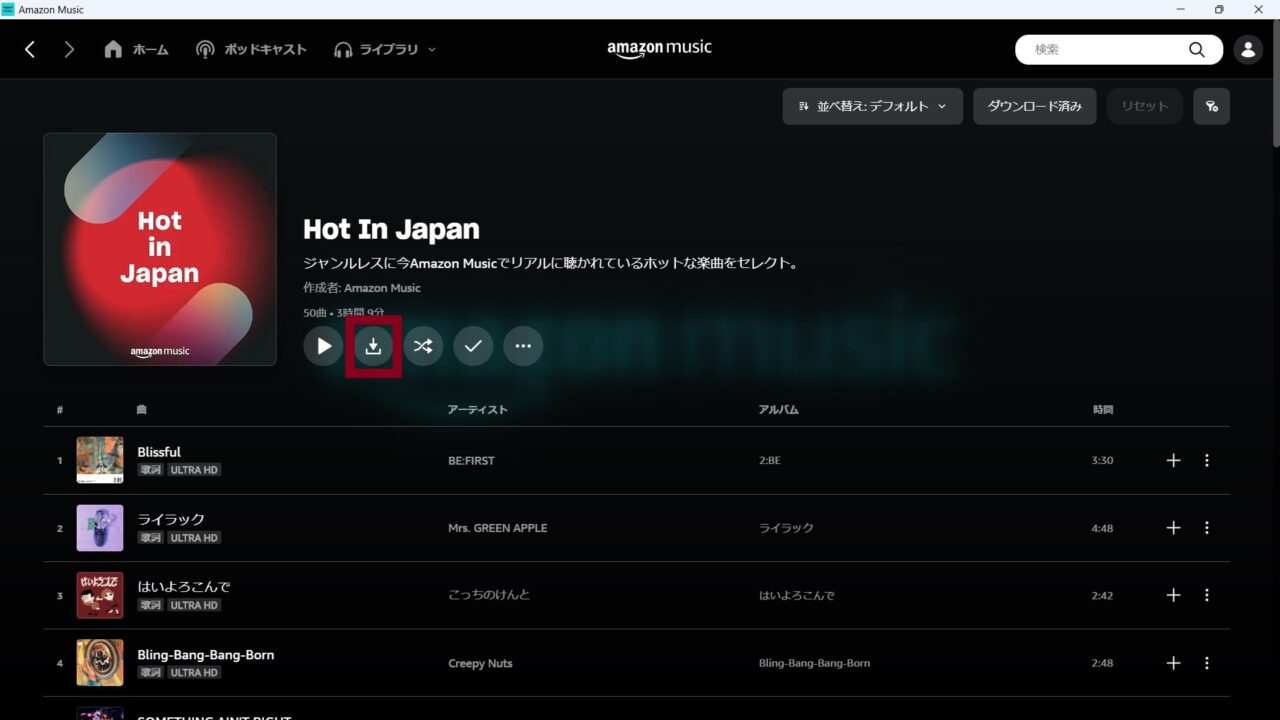
①プレイリスト画面で、ダウンロードをクリックする
プレイリストの画面で、赤枠の↓のマークをクリックします。
ダウンロードした曲はどこにあるのか
ダウンロードした曲を探す手順です。
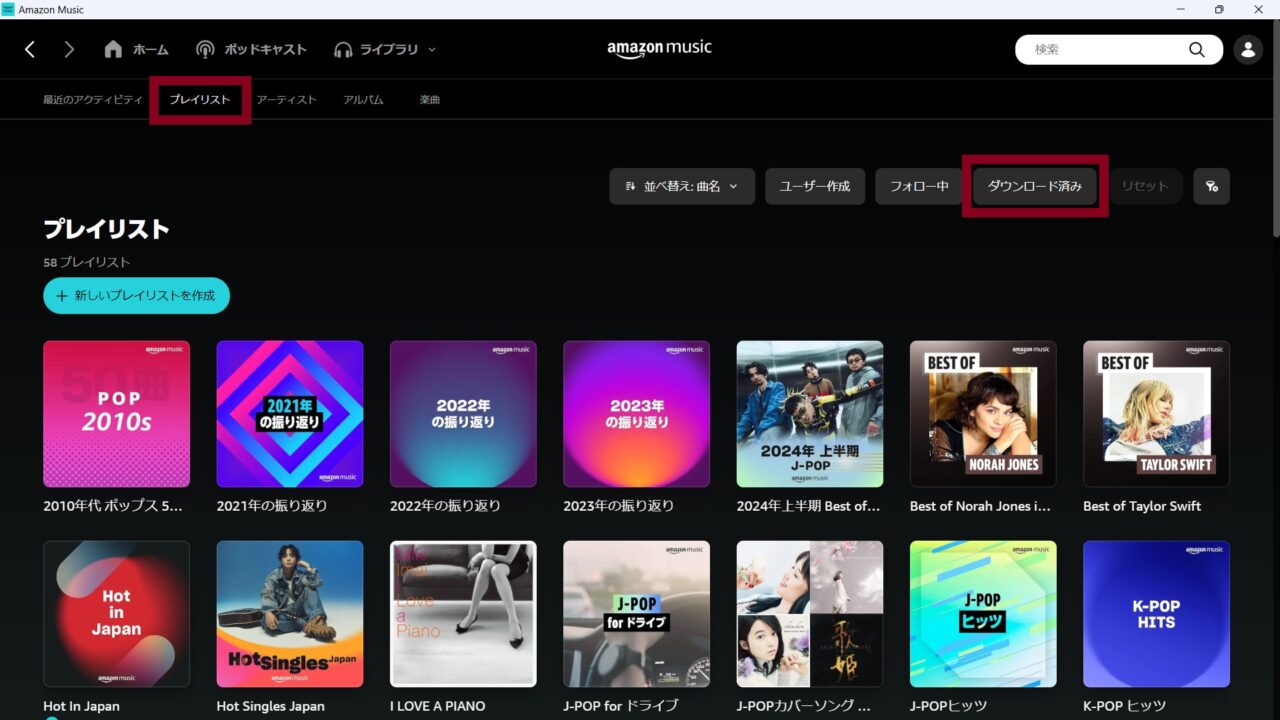
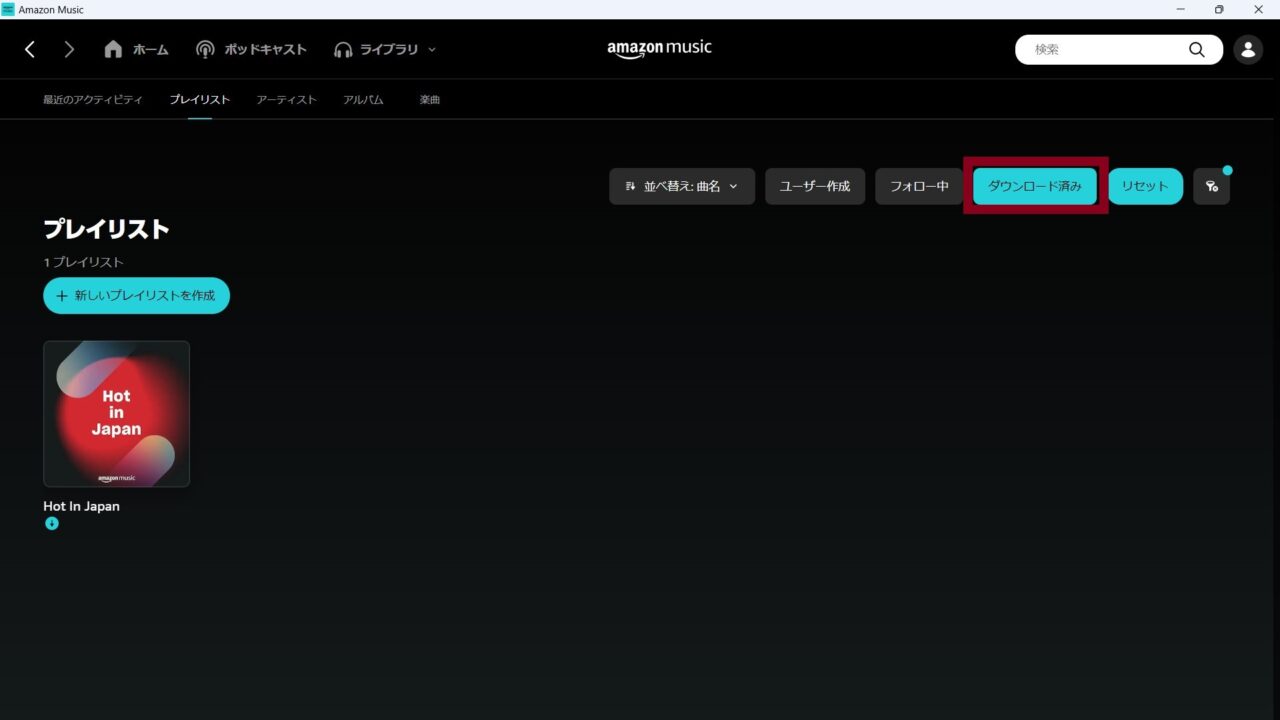
①「プレイリスト」のダウンロード済にあります
上のバーから赤枠の「プレイリスト」を選択すると、右の赤枠にように「ダウンロード済み」が出てくるので、そこをクリックするとダウンロードした曲があります。
ダウンロードした曲を削除する方法
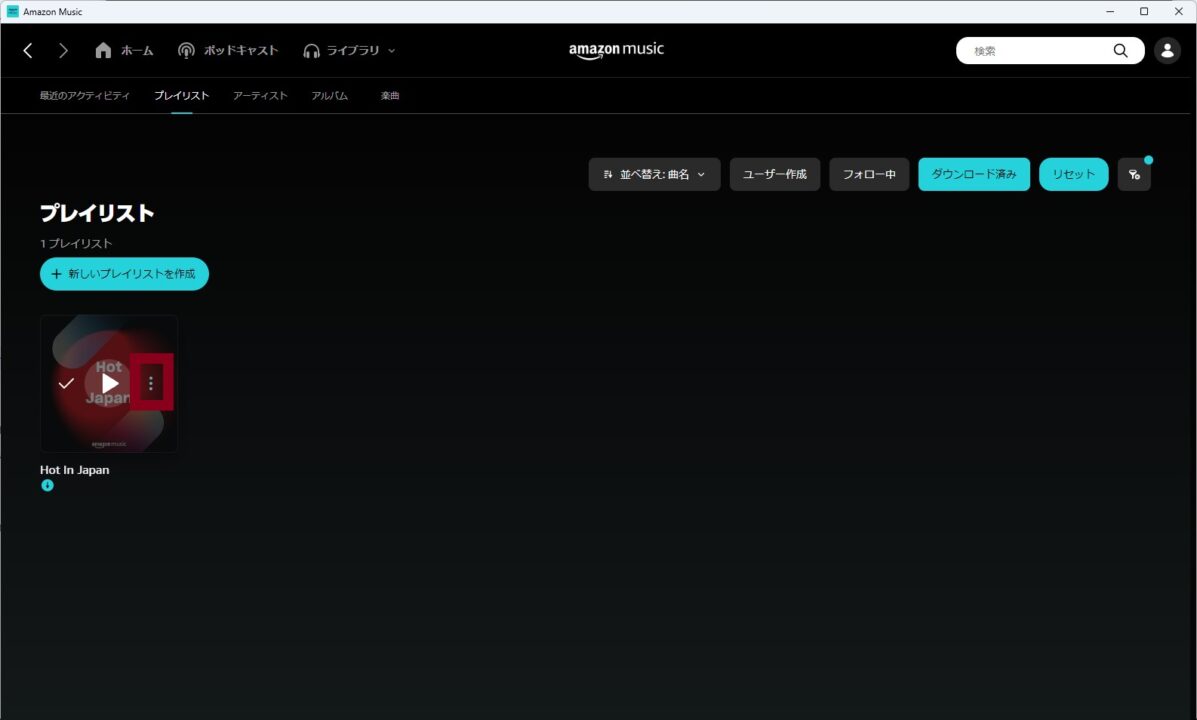
①ダウンロードした曲の上にマウスを持って行く
ダウンロードした曲の上にマウスを持ってきます。
そうすると縦に表示された「…」が出てきます。
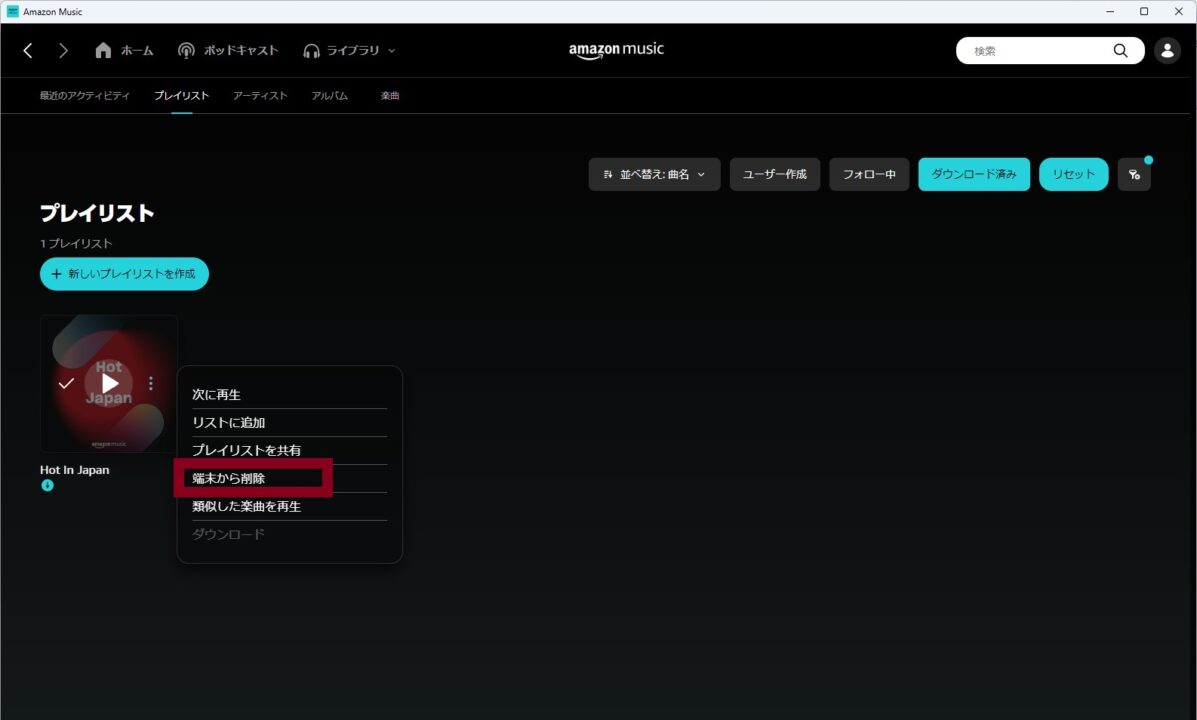
②「端末から削除」をクリック
出てきたメニューの赤枠の「端末から削除」をクリックします。
Amazon Music PCアプリの取得方法 まとめ
今回は、PC版のAmazon Musicアプリ の取得方法 について説明しました。
- Amazon Music のPC版アプリの入手方法
- Amazon Music のPCでのダウンロード方法
- Amazon Music のPCでダウンロードした曲の削除方法
PCで作業しながら、PCで接続したスピーカーやイヤホンなどで音楽を聴くことが可能です。
実際に使ってみて、Amazon Music Unlimited は、音質も良いのでかなりおすすめできます。
まずは無料体験から始めてみてはどうでしょうか!
↓
それでは楽しいオーディオ・ビジュアルライフを!!

 ポチップ
ポチップ
ポチップ
ポチップ



※この記事の内容はあくまで個人の見解で、間違っていたり、最新でない可能性があります。できるだけ公式サイトのリンクを貼っておきますので、正しい情報は公式サイトをご確認ください。



コメント